|
最近好多朋友加我问的第一个问题都是怎么在Cursor当中使用Claude Code? 说实话,Claude Code确实有点门槛,首当其冲的就是它的交互界面。 没有象Cursor那样的直观,黑色命令行里面就只有闪烁的光标,只能看代码像瀑布一样刷屏。 就是缺少那种很直观的掌控感。 你不知道它还要跑多久,不知道它的上下文窗口是不是快炸了,更不知道它现在是在处理到哪一步了,有点盲盒式的感觉。 尤其是当你在处理复杂任务时,这种对进度的不可控感,会极大地消耗耐心。 如果你有这种感受,其实是可以给Claude Code装一个仪表盘的。 比如这个claude-hud,顾名思义,HUD 抬头显示器。 Claude HUD利用 Claude Code 原生的 API,在你的输入框下方,实时渲染出一行状态栏。 这行状态栏里,有四个让你掌控全局的关键信息。 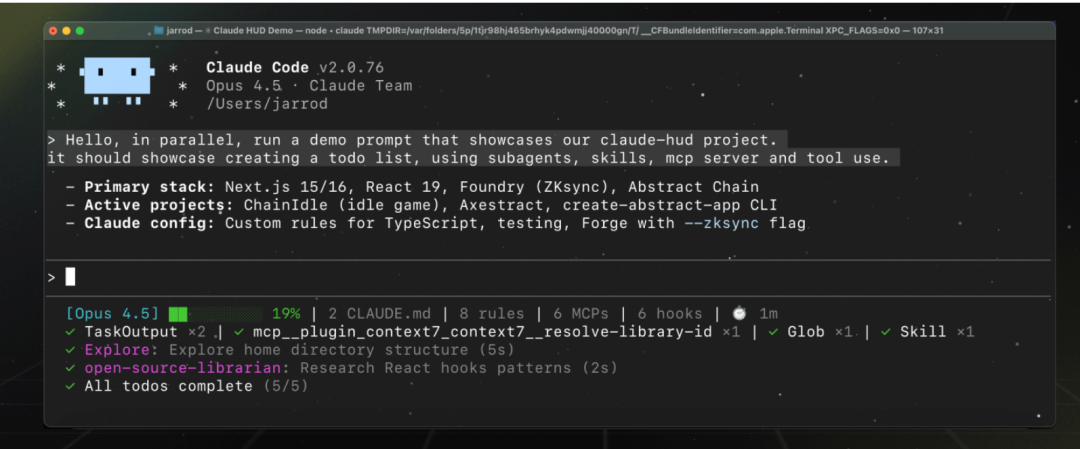
上下文健康度 这是我最喜欢的功能 它用一个可视化的进度条,实时显示当前会话占用了多少 Context Window。 从绿到红,一目了然。 以前你需要猜 Claude 是不是快忘记前面的设定了,现在你只需要看一眼那个进度条。 如果进度条变红,你就知道该由你介入,输入 /clear 或者 /compact 来给它瘦身了。 不过我建议你多用clear少用compact,具体的原因可以看这里:总结我2025年Claude Code的使用经验就三个字:断舍离! 实时工具监控 Claude 到底在干什么,以前你只能看到结果,现在 HUD 能告诉你过程。 你会看到它正在读取哪个文件,正在搜索什么关键词,正在执行哪个终端命令。 这个监控的作用就是防止你等了一上午,结果Claude Code自己卡死在半路。 智能体追踪 当任务很复杂时,Claude 会分派不同的 Agent 子智能体去工作,HUD 会直接显示当前是哪位在干活。 谁在扫描目录,谁在查阅文档,看得一清二楚。 Agent 子智能体也是Claude Code之父在用的方法,他最近分享了几个Claude Code的使用要点,不过结合我个人使用的话,也还是有些许的不同,可以看这里:Claude Code之父分享的技巧有几点实在不敢苟同! 任务进度条 它会把 Claude 规划的 Todo List 变成一个实时的了,看到完整的实施过程。 很解压的功能了,反正我每次看到所有的TodoList都打上勾就很爽。 最后就是安装环节了,很简单。不需要重启,不需要复杂的配置 打开你的 Claude Code 终端,依次输入这三行命令 第一步,添加市场源 /pluginmarketplaceaddjarrodwatts/claude-hud 第二步,安装插件 第三步,初始化配置 终端底部就会有一行状态栏了。 Claude HUD 用一种极其轻量的方式,把这种控制感还给了我们,它不干扰你的工作流,不占用额外的屏幕空间,每 300 毫秒刷新一次数据。 然后它就能告诉你模型型号,告诉你花费的时间,告诉你加载了多少规则和 MCP 工具。 最后,新手朋友完全可以不用恐惧命令行的使用。只需要学习最简单的shell命令就可以,完全可以把它化繁成简,把Claude Code当成是一个应用对话窗口就行。 不过基本的命令行的操作也是要学习一下的,有了这些基础,就可以更加畅通地来应用AI,AI前端小课从零到全栈:命令行。 Skills根本不是你想的那样!一个真实案例看懂 Skills 全流程
一用就爱上!赛博菩萨Cloudflare全家桶开发的必备神器
让所有国产非国产AI IDE都支持Claude Agent Skills! | 









