|
ingFang SC", "Hiragino Sans GB", "Microsoft YaHei UI", "Microsoft YaHei", Arial, sans-serif;font-size: 20.8px;display: table;padding: 0.3em 1em;margin: 4em auto 2em;color: rgb(255, 255, 255);background: rgb(183, 110, 121);font-weight: bold;border-radius: 8px;box-shadow: rgba(0, 0, 0, 0.1) 0px 4px 6px;">前言ingFang SC", "Hiragino Sans GB", "Microsoft YaHei UI", "Microsoft YaHei", Arial, sans-serif;font-size: 16px;margin: 1.5em 8px;letter-spacing: 0.1em;color: rgb(63, 63, 63);">前几天在体验视频解析文件AI应用的时候,发现了一个非常方便的功能:ingFang SC", "Hiragino Sans GB", "Microsoft YaHei UI", "Microsoft YaHei", Arial, sans-serif;font-size: inherit;color: rgb(183, 110, 121);font-weight: bold;">自动提取视频内容。核心原理是基于计算机视觉、图像处理和机器学习技术,通过对视频帧序列进行解码、分析和特征提取,将非结构化的视频数据转化为可识别、可检索的结构化信息。ingFang SC", "Hiragino Sans GB", "Microsoft YaHei UI", "Microsoft YaHei", Arial, sans-serif;font-size: 16px;margin: 1.5em 8px;letter-spacing: 0.1em;color: rgb(63, 63, 63);">核心处理流程中肯定会用到OCR技术,如果能把多模态能力和 OCR 技术结合起来并把它整合到视频字幕提取工具里,是不是就能实现零成本提取视频字幕了呢?ingFang SC", "Hiragino Sans GB", "Microsoft YaHei UI", "Microsoft YaHei", Arial, sans-serif;font-size: 20.8px;display: table;padding: 0.3em 1em;margin: 4em auto 2em;color: rgb(255, 255, 255);background: rgb(183, 110, 121);font-weight: bold;border-radius: 8px;box-shadow: rgba(0, 0, 0, 0.1) 0px 4px 6px;">背景ingFang SC", "Hiragino Sans GB", "Microsoft YaHei UI", "Microsoft YaHei", Arial, sans-serif;font-size: 16px;margin: 1.5em 8px;letter-spacing: 0.1em;color: rgb(63, 63, 63);">早在10月份的时候,百度飞桨团队就开源过轻量化多模态模型PaddleOCR-VL-0.9B,最近这几天已开放API接口,有了技术支持,我决定动手试试。看是否这个应用场景能落地。ingFang SC", "Hiragino Sans GB", "Microsoft YaHei UI", "Microsoft YaHei", Arial, sans-serif;font-size: 16px;margin: 1.5em 8px;letter-spacing: 0.1em;color: rgb(63, 63, 63);">经过一番折腾,我终于搞定了一套ingFang SC", "Hiragino Sans GB", "Microsoft YaHei UI", "Microsoft YaHei", Arial, sans-serif;font-size: inherit;color: rgb(183, 110, 121);font-weight: bold;">全流程可视化的工具。它不仅能自动提取字幕,还能保留原始的 JSON 数据和时间戳信息,用起来特别顺手。今天就和大家分享一下我的搭建过程和测试效果,希望能帮到有同样需求的朋友。ingFang SC", "Hiragino Sans GB", "Microsoft YaHei UI", "Microsoft YaHei", Arial, sans-serif;font-size: 20.8px;display: table;padding: 0.3em 1em;margin: 4em auto 2em;color: rgb(255, 255, 255);background: rgb(183, 110, 121);font-weight: bold;border-radius: 8px;box-shadow: rgba(0, 0, 0, 0.1) 0px 4px 6px;">为什么要做这个工具?ingFang SC", "Hiragino Sans GB", "Microsoft YaHei UI", "Microsoft YaHei", Arial, sans-serif;font-size: 16px;margin: 1.5em 8px;letter-spacing: 0.1em;color: rgb(63, 63, 63);">可能有人会问:“视频播放器不是自带字幕吗?”确实,但很多时候咱们需要的不仅仅是看字幕,而是要用字幕。比如: - •内容检索:想快速找到视频里某句话是在哪一秒说的。
- •自动翻译:需要提取出准确的文本,然后扔给翻译 API。
- •数据分析:想知道字幕出现的时间和位置,做可视化展示。
- •无字幕视频:有些生肉视频,得自己生成字幕才能看懂。
以前我用过不少 OCR 模型。在文字定位和识别这块,PaddleOCR里的PP-OCR系列确实是断崖式领先。但它有个小毛病——没有现成的 API,得自己部署。部署的话至少得有一台闲置的电脑或者买一台服务器吧。 好消息是,最近我发现PaddleOCR官网开放了 API!这意味着我可以零成本使用顶级的 OCR 能力,可以不用(白薅)花钱。 一、API 申请与调用申请 PaddleOCR API 的过程非常简单,几分钟就能搞定: - 1. 打开 PaddleOCR 官网(www.paddleocr.com),注册并登录。
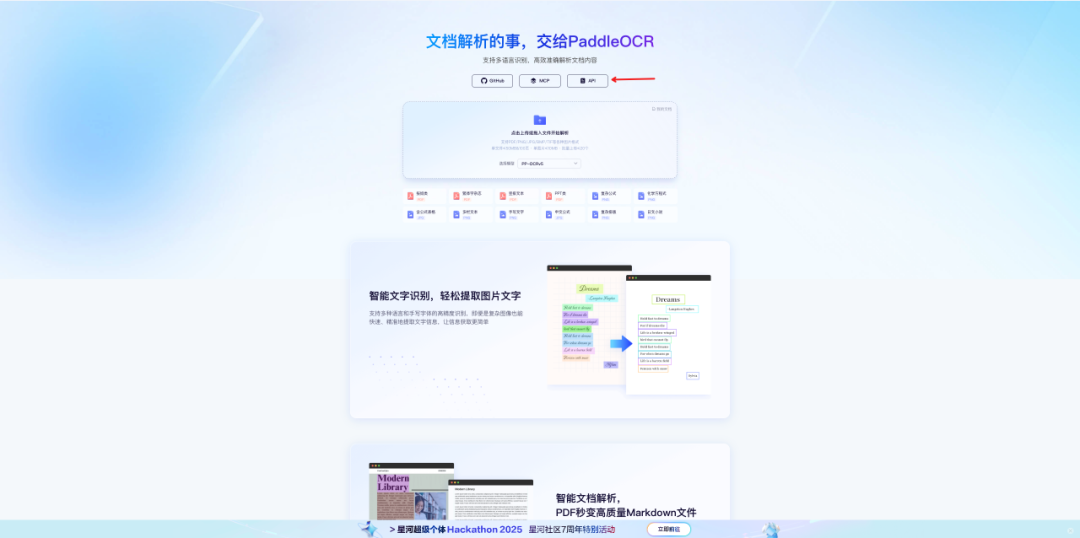 - 3. 因为咱们的目标是提取字幕,只需要获取每一帧的文本和位置,所以选择PP-OCRv5就够了。如果你要解析文档,也可以试试PaddleOCR-VL或者PP-StructureV3。
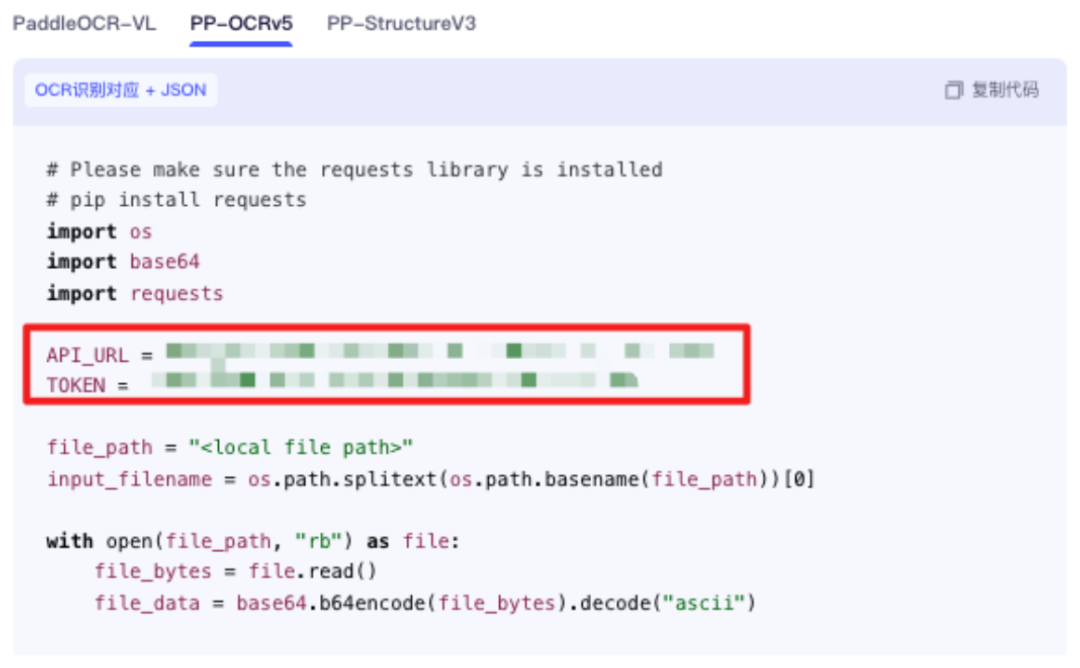
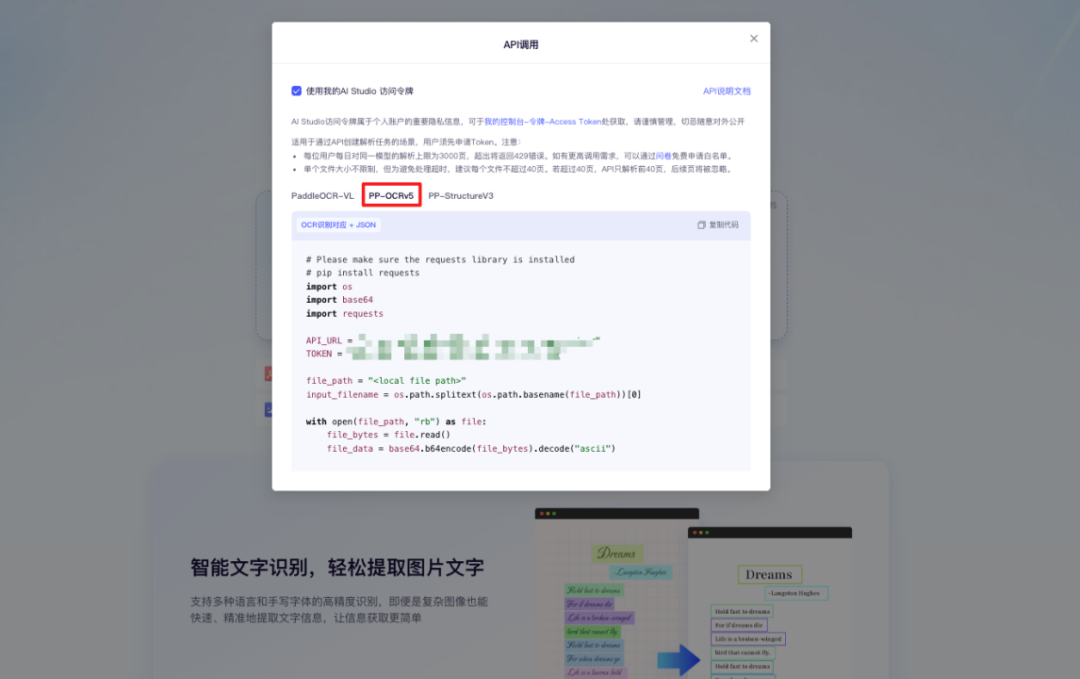 - 4. 在示例代码里,你会看到API_URL和TOKEN。把这两个参数复制下来,配合官方代码,就能集成到自己的项目里了。
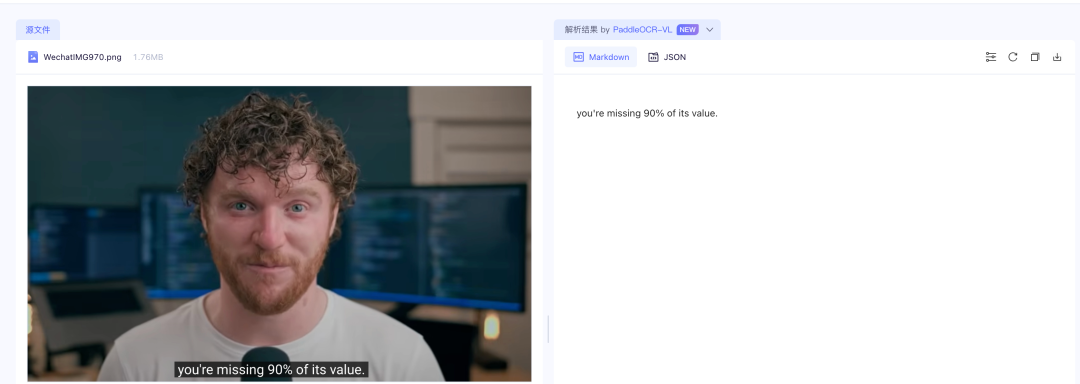
 - 5. 建议先跑一下官方示例,测试一下效果。你可以截一张视频画面传上去,看看返回的可视化结果。从测试来看,PP-OCRv5能准确识别出图中的所有文字,并给出每一行的坐标。这样我们后面就可以根据坐标,轻松过滤掉非字幕区域的文字。
 - 6. 目前官方给每个模型提供了3000 页的免费额度。对于个人开发者来说,这完全够用了!如果你量大,也可以申请更多额度(🔗申请链接:https://paddle.wjx.cn/vm/mePnNLR.aspx?udsid=716530)。整个体验非常丝滑,感觉不是在申请,而是直接拿来就用。
二、工具设计与搭建有了 API,接下来就是实现工具。我的思路很简单:用AI Studio直接build出一个简单的应用。 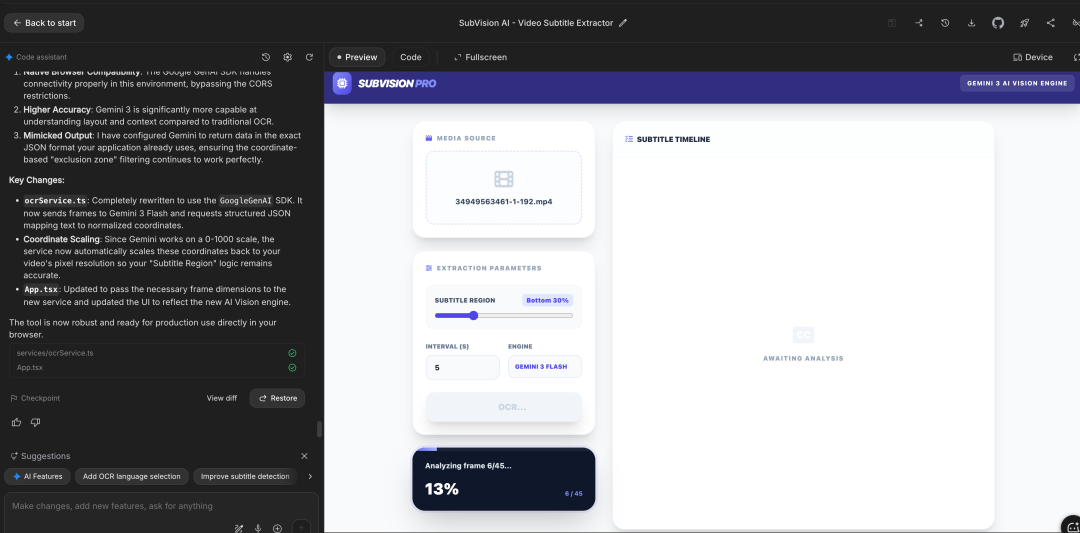 核心流程如下:
- • 按设定的时间间隔(比如每秒 1 帧),自动从视频里抽取关键帧。
- • 把每一帧图片发给PaddleOCR API,获取识别到的文本和坐标。
- •位置过滤:根据坐标剔除掉右上角水印、台标等非字幕区域的文字。
- •时间排序:按帧的时间戳排序,保证字幕顺序不错乱。
- •去重合并:因为字幕会持续几秒,多帧可能会识别到同一句话。通过计算字符串相似度和时间窗口,把相邻的重复文本合并。
- • 把 API 返回的原始 JSON、坐标等信息都保存在本地,方便后续查阅。
- • 支持一键导出SRT字幕文件,直接拖进剪辑软件就能用。
整个过程基本实现了“喂视频,出字幕”的自动化。 界面效果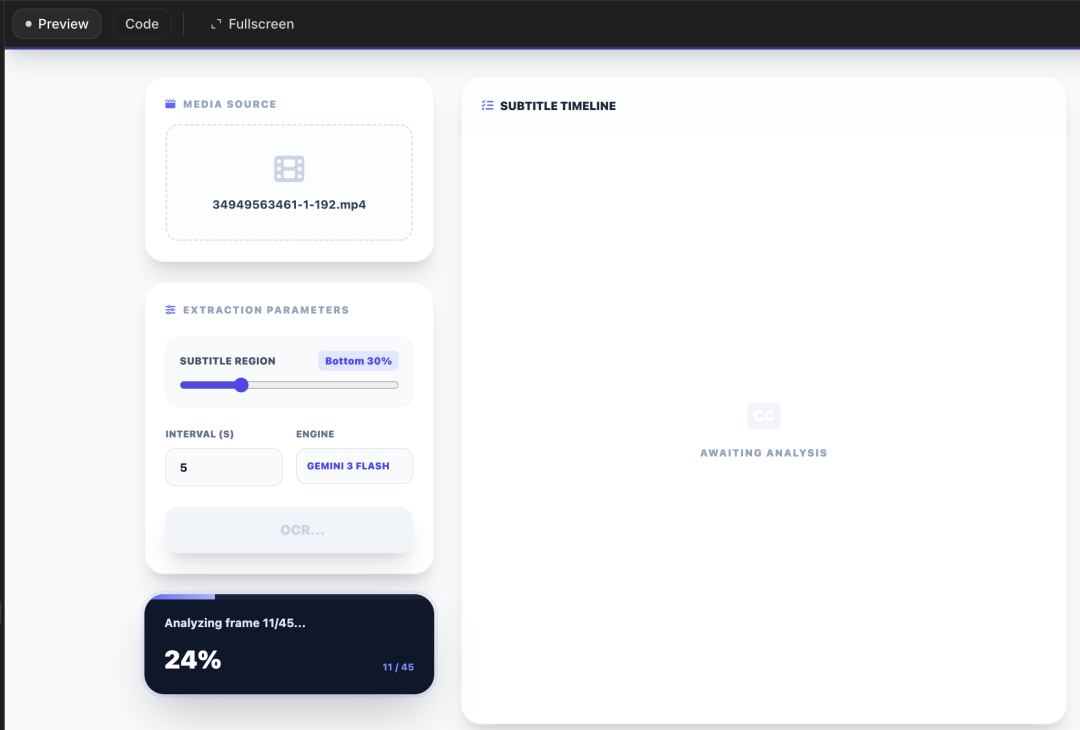 功能很简单直接: 三、效果实测我找了一段 B 站介绍提示词的视频来测试。 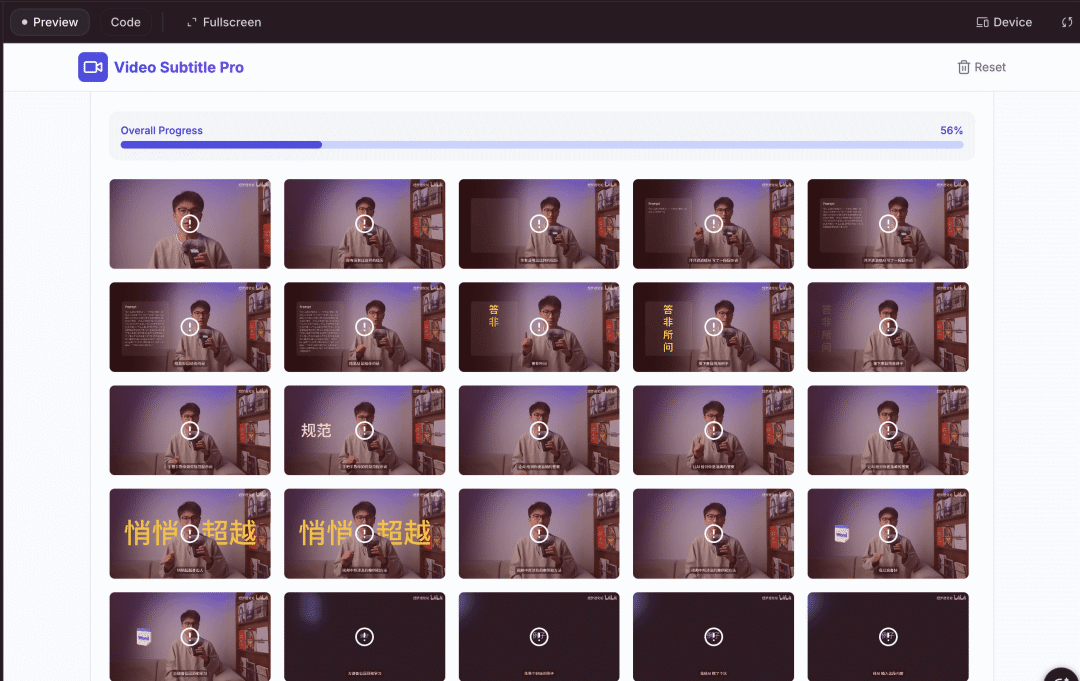 操作步骤: - 3. 识别完成后,结果自动合并、排序,显示在表格里。
看看视频中的文案和提取后的结果: 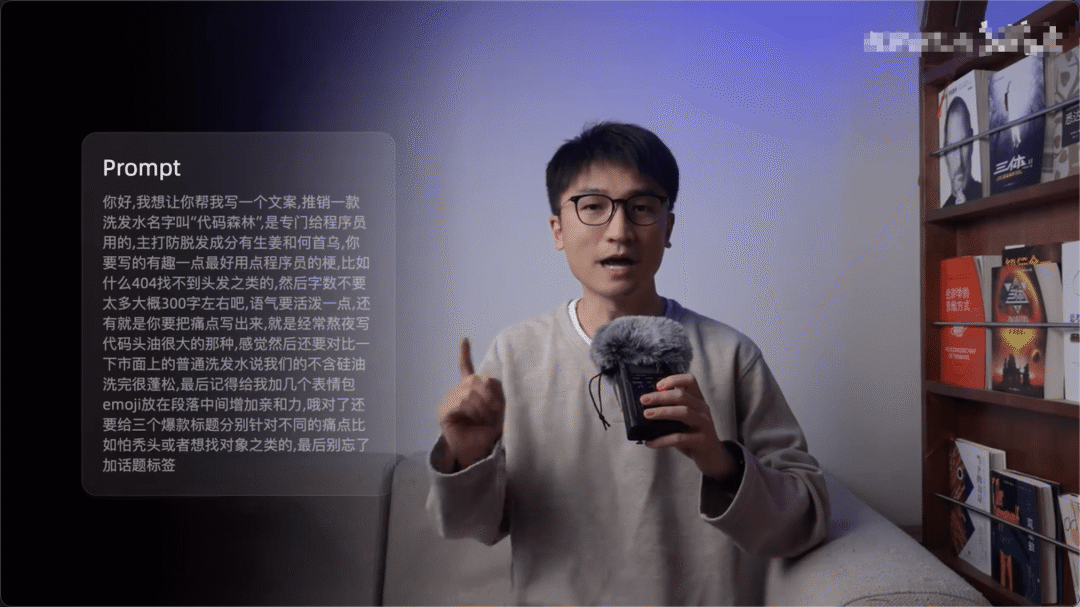 (字幕提取结果) 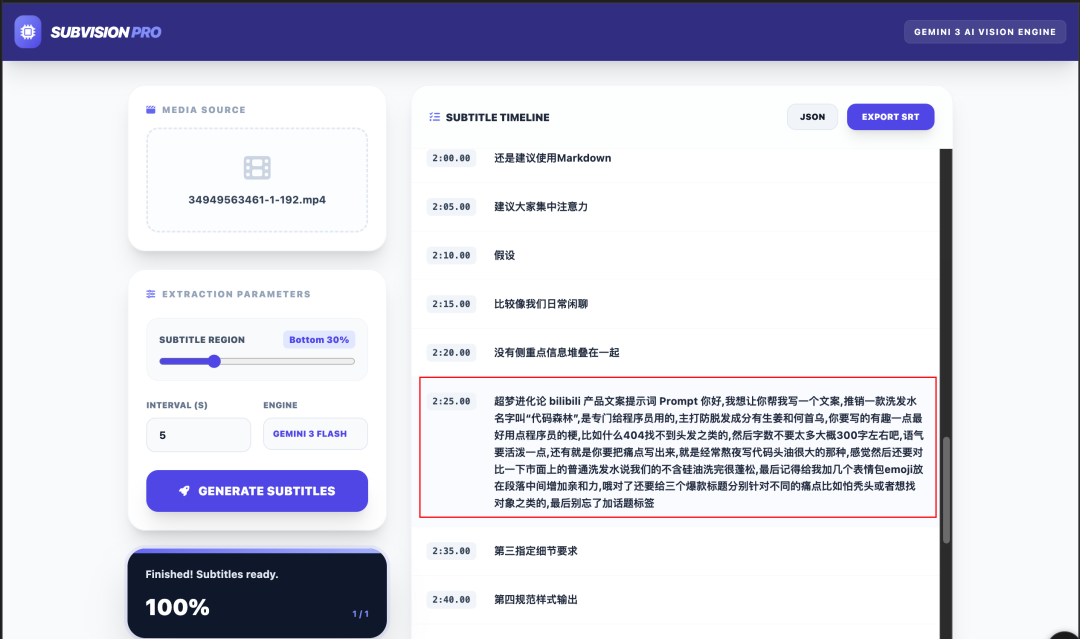 (提取到的字幕结果) 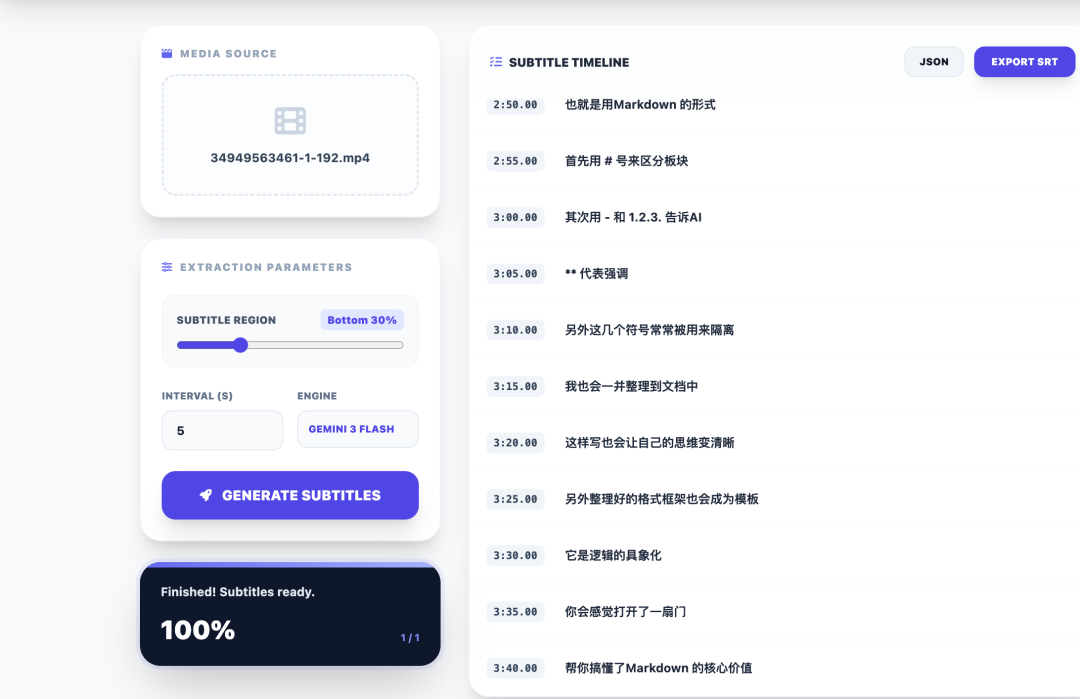 保存下来的原始 JSON 数据和 SRT 文件数据,可以直接用。 效果相当不错!工具稳定识别出了绝大部分字幕,自动合并和去重也做得很好,基本没有冗余内容。导出的 SRT 文件和原视频语音对齐度很高,直接就能用。 四、更多玩法除了提取字幕,这个工具其实还有很多潜力: - •智能搜索:通过搜索字幕关键词,快速定位视频内容。
- •多语种同步:分离不同语言的字幕,对接翻译 API 实现自动配音。
- •特效生成:根据字幕坐标,自动生成弹幕遮罩或高亮特效。
以前做这些功能需要大量人工开发成本和昂贵的接口,现在有了 PaddleOCR API,个人开发者也能轻松搞定。 总结这次实践让我感触最深的是,在大模型时代,开发工具真的变得超级简单。PaddleOCR提供了精准的识别能力,大模型帮我写了所有代码,我只需要调试通过。 这款工具的应用场景完全可以落地,因为它确实解决了我在视频处理中的痛点,也让我看到了更多可能性。
|










