ingFang SC", Cambria, Cochin, Georgia, Times, "Times New Roman", serif;font-size: 15px;letter-spacing: 0.1em;color: rgb(63, 63, 63);">Claude Code出桌面版了!
今天一早就刷到这条消息,其实这个消息应该在意料之内,因为claude chat web 版本早就对code 支持了,只是功能比较简陋而已。ingFang SC", Cambria, Cochin, Georgia, Times, "Times New Roman", serif;font-size: 15px;letter-spacing: 0.1em;color: rgb(63, 63, 63);">这么算下来,A 家算是在三个自家产品中支持了claude code 功能,最早的Claude Code CLI,后面紧接着就是claude.ai web 版本支持code,然后就是今天的Desktop 支持 code功能。ingFang SC", Cambria, Cochin, Georgia, Times, "Times New Roman", serif;font-size: 15px;letter-spacing: 0.1em;color: rgb(63, 63, 63);">下面我带你一起体验下这个Claude Code Desktop 的 GUI。ingFang SC", Cambria, Cochin, Georgia, Times, "Times New Roman", serif;padding-left: 12px;color: rgb(63, 63, 63);">一、等了这么久,官方终于"开窍"了ingFang SC", Cambria, Cochin, Georgia, Times, "Times New Roman", serif;font-size: 15px;letter-spacing: 0.1em;color: rgb(63, 63, 63);">说实话,Claude Code发布这么久,一直被吐槽最多的就是:ingFang SC", Cambria, Cochin, Georgia, Times, "Times New Roman", serif;font-size: inherit;color: rgb(15, 76, 129);">为什么非得用终端?ingFang SC", Cambria, Cochin, Georgia, Times, "Times New Roman", serif;font-size: 15px;letter-spacing: 0.1em;color: rgb(63, 63, 63);">说实话这个特性也让A 家流失了不少初级用户。ingFang SC", Cambria, Cochin, Georgia, Times, "Times New Roman", serif;font-size: 15px;letter-spacing: 0.1em;color: rgb(63, 63, 63);">每次给别人推荐Claude Code,第一反应都是:"哇,这也太geek了吧?"ingFang SC", Cambria, Cochin, Georgia, Times, "Times New Roman", serif;font-size: 15px;letter-spacing: 0.1em;color: rgb(63, 63, 63);">言下之意:ingFang SC", Cambria, Cochin, Georgia, Times, "Times New Roman", serif;font-size: inherit;color: rgb(15, 76, 129);">使用GUI习惯的人还真有些适应不了。但现在,Anthropic终于想通了—— 直接在Claude Desktop里内置了Code编码功能! 就像从DOS时代,一步跨进Windows时代。A 家编程进入GUI 时代。 二、长啥样,怎么用想要体验的,下面详细步骤直接喂给你。 Step 1:下载Claude Desktop官方同时支持Windows和Mac,一个安装包搞定。 安装完成后完成授权和登录。 说实话能很多人就卡在这个步骤里,因为A 家对华极不友好,对网络的要求很高,国内网络一概封杀,在御三家来说是最高的,解决科学上网才能完成这个步骤的所以操作。 下载地址:https://claude.com/product/claude-code (没错,Windows用户这次没被抛弃💪) 安装过的直接更新就能体验。 Step 2:总体认识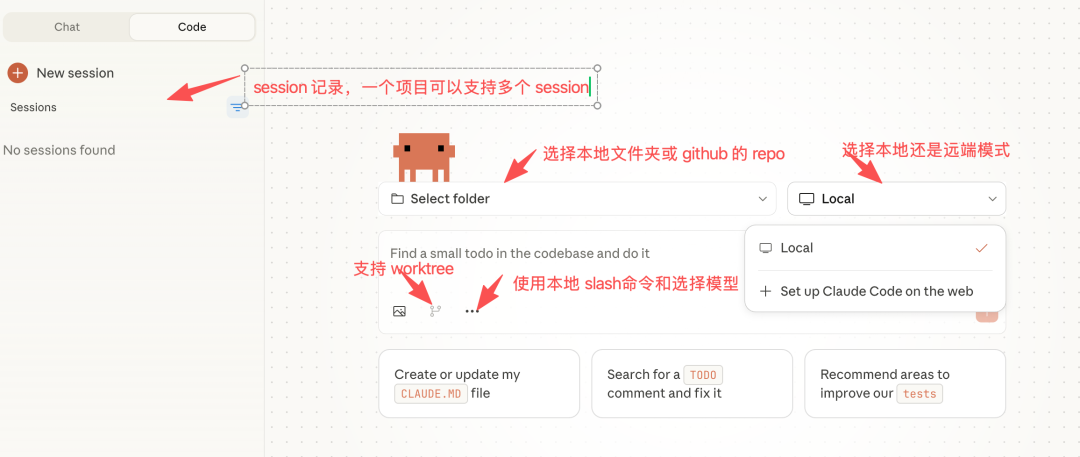 如图所示,点击code按钮 然后就进入 code 的面板。与 web 版本基本一致,大差不差,web 版少了选择本地编辑器和使用slash 命令。 左侧:
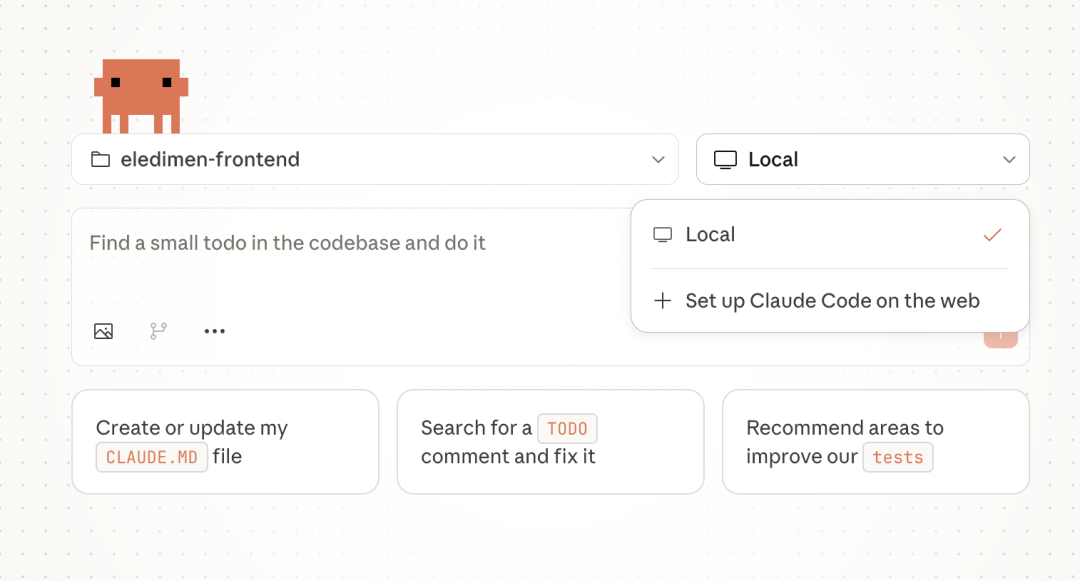
这个面板的左侧是session 历史记录,可以回到任意历史 session 继续开发工作,也可以删除任意session 历史记录。 右侧: - 1. 点击 select folder 这个选择框为当前会话绑定本地项目或远程github 的 repo;但究竟是选择本地还是远端由右边的框决定,感觉应该把右边那个框放在第一位置比较好。
- 2. Local 那个框是设置环境的,其决定当前会话是remote 还是 local
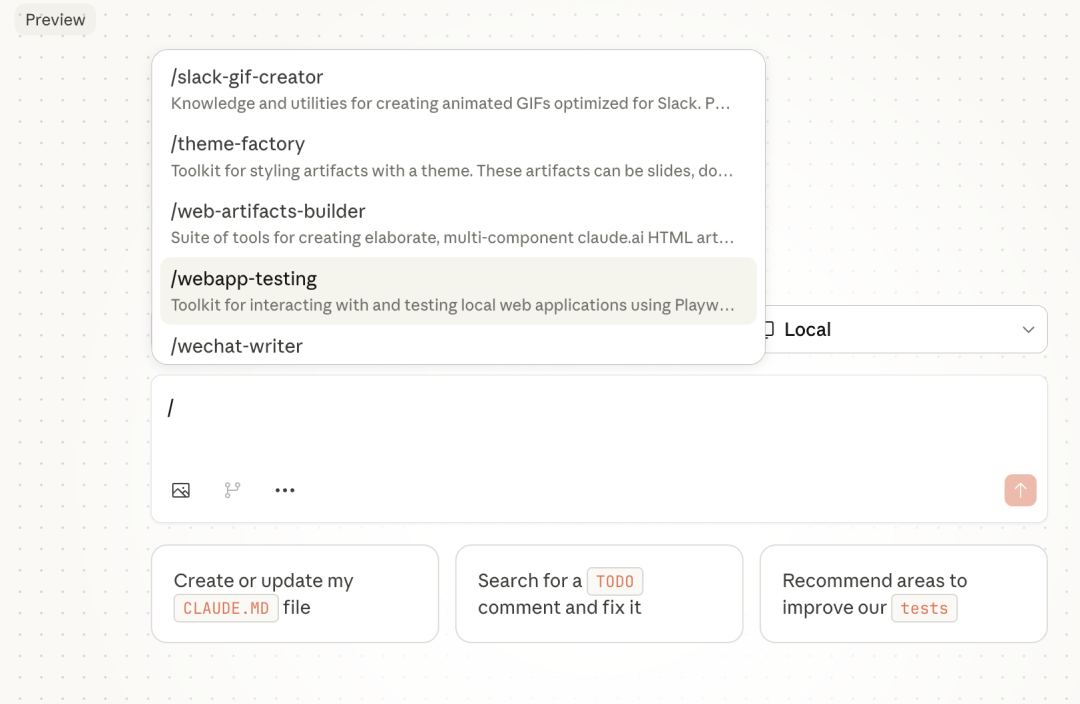 - 5. 一键模型切换
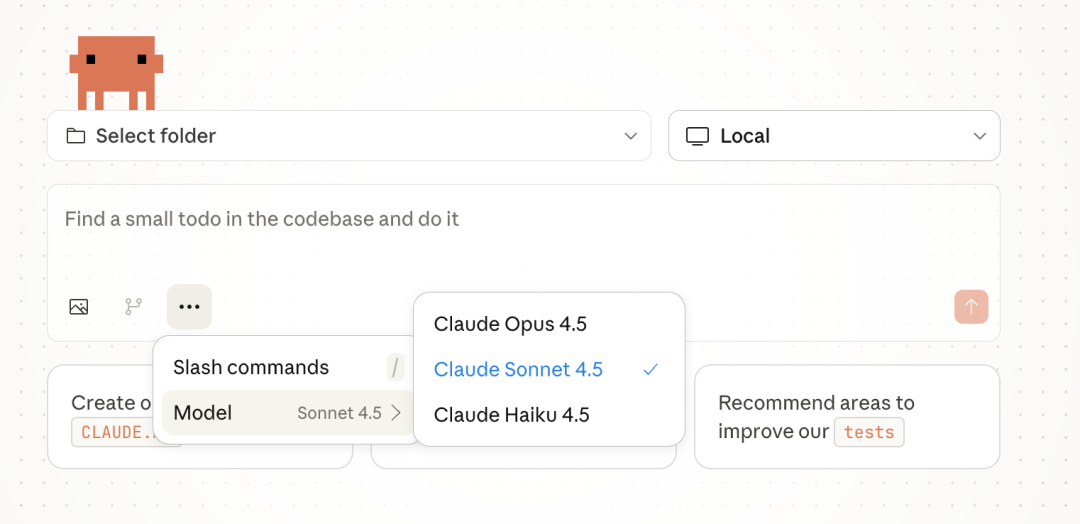 - 6. 支持本地Claude CLI 或熟悉的本地编辑器打开文件;这个特性我发现只有当选择本地项目时才会出现这个特性,remote 项目是不会出现的。
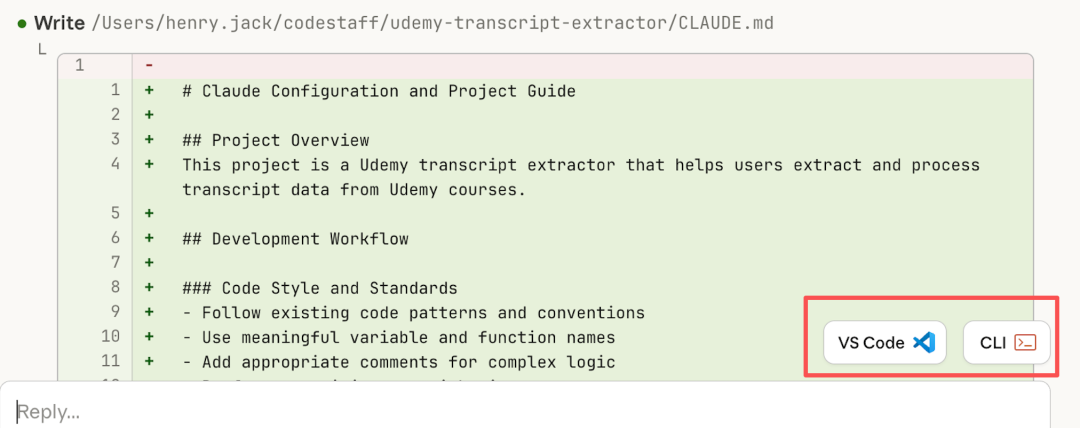 就这么简单。 Step 3:选择工作目录,开干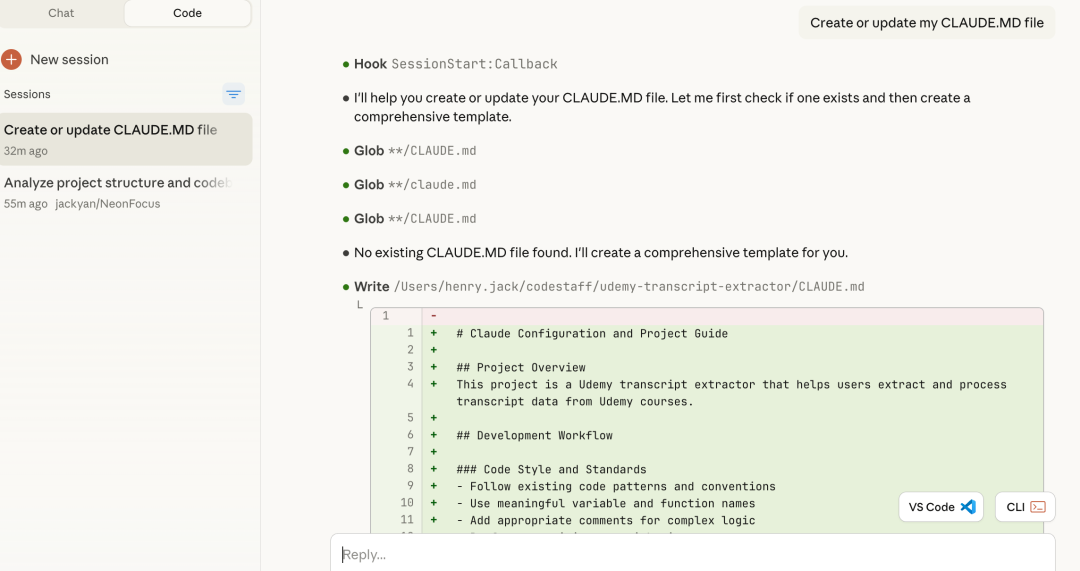 第一次使用时,会让你安装一个代码运行时环境。 然后选择一个文件夹——也就是告诉Claude:"这个目录里的代码,都归你管!" 完成! 整个过程,不超过2分钟。 三、几个亮点界面很干净。 左边是对话框,右边是代码预览区。 没有多余的按钮,没有复杂的配置面板。 就是你说话,它编码。 就这么直接。 🔥 模型切换超方便 一键切换,不用像以前那样在终端里敲命令参数切换。 🔥 文件操作一目了然 Claude改了哪个文件、新建了什么、删了什么—— 全都清清楚楚显示在右边面板里。 不用再去终端里翻scrollback history了。 🔥 一键跳转到编辑器 编辑完成后,直接点击文件名,就能在你惯用的编辑器里打开。 VSCode、WebStorm、Vim,随你喜欢。 最让我惊艳的是这个场景: 我让Claude帮我review一个云端的PR(Pull Request)。 传统方式:打开GitHub,复制代码,贴到Claude,等回复,再复制回去... 现在呢? 直接在Claude Desktop里打开对应的仓库目录,说一句: "帮我看看这个PR有什么问题" 它自动分析代码差异,指出潜在问题,甚至直接给出修改建议。 全程不用离开这个界面。 这体验,提升不是一点半点。 四、说点大家可能没注意到的这次更新,表面上是加了个GUI。 但背后透露出一个重要信号: Anthropic要进入IDE 市场了,这对于市面上一众IDE 厂商来说都挺要命的。因为 A 家有强大的模型能力,本身已经在编程市场红得发紫,然后认真打磨 IDE 产品,形成闭环,感觉有一统天下的架势。 五、下载链接和新手建议如果你心动了,直接点这里👇 下载地址:https://link.bytenote.net/z5RY3b 支持Windows和Mac,安装包不大,秒下秒装。 或者直接更新就能体验。 给新手的几点建议:1️⃣ 先从小任务开始 别上来就让Claude重构整个项目。 先试试改个小bug、写个工具脚本、优化一段函数。 找到感觉再扩展。 2️⃣ 善用文件权限 Claude只能操作你授权的目录。 建议新建一个专门的"AI协作"文件夹,把需要处理的代码复制进去。 这样既安全,又不怕误操作。 3️⃣ 多看看官方教程 Anthropic这次做了很多视频教程,从入门到进阶都有。 特别是对于从没用过Claude Code的新手,强烈建议先看看。 比自己瞎摸索快多了。
|










