ingFang SC", "Hiragino Sans GB", "Microsoft YaHei UI", "Microsoft YaHei", Arial, sans-serif;display: table;padding: 0.3em 1.2em;color: rgb(255, 255, 255);background: rgb(15, 76, 129);border-radius: 8px 24px;box-shadow: rgba(0, 0, 0, 0.06) 0px 2px 6px;">前言ingFang SC", "Hiragino Sans GB", "Microsoft YaHei UI", "Microsoft YaHei", Arial, sans-serif;font-size: 16px;letter-spacing: 0.1em;color: rgb(63, 63, 63);">DeepSeek-R1发布最新版本DeepSeek-R1-0528,显著提升了模型的思维深度与推理能力,在数学、编程与通用逻辑等多个基准测评中取得了当前国内所有模型中首屈一指的优异成绩,并且在整体表现上已接近其他国际顶尖模型,如 o3 与 Gemini-2.5-Pro。另外,API接口还增加了Function Calling和JsonOutput 的支持。ingFang SC", "Hiragino Sans GB", "Microsoft YaHei UI", "Microsoft YaHei", Arial, sans-serif;font-size: 16px;color: rgb(63, 63, 63);">DeepSeek-R1团队已经证明,大模型的推理模式可以蒸馏到小模型中,与通过强化学习在小模型上发现的推理模式相比,性能更优。ollma上可以下载不同参数尺寸(1.5B到70B)的蒸馏模型,参数越大,性能越好。ingFang SC", "Hiragino Sans GB", "Microsoft YaHei UI", "Microsoft YaHei", Arial, sans-serif;font-size: 16px;letter-spacing: 0.1em;color: rgb(63, 63, 63);">飞桨AI Studio每日免费提供GPU算力资源,具体配置如下:ingFang SC", "Hiragino Sans GB", "Microsoft YaHei UI", "Microsoft YaHei", Arial, sans-serif;font-size: 16px;color: rgb(63, 63, 63);" class="list-paddingleft-1">ingFang SC", "Hiragino Sans GB", "Microsoft YaHei UI", "Microsoft YaHei", Arial, sans-serif;font-size: 16px;text-indent: -1em;display: block;margin: 0.5em 8px;color: rgb(63, 63, 63);">• V100 16GB显存:可以跑14B尺寸模型,每日免费使用4小时ingFang SC", "Hiragino Sans GB", "Microsoft YaHei UI", "Microsoft YaHei", Arial, sans-serif;font-size: 16px;text-indent: -1em;display: block;margin: 0.5em 8px;color: rgb(63, 63, 63);">• VT100 32GB显存:可以跑32B尺寸模型,每日免费使用2.7小时ingFang SC", "Hiragino Sans GB", "Microsoft YaHei UI", "Microsoft YaHei", Arial, sans-serif;display: table;padding: 0.3em 1.2em;color: rgb(255, 255, 255);background: rgb(15, 76, 129);border-radius: 8px 24px;box-shadow: rgba(0, 0, 0, 0.06) 0px 2px 6px;">创建项目ingFang SC", "Hiragino Sans GB", "Microsoft YaHei UI", "Microsoft YaHei", Arial, sans-serif;font-size: 16px;letter-spacing: 0.1em;color: rgb(63, 63, 63);">打开打开https://aistudio.baidu.com/my/project,点击右上方“创建项目”,选择“Notebook”,会弹出下方的对话框。填写“项目名称”,点击创建。
 在打开的页面中,点击上面的“未运行”
 在弹出的页面中,选择“基础版”运行环境。“基础版”运行环境免费不限时,用于下载Ollama和deepseek模型。等下载完后再切换到GPU环境。
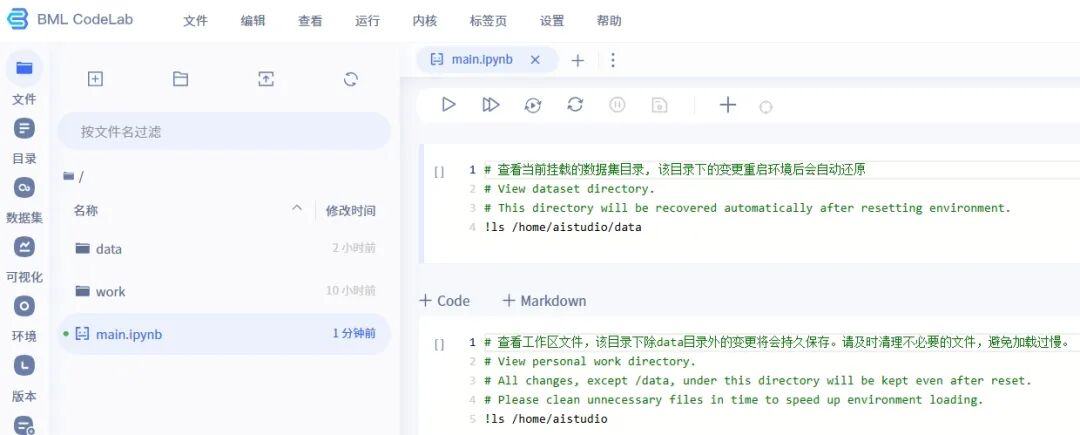
 环境启动后,点击右上角的“专业开发”,进入Codelab IDE界面
 Codelab IDE界面如下
安装ollama
设置目录
在Codelab IDE界面中,选择“文件”=》“新建”=》“终端”,进入shell界面,执行以下命令(每次启动环境都要执行),以便ollama下载的模型能保存在~/work/.ollama,这样才能持久化保存。
cd~/work&&mkdir-p.ollama&&ln-sfn~/work/.ollama~/
下载ollama
飞桨AI Studio无法访问github,需通过代理网站ghproxy.cn进行下载。命令如下
cd~/work
wget -c https://ghproxy.cn/https://github.com/ollama/ollama/releases/download/v0.8.0/ollama-linux-amd64.tgz
tar zxf ollama-linux-amd64.tgz
下载deepseek模型
启动ollama服务
~/work/bin/ollamaserve
新建终端,输入命令下载deepseek-r1 32b模型
~/work/bin/ollamapulldeepseek-r1:32b
如果发现下载速度低于1MB/s,可尝试重新执行pull(但不要重启ollama serve的进程)。
启动deepseek
切换到GPU环境
打开https://aistudio.baidu.com/my/project,停止运行中的CPU环境
 点击项目,在项目详情页面中,点击上面的“未运行”
在弹出的页面中,选择“V100 32GB”运行环境。每天免费获得8点算力,可用2.7小时,昨天用剩的算力可以结余到今天使用。因为切换环境,系统需要同步文件,在Codelab IDE右下角会有同步进度显示。

启动ollama服务
cd~/work&&mkdir-p.ollama&&ln-sfn~/work/.ollama~/&&~/work/bin/ollamaserve
启动deepseek
新建终端,输入以下命令启动deepseek
~/work/bin/ollamarundeepseek-r1:32b
运行成功后就可以开始体验deepseek的魅力了。
测试
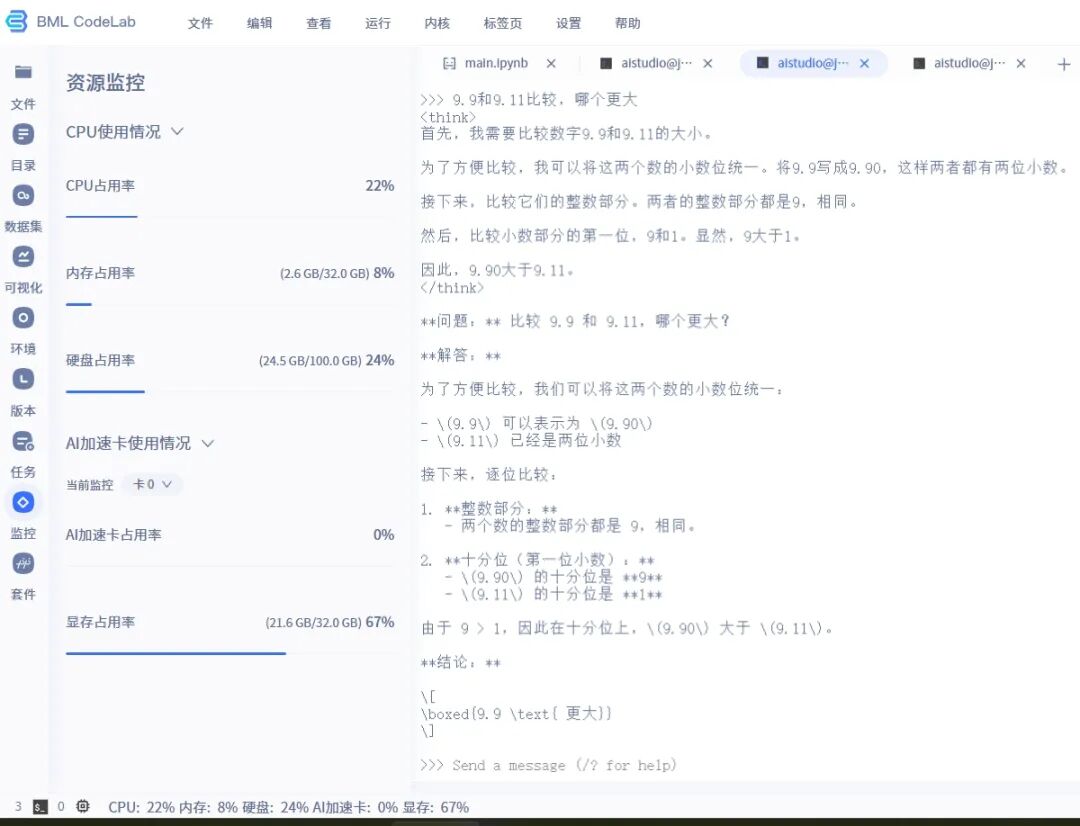
下图为经典问题:9.9和9.11比较,哪个更大
总结
本文介绍利用飞桨AI Studio每日免费提供GPU算力资源部署DeepSeek-R1 32B。进一步,还可以通过frp内网穿透让windows部署的dify连接飞桨服务器上部署的ollama。另外,我们也可以利用GPU算力学习其它知识:模型微调,模型训练,深度学习训练等。
#DeepSeek#免费GPU算力#飞桨