ingFang SC", "Hiragino Sans GB", "Microsoft YaHei UI", "Microsoft YaHei", Arial, sans-serif;padding-left: 12px;color: rgb(63, 63, 63);border-radius: 6px;background: color-mix(in srgb, rgb(15, 76, 129) 8%, transparent);">前言ingFang SC", "Hiragino Sans GB", "Microsoft YaHei UI", "Microsoft YaHei", Arial, sans-serif;font-size: 16px;letter-spacing: 0.1em;color: rgb(63, 63, 63);">字节跳动全面开源其AI应用开发平台Coze的核心组件Coze Studio。Coze Studio提供可视化设计与编排工具,开发者可以通过零代码或低代码的方式,快速打造和调试智能体、应用和工作流,实现强大的 AI 应用开发和更多定制化业务逻辑。ingFang SC", "Hiragino Sans GB", "Microsoft YaHei UI", "Microsoft YaHei", Arial, sans-serif;font-size: 16px;letter-spacing: 0.1em;color: rgb(63, 63, 63);">本文介绍如下内容:ingFang SC", "Hiragino Sans GB", "Microsoft YaHei UI", "Microsoft YaHei", Arial, sans-serif;font-size: 16px;color: rgb(63, 63, 63);" class="list-paddingleft-1">ingFang SC", "Hiragino Sans GB", "Microsoft YaHei UI", "Microsoft YaHei", Arial, sans-serif;font-size: 16px;text-indent: -1em;display: block;margin: 0.5em 8px;color: rgb(63, 63, 63);">ingFang SC", "Hiragino Sans GB", "Microsoft YaHei UI", "Microsoft YaHei", Arial, sans-serif;font-size: 16px;text-indent: -1em;display: block;margin: 0.5em 8px;color: rgb(63, 63, 63);">ingFang SC", "Hiragino Sans GB", "Microsoft YaHei UI", "Microsoft YaHei", Arial, sans-serif;font-size: 16px;text-indent: -1em;display: block;margin: 0.5em 8px;color: rgb(63, 63, 63);">•基于Coze Chat SDK接入Coze Studio智能体ingFang SC", "Hiragino Sans GB", "Microsoft YaHei UI", "Microsoft YaHei", Arial, sans-serif;font-size: 16px;letter-spacing: 0.1em;color: rgb(63, 63, 63);">智能体运行效果如下:ingFang SC", "Hiragino Sans GB", "Microsoft YaHei UI", "Microsoft YaHei", Arial, sans-serif;padding-left: 12px;color: rgb(63, 63, 63);border-radius: 6px;background: color-mix(in srgb, rgb(15, 76, 129) 8%, transparent);">Docker部署Coze StudioingFang SC", "Hiragino Sans GB", "Microsoft YaHei UI", "Microsoft YaHei", Arial, sans-serif;font-size: 16px;letter-spacing: 0.1em;color: rgb(63, 63, 63);">前提:已安装好Docker。部署步骤:1. 克隆代码
gitclonehttps://github.com/coze-dev/coze-studio.git
2. 配置模型
复制模板配置文件到backend/conf/model/ark_doubao-seed-1.6.yaml
cd coze-studio
# 复制模型配置模版
cp backend/conf/model/template/model_template_Ollama.yaml backend/conf/model/ollama.yaml
修改backend/conf/model/ark_doubao-seed-1.6.yaml
- • meta.conn_config.api_key:填入doubao-seed-1.6模型服务的API Key。获取API Key详情:
https://www.volcengine.com/docs/82379/1541594 - • meta.conn_config.model:填入doubao-seed-1.6模型服务的Endpoint ID。获取Endpoint ID详情:
https://www.volcengine.com/docs/82379/1099522
3. 启动服务
cd docker
cp .env.example .env
docker compose --profile "*" up -d
如果你无法下载docker镜像,参考彻底解决Docker镜像无法下载
需要下载的镜像列表:
alpine/curl:8.12.1
arigaio/atlas:0.35.0-community-alpine
bitnami/elasticsearch:8.18.0
bitnami/etcd:3.5
bitnami/redis:8.0
milvusdb/milvus:v2.5.10
minio/mc:RELEASE.2025-05-21T01-59-54Z-cpuv1
minio/minio:RELEASE.2025-06-13T11-33-47Z-cpuv1
mysql:8.4.5
nsqio/nsq:v1.2.1
opencoze/opencoze:latest
4. 访问服务
启动服务后,通过浏览器打开http://localhost:8888,即可访问Coze Studio
基于Coze Studio开发理财智能体
1. 创建智能体

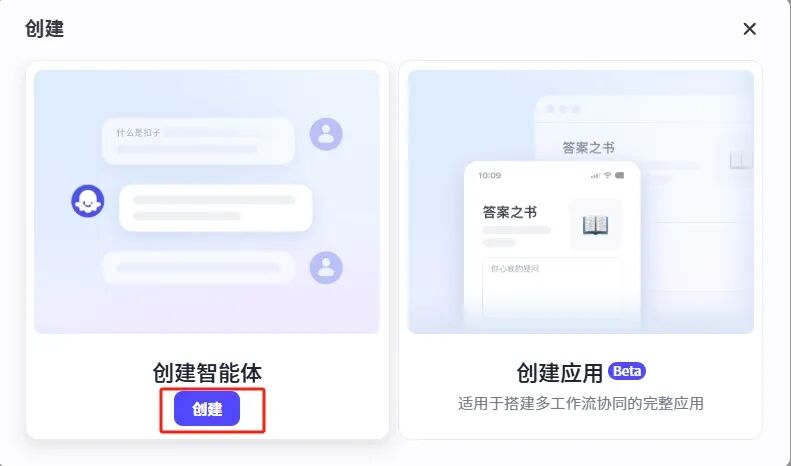
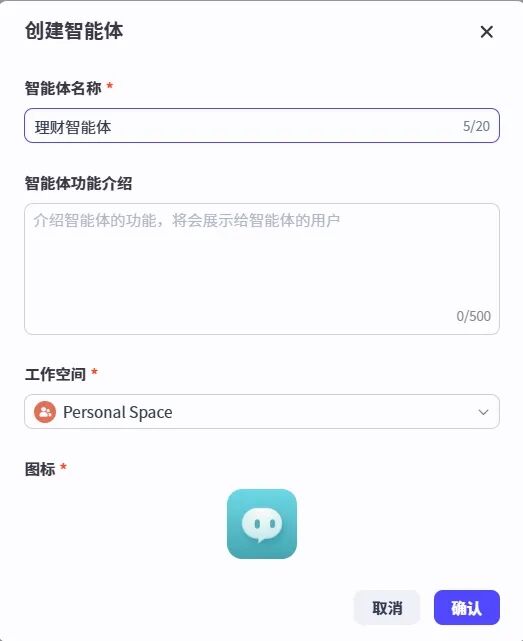
2. 添加数据表
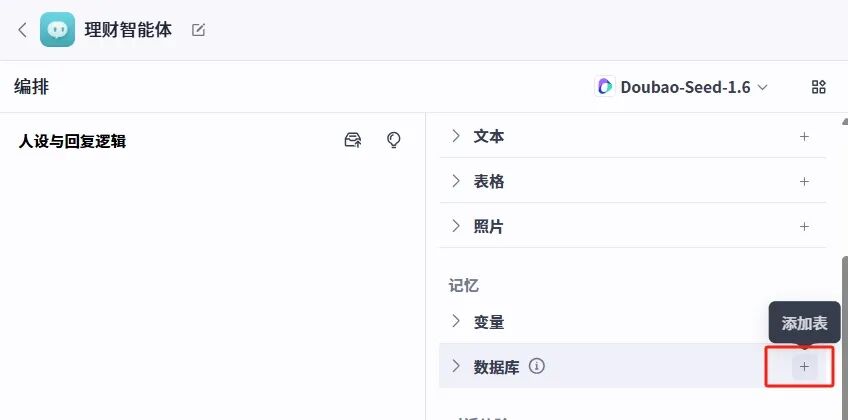


依次添加如下字段,然后点击【保存】。
- • 描述:收入支出金额(收入记为正数,支出记为负数)

3. 人设和回复逻辑
设置为如下内容:
# 角色
你是记账助手,可以完成记录日常收入和支出并作分析。

# 收支类别
收入:工资薪金,劳务报酬,投资收益,分红收入,租金收入,其它收入
支出:住房,交通,通讯,保险,餐饮,电子产品,日用品,服饰,旅行,娱乐,医疗,学习,其它支出

4. 其它设置
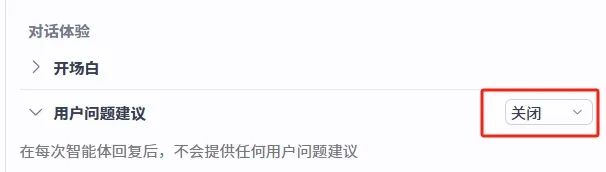
5. 预览与调试
输入“昨天吃饭用了50元,还花了22元买了拖鞋。今天买手机花了1999元,吃饭花了60元,工资卡到账1万”。结果如下:



6. 发布智能体
在编排页面,点击右上角的【发布】,点击API项的【配置】

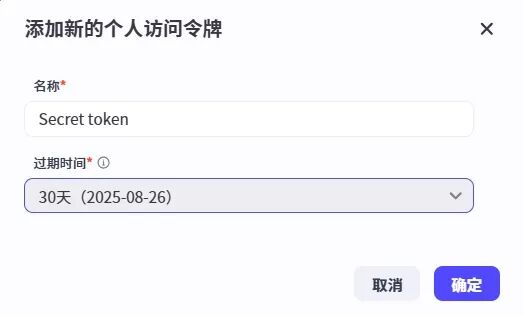
 选择【过期时间】,点击【确定】,保存生成的令牌。然后点击【发布】完成智能体发布
基于Coze Chat SDK接入Coze Studio智能体
目前Coze Studio发布应用后,不具备dify直接生成可以访问页面地址的功能。需要自己通过Coze Chat SDK接入智能体。我已把前端的demo项目上传到https://github.com/copilot-coder/coze-chat-app.git
注意:此仓库仅用于展示如何用coze chat-sdk接入coze studio,里面很多信息是hard code的,并非一个完备的应用。
前提:已安装nodejs环境。步骤如下:
checkout代码
gitclonehttps://github.com/copilot-coder/coze-chat-app.git
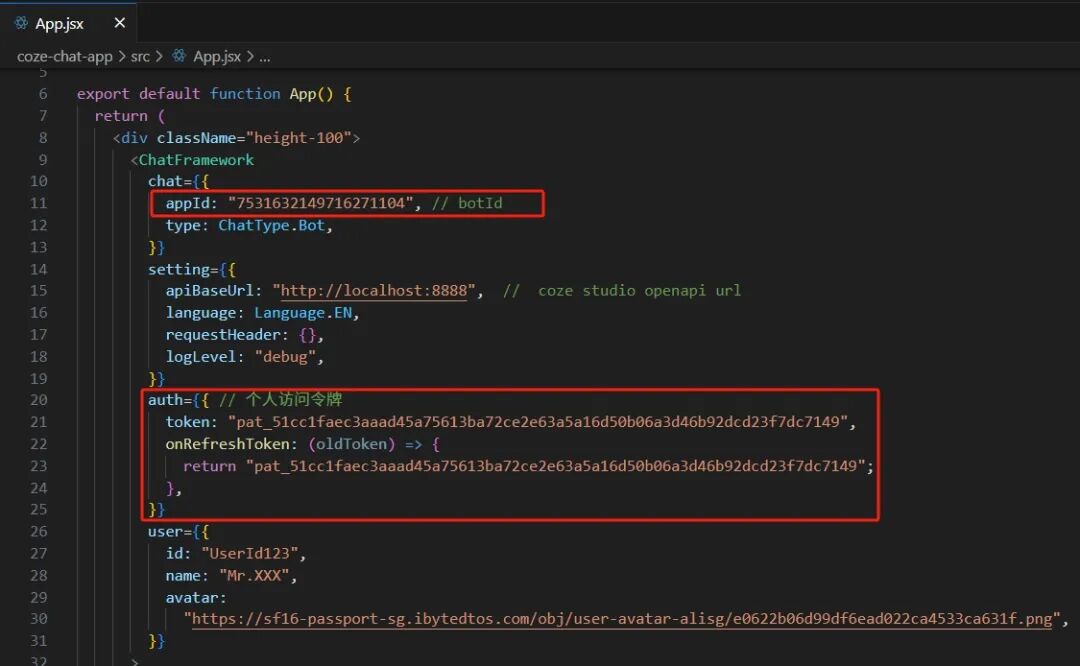
修改src/App.jsx
- • token: 改为你的个人访问令牌
安装依赖
cd coze-chat-app
npm install
运行
npmrundev
访问前端页面
通过浏览器访问http://localhost:3000即可看到前端交互页面
END