ingFang SC", "Hiragino Sans GB", "Microsoft YaHei UI", "Microsoft YaHei", Arial, sans-serif;letter-spacing: 0.544px;background-color: rgb(255, 255, 255);text-align: center;margin-left: 8px;margin-right: 8px;margin-bottom: 24px;line-height: 1.75em;">
ChatGPT终于加上了众望所归的MCP支持! 今天,OpenAI正式官宣ChatGPT的MCP功能上线。 目前仅Plus和Pro用户可用。 官方给出了一个小Demo,展示了ChatGPT在接入MCP后拥有了自动化的强大潜力,一条Prompt就能帮你解决很多问题: 可能有不少人并不清楚什么是MCP,这里简单解释一下。 MCP,全称是Model Context Protocol,中文名是模型上下文协议。 这是一种让AI模型、工具(API)、数据源之间进行标准化交互的协议。 MCP需要统一接口,简化调用不同模型的代码复杂度; 需要上下文管理,在多轮对话或长任务中保持上下文一致性; 也需要有可扩展性,能支持插件式扩展新的数据源或推理模块。 更形象些的比喻是,不同AI模型像来自不同国家的人,语言不通(接口和数据格不同)、习惯不同(上下文处理方式不同)。 MCP充当了类似翻译官的角色。 无论是什么AI模型,都只需用同一种语法来收发信息; 上下文(之前聊过的事、已有的数据)可以在它们之间自动传递,不会丢; 你想加一个新模型,就像在微信群里拉人一样简单,不用改很多代码。 了解了MCP是什么,其重要性便呼之欲出: AI Agent系统(如LangChain等)可以更容易地接入各种模型和工具; 多模型分工协作更容易了,不同模型只需专注自己擅长的领域; 未来你可以像接U盘一样,接入新的AI模型或数据源,完全「即插即用」。 ChatGPT支持MCP了,也就有了上面这些强大特性。 要开启MCP,你需要在ChatGPT对话页中选择左下角的自己的头像,然后选择:设置->连接器->(滑到最下方)高级设置->开启开发人员模式。 设置完成后,回到聊天界面,你的聊天框会变成这样: 你可以选择:添加源->连接更多,添加自己需要的MCP服务器。 官方也有较为详细的说明,如何创建MCP服务器: https://platform.openai.com/docs/mcp 官方Demo中,也为我们示范了如何添加MCP服务器: 在示例中,需要Stripe(类似支付宝的国外流行App)这边为OpenAI授权相关权限。 授权成功后,我们就可以开始在ChatGPT聊天框中正常调用Stripe了。 比如,查询一下我的Stripe账号里还有多少余额: 你当然可以直接掏出手机打开Stripe看余额,但Demo这里是为了展示,ChatGPT已经可以获取到了Stripe个人账户中的数据,可以用它参与到其他复杂环节了。 下一步,Demo中的这位OpenAI员工Edwin Arbus,给出了Prompt:收取ChatGPT Pro费用并开发票。 类似这种涉及到金钱交易的敏感操作,OpenAI设立了一个安全闸,需要你二次确认。 你也可以选择在本次对话中要求对已经询问过的同一敏感数据的授权不再弹窗确认。 转账成功: 接下来,Demo为我们演示了退款:为刚刚订阅的ChatGPT Pro进行退款操作,并给出通知。 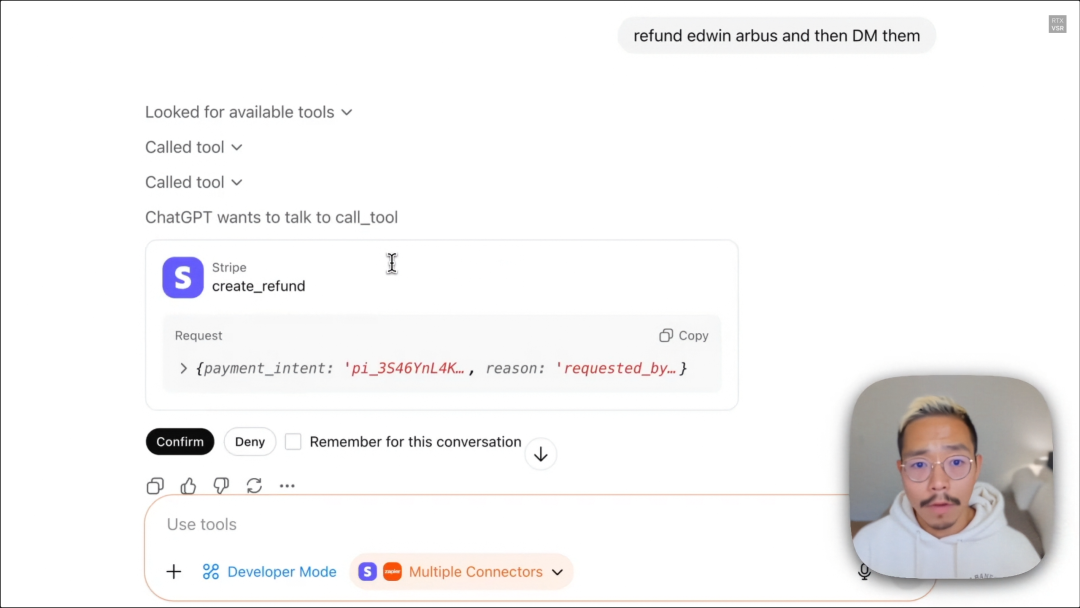
退款完成,也通知到顾客了: 既定任务都只通过一次简短的Prompt完成了。 OpenAI官宣后,网友对此的态度都很积极。 有网友表示,仅仅加上MCP支持,就让ChatGPT更有用了10倍。 也有热心网友直接上手测试MCP功能并录了下来供大家参考: 然而,我们也发现该功能仍存在改进空间。 开启MCP后,ChatGPT原有的其他强大功能无法同时启用。希望后续会改进。 | 









