正好,
前几天刷到Trae新版本发布的消息,让我眼前一亮——
这次更新直接放了大招,重磅推出了智能体和MCP功能!
简单来说,这次更新的主要功能就是:
集成了MCP市场,可以一键接入第三方MCP Servers

这让我突然想起前阵子在推特上看到一位大佬的骚操作:他用Claude+Blender MCP实现了全自动3D建模,效果简直惊艳!
虽然我是个3D小白,但看到这么酷的技术,手就开始痒了...
既然Trae支持了MCP,那何不试试效果~
说干就干!我立马下载最新版的Trae开整。
不过实话实说,经过几天的折腾,我发现:
作为一个3D小白,想要直接生成完美的3D模型还是有点门槛的。经过这几天的折腾发现,如果完全零基础直接上手,确实会遇到不少坎儿。
比如我刚开始就天真地以为装个MCP就能一键生成精美模型,结果出来的都是些基础几何体的堆叠(说多了都是泪...)。

后来才发现,Blender需要先配置好各种必备插件和工具包,模型质量才能有质的提升。
不过好消息是,这些前置学习成本其实不算高。稍微花点时间熟悉下Blender的基础操作,再装几个常用插件,就能明显感觉到生成效果的提升。建议想尝试的朋友可以先找些基础教程热热身~
先来看一下我的拙作:


虽然成果有限,但过程还挺让人激动的。只需要输入一段文字描述,然后就可以翘着二郎腿,看着屏幕上的模型像被施了魔法般自动生长——先是轮廓初现,接着细节渐丰,
最后完整呈现出一个立体的3D结构,我都忍不住要“哇”出声来
(ps.有时候是被丑到了...)。
今天就当抛砖引玉,把我的踩坑经历分享给大家,说不定你们能玩出更惊艳的效果呢?
如何使用(以Trae为例)
前期准备
安装 uvx / npx (根据不同MCP服务选择不同工具)
具体安装步骤稍后在步骤中详细说明
具体步骤
1、添加Blender MCP
打开右侧栏的设置按钮,选择“MCP”后,点击“添加MCP”

可以看到Trae中内置了MCP市场,在这里搜索“Blender”后,点击“+”号添加。

这时,会弹出配置框。

如果不知道如何填写,可以点击“介绍页面”,在Trae中会直接打开Blender MCP的github网页,我们根据README.md中的介绍进行配置即可。

如果你是Mac,就用以下这段配置
{
 "mcpServers": {
   "blender": {
     "command":"uvx",
     "args": [
       "blender-mcp"
      ]
    }
  }
}
如果你是Windows ,就用以下这段配置
{
 "mcpServers": {
   "blender": {
     "command":"cmd",
     "args": [
       "/c",
       "uvx",
       "blender-mcp"
      ]
    }
  }
}
粘贴进刚刚的配置框中,点击确认即可。稍等片刻,出现绿色对钩就代表配置成功。
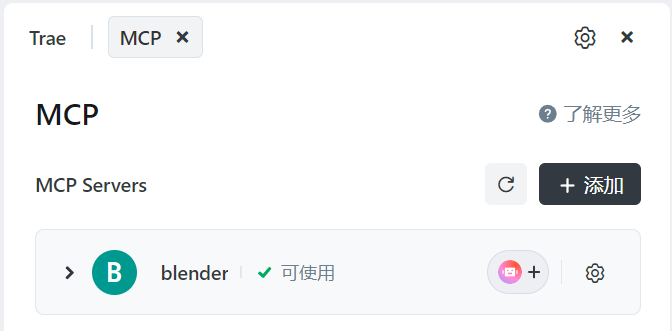
如果出现红色感叹号,可以根据提示错误进行排查。首先需要确认自己电脑是否安装了uvx工具。
可以执行以下命令查看是否安装。
uvx --version
如果没有安装,还需先确认是否按照Python
python --version
如果Python也没有安装,需前往Python官网,下载并安装 Python 3.8 或更高版本。
然后根据自己的系统选择命令安装uvx,
macOS / Linux 安装命令:
curl -LsSf https://astral.sh/uv/install.sh | sh
Windows 安装命令(PowerShell):
powershell -ExecutionPolicy ByPass -c"irm https://astral.sh/uv/install.ps1 | iex"
全部安装完成后,回到MCP列表页,刷新Blender-MCP服务出现绿色对钩即可。
2、安装UV包管理器
通过阅读Blender-MCP github项目,了解到,还需要安装一个UV包管理器。这个包是非常重要的,它在Blender-MCP中的核心作用就是管理与工具相关的Python包。
如果你使用的是 Mac,运行以下命令:
brew install uv
如果使用的是 Windows,则运行以下命令:
powershell -c"irm https://astral.sh/uv/install.ps1 | iex"
否则可以去uv的官网寻找对应的安装命令:https://docs.astral.sh/uv/getting-started/installation/
3、安装Blender
打开官网(https://www.blender.org/download/),根据自己的设备下载对应的版本即可。

4、安装Blender插件
这一步是为了后续和Trae(Cursor、Claude)进行联动。
- 安装之前,需要从Blender-MCP github里下载“addon.py”到本地。

- 然后打开Blender,点击“编辑”下的“偏好设置”,选择“插件”,点击右上角的倒三角,选择“从磁盘安装”,导入刚刚下载的“addon.py”文件。

然后在插件列表中就可以看到Blender MCP,就说明安装成功了。

回到主面板,点击右上角的小箭头(快捷键N)。

找到Blender MCP,勾选上使用Poly Haven和使用Rodin,这两个可以使创建的3D模型效果得到质的提升。使用Rodin需要添加API Key,这里可以直接使用Blender MCP提供的免费试用的key(当然可以去官网开通会员创建自己key)。然后点击“Connect to MCP server”即可。

完成这一步就可以去Trae(Cursor、Claude)中进行创建了。
5、开始创建模型
可以直接选择“Builder with MCP”,可以创建一个单独的智能体进行对话。

比如这里我创建了一个“3D建模与渲染专家”。

使用这个智能体进行对话,直接表达想要创建一个什么场景。这里我选用的大模型是Claude 3.7(开始使用的是DeepSeek v3,但是效果不是很好)。

最终效果就是如下图所示。











