GitHub 65k星标的神级工具,Claude Code的超级加倍,这个万能助手你还不知道吗?
什么是Gemini CLI?
Gemini CLI是Google开发的命令行AI工作流工具,它可以:
- 查询和编辑超大代码库(支持100万token的上下文窗口)
下载安装
一步到位法
装有homebrew的系统可以直接安装gemini cli:
brew install gemini-cli
传统安装法
1. 安装 Node.js
Gemini CLI是通过npm(Node Package Manager)分发和安装CLI工具的,因此我们需要先安装node.js,可前往https://nodejs.org/en/download下载。有两种方式:
- 选择自己的操作系统和版本,将自动生成的代码复制到命令行运行(示例:macos):

# 下载并安装nvm
curl -o- https://raw.githubusercontent.com/nvm-sh/nvm/v0.40.3/install.sh | bash

# 运行以下代码或重启shell
\."$HOME/.nvm/nvm.sh"

# 下载并安装Node.js:
nvm install 22

# 确认版本:
node -v# Should print "v22.17.1".
nvm current# Should print "v22.17.1".

# 确认npm版本:
npm -v# Should print "10.9.2".

之后点击安装即可。
2. 安装Gemini CLI
npx https://github.com/google-gemini/gemini-cli
# 或者
npm install -g @google/gemini-cli
基础配置
运行
运行也非常简单。打开命令行,在任意目录(最好是项目目录)输入:
gemini
即可唤起gemini-cli。
在cli内部,文字指令可以直接输入,而内置的指令通常以“/”开头,比如:

1. Google账号登录(最简单)
首次运行时会提示登录。
免费额度:每分钟60次请求,每天1000次
2. 使用API密钥
# 从 https://aistudio.google.com/apikey 获取密钥
exportGEMINI_API_KEY="your-api-key"
免费额度:每天100次请求
3. (企业级用户)使用VertexAI
exportGOOGLE_API_KEY="your-vertex-key"
exportGOOGLE_GENAI_USE_VERTEXAI=true
免费额度:90天试用,每分钟10次请求
能做什么?
Gemini CLI可不仅仅是个命令行里的chatbot,由于集成了网络搜索、上下文管理、工具使用等等功能,它可以完成许多复杂的任务。举几个生信人可能会用到的例子:
使用场景1:写代码
例子1: 理解现有代码库
比如我有一个RNA-seq上游的流程,可以让Gemini分析项目结构,并给出详细的说明。

例子2: 优化/修改代码
假设我们想加入删除bam中间文件的功能,gemini cli可以直接在现成文件上修改,并明确告诉你它将要修改的地方。

例子3. 加入新功能
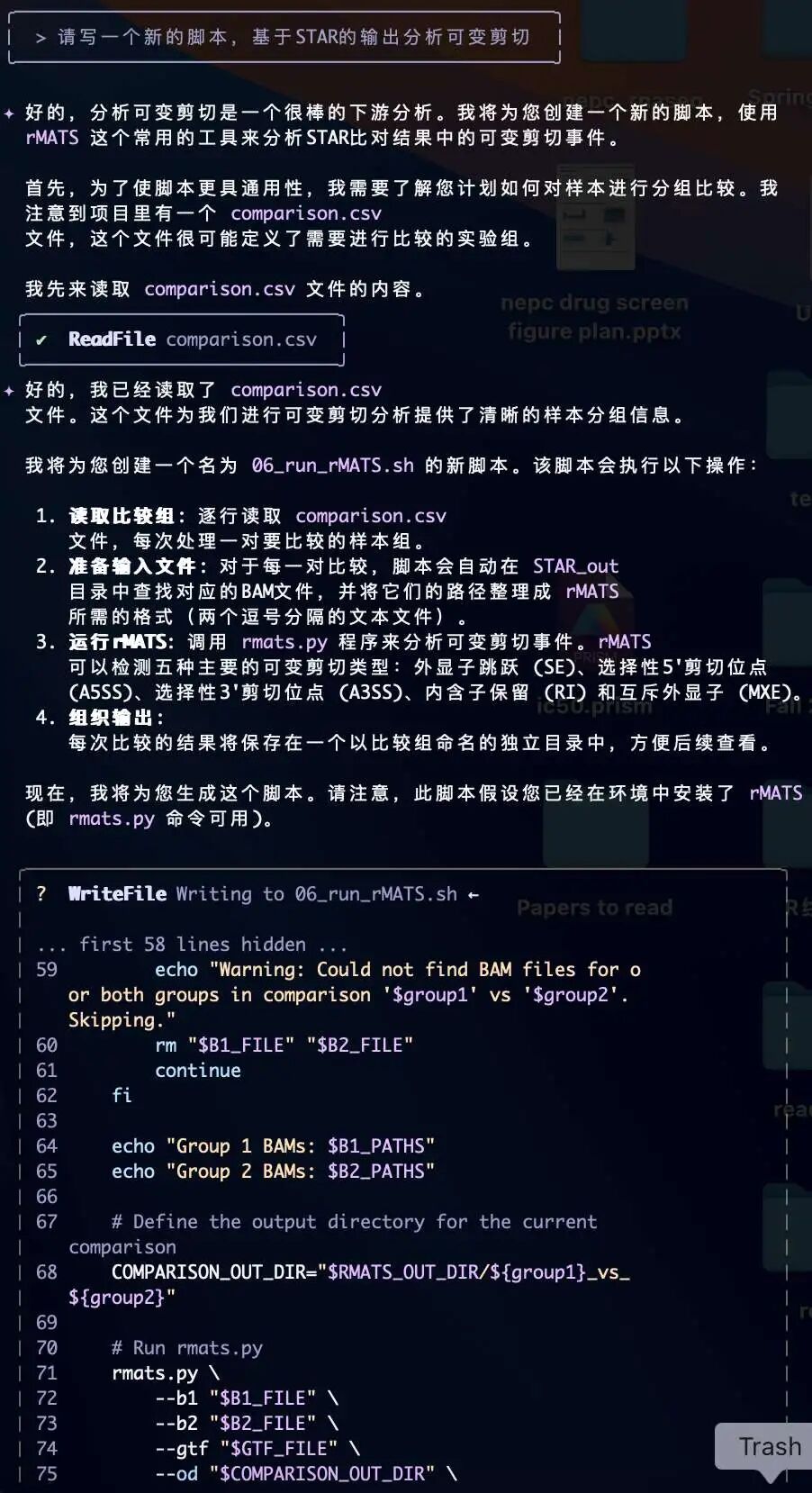
假设我们想加入可变剪切的分析,可以让Gemini cli生成新的脚本加入现有工作流。
使用场景2: 深度检索
各大llm厂商引以为傲的Deep Research功能,现在通过Gemini cli也能轻松做到了,还能直接在本地生成指定类型的报告:
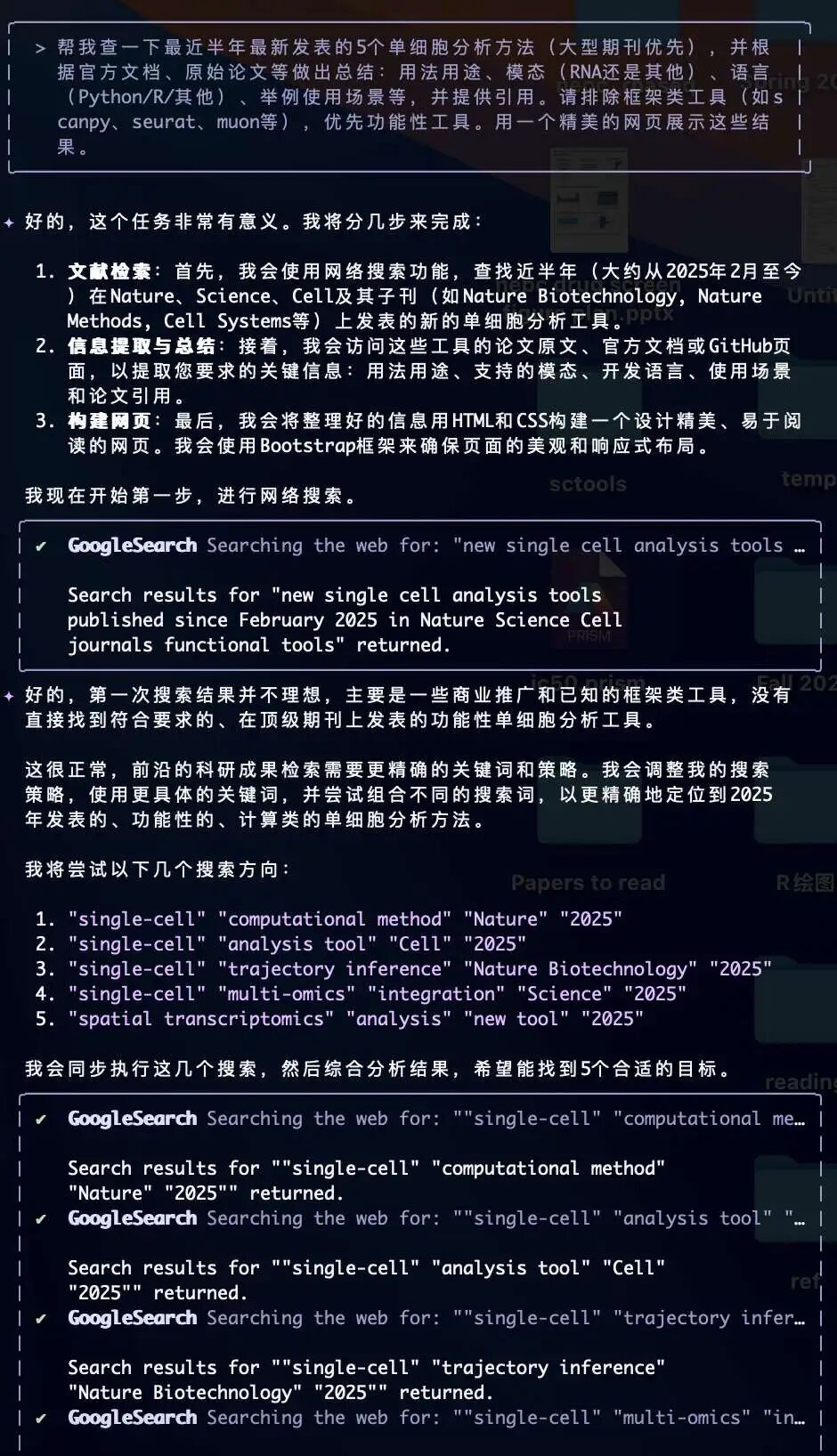
理解-执行过程透明,可以看到gemini还会自动调整搜索策略进行二次检索,非常智能!以下是生成的网页报告的样子:

这个过程全是一条指令完成的,没有追加额外的指导和优化。可以看到网页还挺简洁美观的。
使用场景3: 分析多媒体文件
Gemini CLI支持多模态处理(视频、图片、音频等)。假设你想迅速总结一下某talk的录音内容并保存为报告:

⚠️注意单文件有20M大小限制。如果超过的话需要压缩。
使用场景4: 链接外部MCP工具
这个用法就比较高端了。举个相对直白的例子,我们可以使用Google Calendar的MCP服务器创建/查询仪器的使用时间表。
准备工作:谷歌云

- 填写基本信息:

- 点击"Create Credentials" > "Create OAuth Client ID"
- 选择"Desktop App"作为应用程序类型(重要!)
- 保存认证密钥(json格式)
 ⚠️注意testing的密钥有效期只有7天
- 在Audience > Test users中添加自己的邮箱

配置mcp服务器
可以找一个别人写好的mcp服务器,比如我用的是这个。

配置gemini cli使用mcp服务器
修改配置文件~/.gemini/settings.json(建议先备份!),注意替换成真实路径:
{
"selectedAuthType":"#####",
 # 以下为新加部分
"mcpServers": {
 "google-calendar": {
  "command":"npx",
  "args": ["@cocal/google-calendar-mcp"],
  "env": {
   "GOOGLE_OAUTH_CREDENTIALS":"/path/to/credentials.json"
   }
  }
 }
}
开始使用
gemini
此时会唤起浏览器授权,点击Continue确认即可。
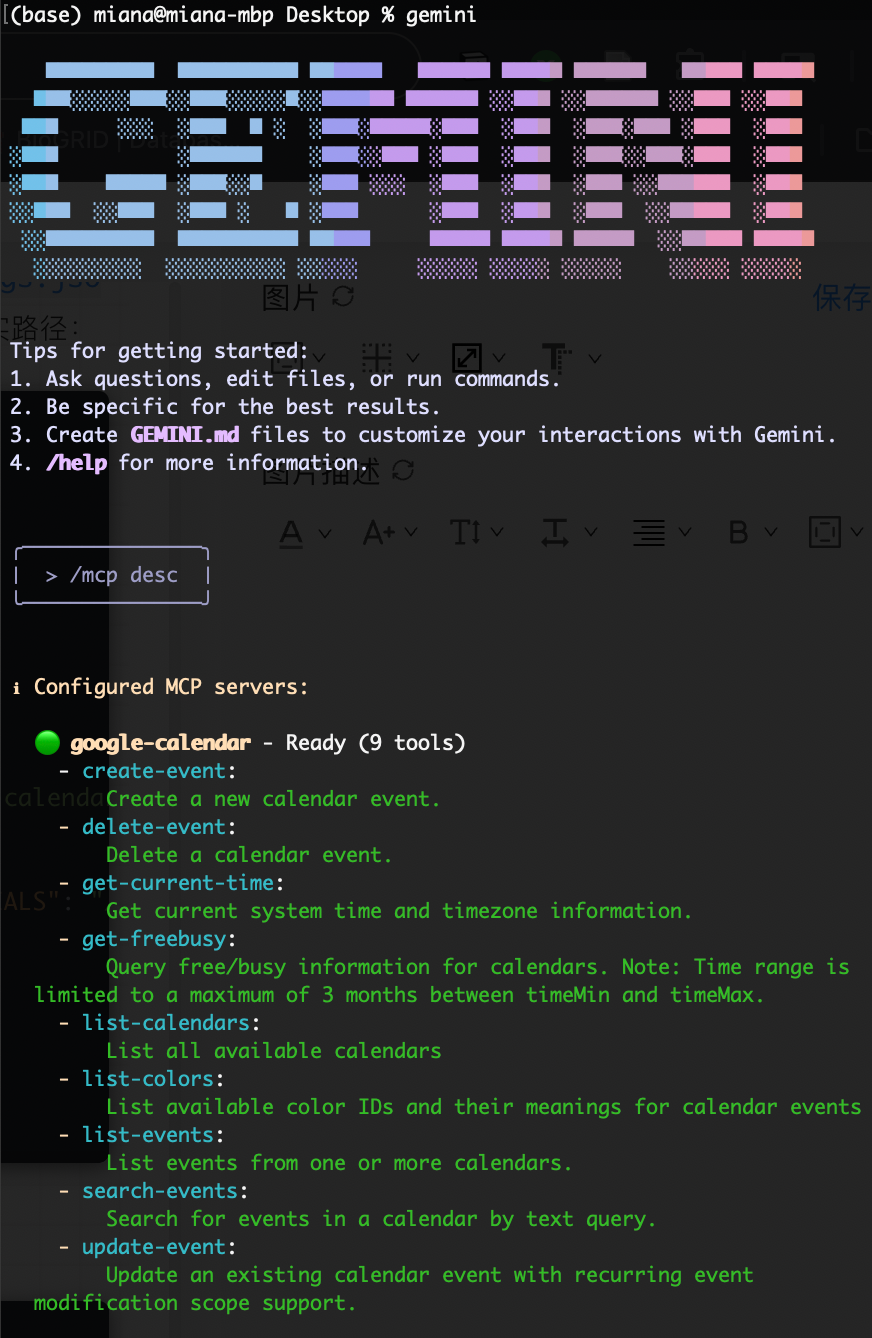
授权完毕后可以看到已经ready!
假设我们需要创建一个测序仪的预约日历并安排8个样品上机:

打开calendar,发现已经创建好了:

还可以在gemini cli里查询空档:


这里提供了一些其他的MCP工具的例子。
使用场景5: 自定义模型/API
虽然Gemini CLI很万能,但是谷歌账号/谷歌API的门槛可能会劝退一部分朋友。而且,Gemini CLI 内置的Gemini系列模型在某些方面的表现也不尽如人意。很可惜官方并不支持第三方API或使用其他模型(如DeepSeek),但github上也有爱好者根据gemini cli开发的衍生产品,如Easy LLM CLI,可支持使用自定义的API和模型。小编没有尝试,有兴趣的读者可以了解一下~










