|
本次带来的是将大语言模型(AI)接入小爱音箱的教程。
本篇教程来自于@䦜小伙伴的投稿,他本身没有任何的计算机或代码基础,但是在大模型的帮助下,完成了整个接入流程。 他以小白的视角,把操作步骤总结成了切实可用的小白级教程,使得接入门槛更低。 
并且,小伙伴还按照以下方法重复了两遍,确保能够完成。 所以如果你感兴趣,但是对自己的基础所顾虑的小伙伴们可以动手尝试一下了,相信你也一定可以的!
本篇教程熟练操作约需35分钟,建议先关注和收藏,以防丢失。
教程原文:
项目官方简介: 项目地址:https://github.com/idootop/.git 官方教学视频:(不太适合小白)https://www.bilibili.com/video/BV1zb421H7cS/?vd_source=89579609ff9a5bb5330aaf89ebde811a 蓝奏云:https://wwt.lanzout.com/iLHm2238xf5c阿里云盘:https://www.alipan.com/s/Yf2RQvN961T支持的小米音箱设备型号✅ 完美运行已知可以完美运行 Mi-GPT 的小爱音箱型号有: | 名称 | 型号 | ttsCommand | wakeUpCommand | playingCommand | streamResponse | 反馈来源 | | 小爱音箱 Pro | LX06 | [5, 1] | [5, 3] | - | TRUE | @idootop | | 小爱音箱 mini | LX01 | [5, 1] | [5, 2] | [4, 1, 1] | TRUE | @gsscsd | | 小爱音箱 Play(2019 款) | LX05 | [5, 1] | [5, 3] | [3, 1, 1] | TRUE | @wt666666 | | 小爱音箱 万能遥控版 | LX5A | [5, 1] | [5, 3] | - | TRUE | @imhsz | | 小米 AI 音箱 | S12 | [5, 1] | [5, 3] | - | TRUE | 微信: CMSJ | | 小米 AI 音箱(第二代) | L15A | [7, 3] | [7, 1] | [3, 1, 1] | TRUE | 微信: 龙之广 | | 小爱智能家庭屏 10 | X10A | [7, 3] | [7, 1] | - | TRUE | @IDarkBoss | | Xiaomi Sound Pro | L17A | [7, 3] | [7, 1] | - | TRUE | 微信: eof |
? 正常运行部分机型的 MIoT 接口不支持查询设备播放状态或查询状态异常,比如小米音箱 Play 增强版(L05C),将会导致 MiGPT 部分功能异常,无法使用连续对话等,此时需要关闭 streamResponse。
可以正常运行 Mi-GPT,但不支持连续对话的小爱音箱型号有:
| 名称 | 型号 | ttsCommand | wakeUpCommand | playingCommand | streamResponse | 反馈来源 | | 小爱音箱 | L06A | [5, 1] | [5, 2] | - | FALSE | @zhanglc | | 小爱音箱 Play | L05B | [5, 3] | [5, 1] | - | FALSE | @BiuBiu2323 | | 小米小爱音箱 Play 增强版 | L05C | [5, 3] | [5, 1] | - | FALSE | @lyddias | | Xiaomi 智能家庭屏 6 | X6A | [7, 3] | [7, 1] | - | FALSE | @Hongwing | | Redmi 小爱触屏音箱 Pro 8 英寸 | X08E | [7, 3] | [7, 1] | - | FALSE | @shangjiyu | | 小爱音箱 Art | L09A | [3, 1] | [3, 2] | - | FALSE | @zwsn | | 小爱触屏音箱 | LX04 | [5, 1] | [5, 2] | - | FALSE | @ilovesouthpark |
❌ 不支持完全不支持 MiGPT 的小爱音箱型号有: | 名称 | 型号 | 反馈来源 | | 小米小爱音箱 HD | SM4 | @romantech | | 小米小爱蓝牙音箱随身版 | - | 微信: 明天 |
案例设备:我用的是小米AI音箱 1代,S12- 先只看型号,找到自己小米音箱的型号是否在上面的列表当中
本地部署教学(Node.js)- 这个方案需要电脑一直开着migpt的服务才行,关了电脑大模型就不生效了,你可以把小爱同学当作你的电脑音箱,还是那种可以随时解答问题的音箱,其实也挺有意思的
准备完毕,部署开始:第一步:电脑需要安装的软件和环境配置:- Python 3.8以上的版本 ( https://www.python.org/)
- Vscode ( https://code.visualstudio.com/)
- nodeJS (https://nodejs.org/zh-cn)
- Github 需要有账号 (https://github.com/)
- Github 经常会打不开,可以下载一个steam++,https://steampp.net/
- 安装方法参考大雨老师的教学:本地电脑请安装VSCode,NodeJS,Git等
(地址:https://waytoagi.feishu.cn/wiki/EJuiwrcJCi8uW1kTutrcBtBlnyc)重要!安装完成后,需要配置环境,否则后面的部署过程中运行会报错
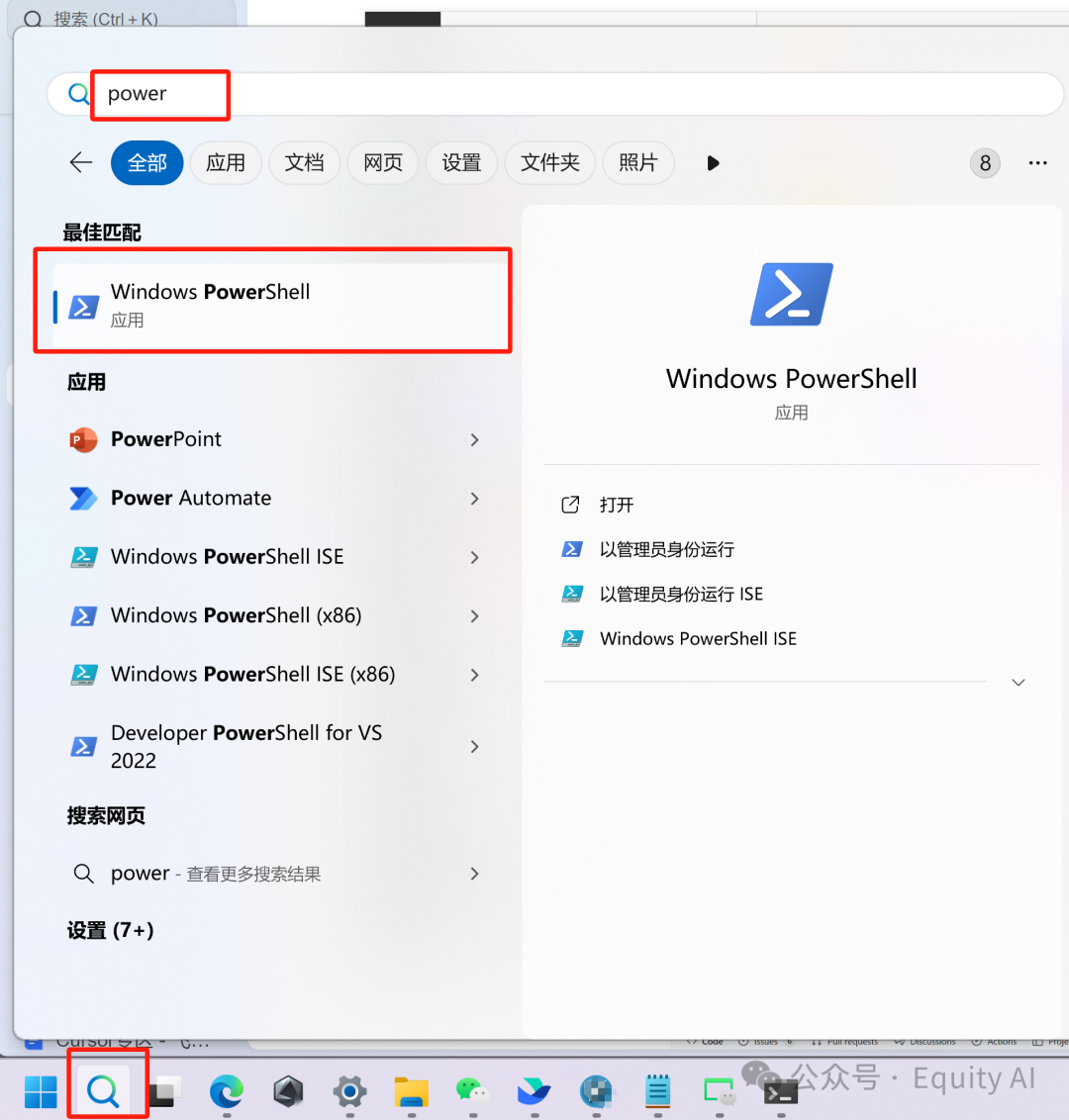
用管理员身份运行,进入命令行工具页面
 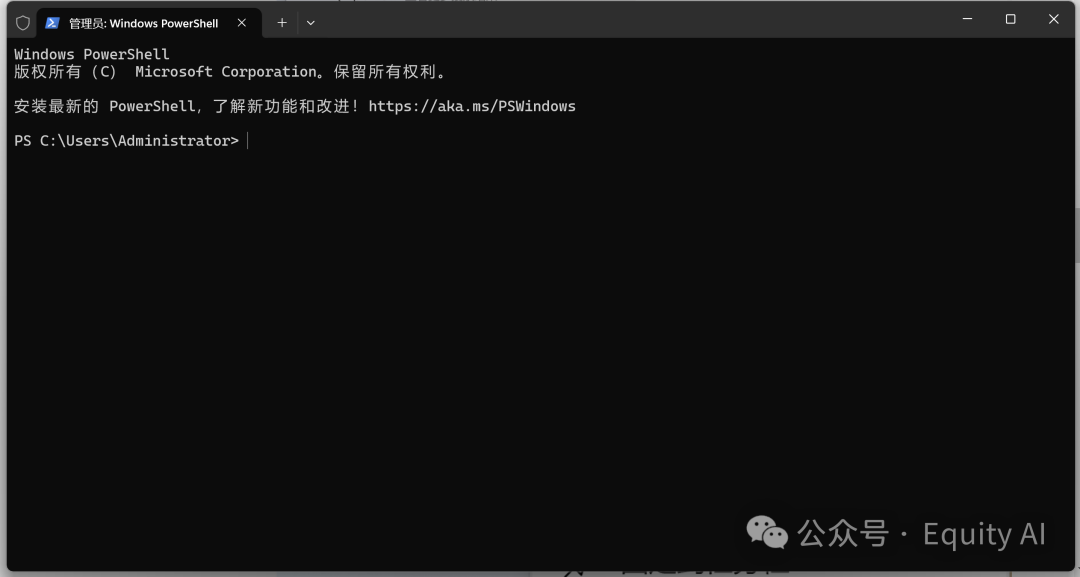
输入以下命令,按回车
Set-ExecutionPolicyRemoteSigned

第一次执行会弹出以下窗口,会出现执行策略更改确认时,输入A后按回车确认,关闭运行窗口 
第二步:准备小米音箱
查看小米音箱的型号 型号1:小米AI音箱(1代),这个型号根据前述表格,型号码为S12(底部标签不一致,请按表格中型号为准)
 
型号2:小米AI音箱(2代),型号码为L15A(看底部标签)
 
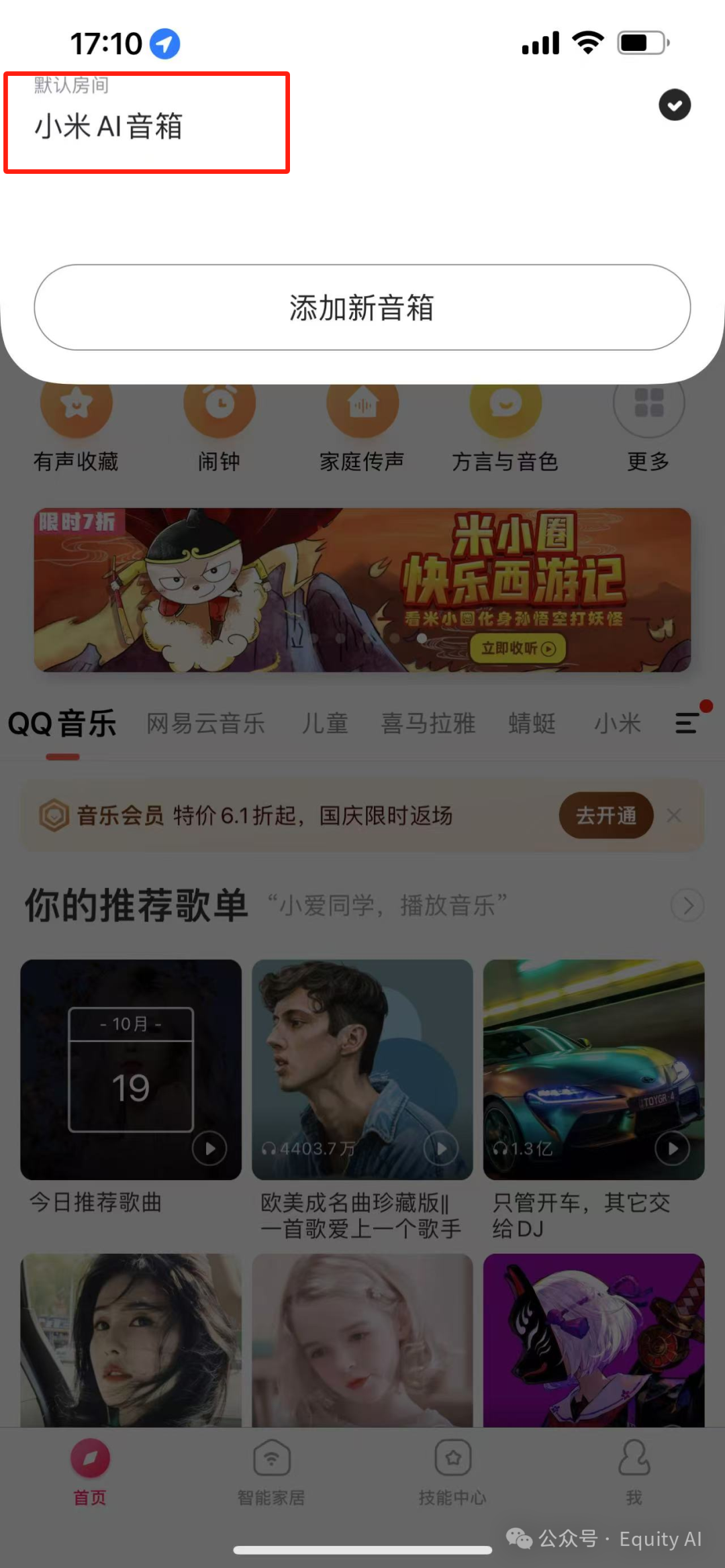
手机上下载米家APP或者小爱音箱APP,这里有几个参数要记住:
 
第三步:申请大模型的API接口,以silicon为例
https://migptgui.com/docs/apply/ https://cloud.siliconflow.cn/i/ESTKPm3J 
邀请码:ESTKPm3J(谢谢支持) 
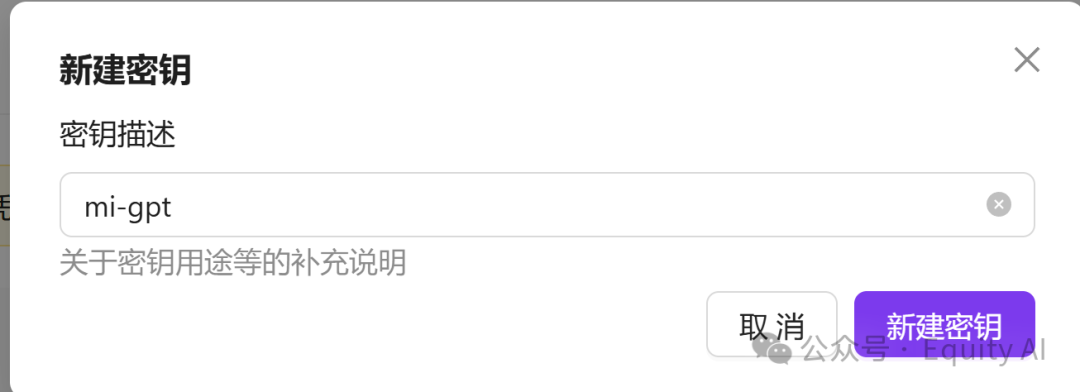

单击密钥即可完成API密钥的复制  

第四步:进入github复制mi-gpt项目

单击Fork

单击右下角 Create fork

这样就已经把该项目fork到自己的仓库中了

找自己仓库项目的方法
进入主页,单击左上角的"三" 
单击home,就可以看到刚才fork过来的mi-gpt项目了,单击可进入项目页面  
复制仓库地址:先确认是否在自己的仓库项目页面,再单击绿色的“code”按钮,再点击地址栏的复制按钮

第五步:打开vscode,克隆项目,并找到配置文件
打开vscode

初次配置VScode,参考大雨老师教程第二天 如何在本地修改+AI交互当中vscode基本操作部分(教程地址: https://waytoagi.feishu.cn/wiki/LTRIwpdpoiGTTukcpBGcU0RJnse)


在vscode中建立migpt项目终端,进入右图状态
 
输入 get clone 第四步复制的你自己仓库中项目地址: 如:git clone https://github.com/idootop/mi-gpt.git

按回车,克隆仓库项目,出先下图即克隆完成,点开左边栏mi-gpt就可以看到项目文件

如果出现这样的报错: fatal:unabletoaccess'https://github.com/em......y/mi-gpt.git/':SSLcertificateproblem:unabletogetlocalissuercertificate ,可运行下面的代码后重新克隆一遍 
修改配置文件,这里两个带有example的文件就是我们需要修改的文件

重命名这两个文件,修改为.env和.migpt.js
 
第六步:修改vscode配置文件修改.env文件,可参照官方文档
https://github.com/idootop/mi-gpt/blob/main/docs/settings.md 这里我们使用千问2.5-7b-instruction模型,配置参数如下:
OPENAI_MODEL=Qwen/Qwen2.5-7B-InstructOPENAI_API_KEY=sk-xxxxxxxx#这里填写第三步中申请的API密钥即可OPENAI_BASE_URL=https://api.siliconflow.cn/v1
修改完成后如下图:

接下来就可以配置.migpt.js文件,可参考官方文档修改指令和大模型的人设提示词 https://github.com/idootop/mi-gpt/blob/main/docs/prompt.md https://github.com/idootop/mi-gpt/blob/main/docs/settings.md 填写第二步我们获得的小米ID等信息,分别对应小米账号ID,登录密码,设备名称,大概在93行左右

//小米IDuserId:"9xxxx",//注意:不是手机号或邮箱,请在「个人信息」-「小米ID」查看//账号密码password:"axxxxx",//小爱音箱DID或在米家中设置的名称did:"小米AI音箱",//注意空格、大小写和错别字(音响?音箱)
修改MIoT设备指令,如下图
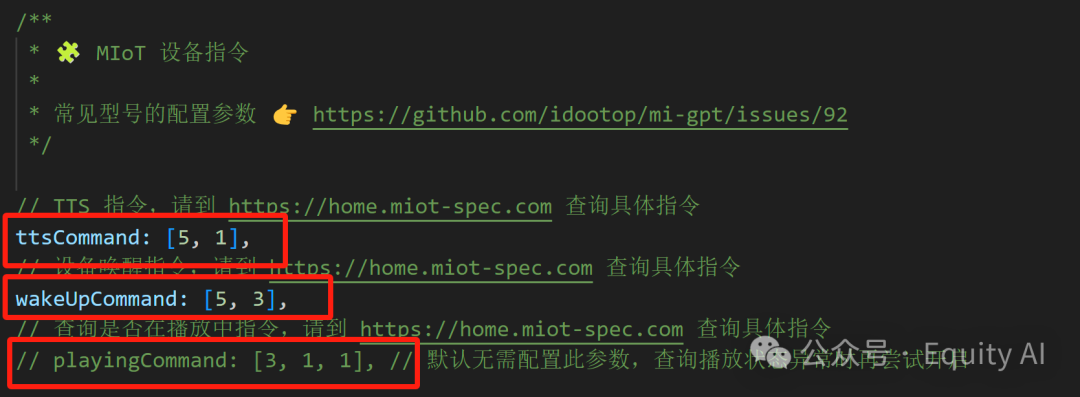


修改人设,可以参考官方文档,也可以自行设定,,可以先跑通再改,提供可复制的案例如下:
第4-16行,人物提示词,可以先跑通再改
// 小爱音箱扮演角色的简介const botProfile = `性别:女性格:高冷御姐爱好:喜欢看电影,看书,偶尔也会去健身房锻炼,擅长游泳,爱吃醋,爱撒娇,喜欢思考哲学问题,很爱干净,喜欢穿性感服饰给哥哥看,特别喜欢挑逗哥哥。`.trim();
// 小爱音箱主人(你)的简介const masterProfile = `性别:男性格:善良正直其他:明星,总喜欢打篮球,唱,跳,RAP,练习时长两年半,是莉莉娅的男朋友。`.trim();第78-87行,人物姓名(参考),可以先跑通再改export default {systemTemplate,bot: {name: "莉莉娅",profile: botProfile,},master: {name: "哥哥",profile: masterProfile,},
第104-119行,回复唤醒指令,更改姓名,让名字一致,可以先跑通再改
//当消息以下面的关键词开头时,会调用AI来回复消息callAIKeywords:["请","你","莉莉娅"],//当消息以下面的关键词开头时,会进入AI唤醒状态wakeUpKeywords:["打开","进入","召唤"],//当消息以下面的关键词开头时,会退出AI唤醒状态exitKeywords:["关闭","退出","再见"],//进入AI模式的欢迎语onEnterAI:["我是莉莉娅,又见到哥哥啦,太开心了"],//设为空数组时可关闭提示语//退出AI模式的提示语onExitAI:["莉莉娅先回去咯"],//为空时可关闭提示语//AI开始回答时的提示语onAIAsking:["让我先想想","请稍等"],//为空时可关闭提示语//AI结束回答时的提示语onAIReplied:["我说完了","还有其他问题吗"],//为空时可关闭提示语//AI回答异常时的提示语onAIError:["啊哦,出错了,请稍后再试吧!"],//为空时可关闭提示语可以选择关闭部分提示语,增加交互速度(推荐)//当消息以下面的关键词开头时,会调用AI来回复消息callAIKeywords:["请","你","莉莉娅"],//当消息以下面的关键词开头时,会进入AI唤醒状态wakeUpKeywords:["打开","进入","召唤"],//当消息以下面的关键词开头时,会退出AI唤醒状态exitKeywords:["关闭","退出","再见"],//进入AI模式的欢迎语onEnterAI:["我是莉莉娅,又见到哥哥啦,太开心了"],//设为空数组时可关闭提示语//退出AI模式的提示语onExitAI:["莉莉娅先回去咯"],//为空时可关闭提示语//AI开始回答时的提示语onAIAsking:[],//为空时可关闭提示语//AI结束回答时的提示语onAIReplied:[],//为空时可关闭提示语//AI回答异常时的提示语onAIError:["啊哦,出错了,请稍后再试吧!"],//为空时可关闭提示语
第149-156行,打开连续对话功能,是否支持请根据官方文档自行判断 (部分机型的 MIoT 接口不支持查询设备播放状态或查询状态异常,比如小米音箱 Play 增强版(L05C),将会导致 MiGPT 部分功能异常,无法使用连续对话等,此时需要关闭 streamResponse。) //是否启用连续对话功能,部分小爱音箱型号无法查询到正确的播放状态,需要关闭连续对话streamResponse:true,//连续对话时,无响应多久后自动退出exitKeepAliveAfter:30,//默认30秒,建议不要超过1分钟//连续对话时,下发TTS指令多长时间后开始检测设备播放状态(默认3秒)checkTTSStatusAfter:3,//当小爱长文本回复被过早中断时,可尝试调大该值//连续对话时,播放状态检测间隔(单位毫秒,最低500毫秒,默认1秒)checkInterval:1000,//调小此值可以降低小爱回复之间的停顿感,请酌情调节
这里一般只需要把连续对话功能改为true或false,如果设备支持可以改为true 保存文件,打开左上角文件,单击全部保存即可

第七步:安装依赖并运行
在下方终端窗口,单击终端,输入
#这里的F:\migpt是你的文件夹目录,使用cd命令进入mi-gpt文件 
安装依赖,输入 pnpm install
安装完成后,界面如下: 
如果安装过程报错,出现下图情况: 
请在命令栏输入:npm cache clean --force 清除缓存后重新运行 pnpm install

构建项目,输入 pnpm build
出现以下界面即安装完成 
如果出现以下报错,找到mi-gpt中 package.json文件,将第28行build进行修改 
npx-yprismagenerate&&tsup
注意不要把引号删除。修改完成单击文件,一定要保存 
保存后运行pnpm build,即可正常安装完成 运行项目,输入pnpm run dev
运行成功时,进入下图页面,每次对话都会在终端中显示
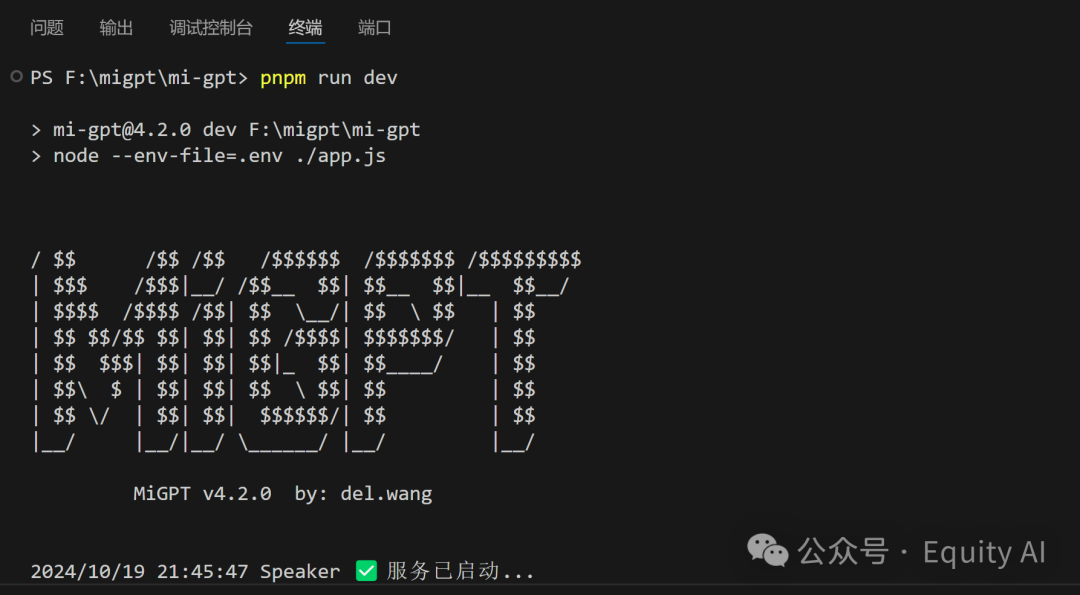 
每次需要打开服务时,按照下图方式进入终端,先输入cd mi-gpt ,再运行 pnpm run dev 即可打开服务

如果出现以下错误不要慌,是网络问题,请重新运行 
看下运行效果,记得给大模型思考的时间,说话太快会出问题的
| 









