|
前言 安装Cursor有一段时间了,一直没有用起来,最近项目也准备探索借助AI工具提效,借此机会学习一下Cursor的基本使用。 当前使用Cursor版本为0.44.9 常用快捷键 Cursor 中有4个最常用的快捷键: 代码补全 编辑代码时Cursor会自动检查当前语言环境,预测补全代码并使用灰色字体显示建议补全的内容 

针对代码的接受和拒绝我们可以尝试使用快捷键: 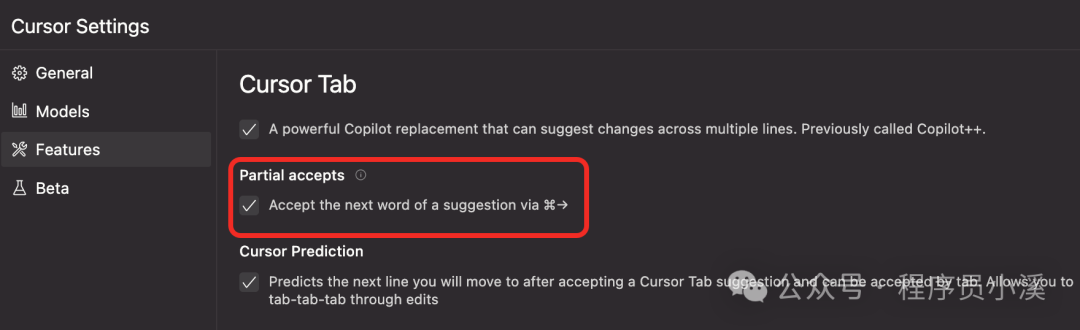
代码修复 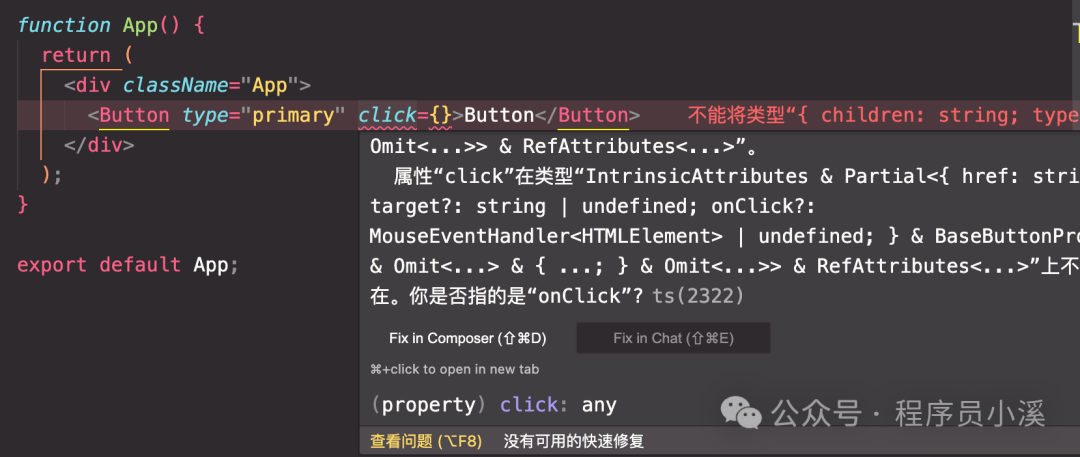
鼠标悬停在问题代码上Cursor会给出对应修复提示,修复方式有Fix in Composer和Fix in Chat2种方式: 

代码注释 选中代码块使用快捷键【Cmd+K】唤起内联聊天窗口直接输入提示词要求为代码块使用中文生成JSDoc规范注释 
点击【Submit Edit】稍等片刻即可看到生成的代码注释 
代码解释 随便找一段代码,选中代码块使用快捷键【Cmd+K】唤起内联聊天窗口输入提示词: 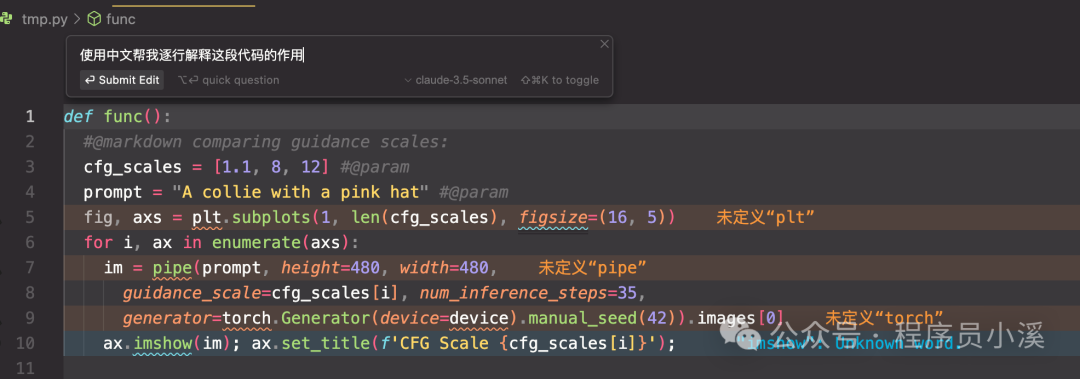
一开始使用的是cursor-fast模型效果很差,还得是claude-3.5-sonnet,使用cursor-fast根本没这个效果 
内容纠错 选中文本使用快捷键【Cmd+K】唤起内联聊天窗口输入提示词要求Cursor帮我们检查文本内容中的错误 
可以看到Cursor帮我检查到文本内容的异常并给出了正确的修改建议 
多语言翻译 选中文本使用快捷键【Cmd+K】唤起内联聊天窗口输入提示词要求Cursor帮我们把文本内容翻译成英文和繁体字版本 
Cursor虽然完成了翻译任务,但是繁体字版本中文本内容的错误并没有完全纠正,只纠正对了一个“版本” 
内联聊天 快捷键:Cmd + K 功能:单文件中聊天或者选中内容聊天 |
Cursor支持在文件内聊天与修改内容,将光标定位到文件内,使用快捷键【Cmd + K】唤起文件内聊天面板输入提示词 
如果只针对部分代码进行提问,可以选中代码块,使用快捷键【Cmd + K】唤起文件内聊天面板输入提示词进行提问 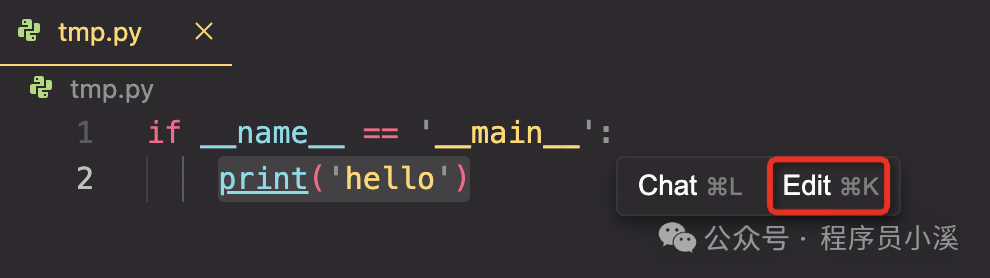
选中代码点击【Edit】或者使用快捷键【Cmd + K】唤起内联聊天窗口 
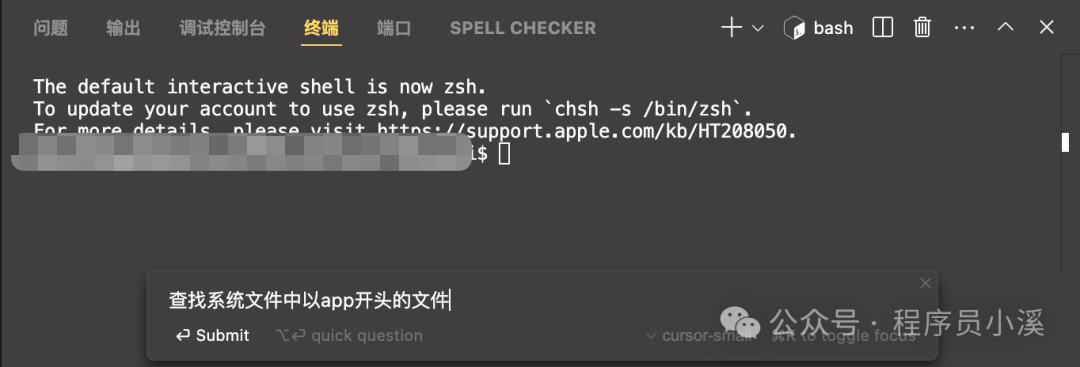
运行代码python tmp.py看到hello以打字效果打印出来。 终端聊天 在终端中使用快捷键【Cmd+K】唤起聊天窗口,输出提示词,Cursor将在终端中直接填充所需的Shell指令。 


Chat(侧边栏聊天) 1. 快捷键:Cmd + L 或 Cmd+Shift+L 2. 功能: 以侧边栏chat形式进行代码提示、修复、解释代码等 |


Cursor为我们生成了对应代码,点击代码右上角的【Apply】效果如下 
如需要接受代码可以手动选择接受也可以点击代码块右上角的【✔️】全部接受。接受代码后预览效果如下: 
Composer 侧边栏快捷键:Cmd + I 面板快捷键:Cmd + Shift + K 功能:针对整个项目的跨文件理解及处理 |
侧边栏形式 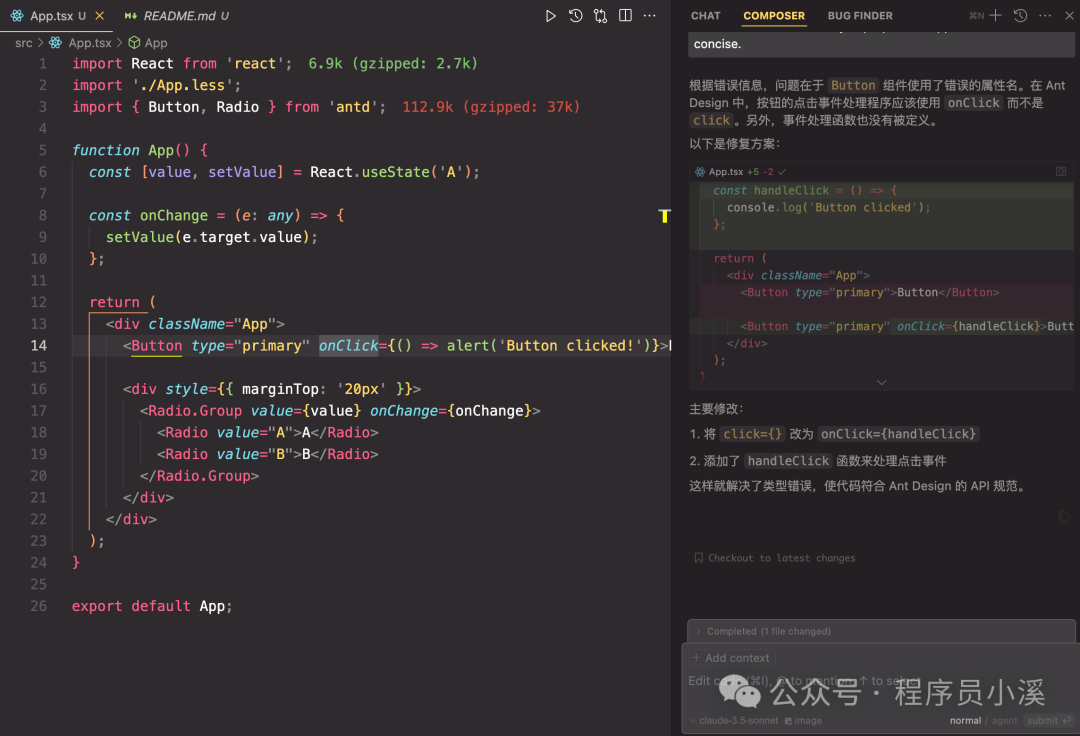
| 面板形式 
|
使用快捷键【Cmd + I】唤起Composer对话框,输入提示词等待Cursor回复 
Composer会自动修改目标文件并提示对应的修改内容对比,可择Composer对话框上方的【Accept all】接受所有更改,【Reject all】拒绝所有更改 
接受代码后,查看效果如下: 
初步使用体验 项目扫描 编程能力 续写&纠错&翻译 Curosr在Claude-3.5-Sonnet模型的加持下对日常的内容续写、纠错和和翻译方面也有着不错的表现,但目前仍有待完善 业务场景 Curosr在业务场景的使用还有待提高,实际使用发现Cursor会在修改布局或者添加功能时覆盖原有代码功能,而不是基于现有功能代码进行更改(非实时上下文,需常用@codebase),所以在业务场景使用时最好做好稳定代码的版本管理,防止代码报废。 | 









