前言Claude Code 推出后,MCP(Model Context Protocol)的配置成为了许多开发者关注的焦点。虽然官方提供了基础教程,但在实际配置 Figma MCP 时,我遇到了不少坑。本文将分享我的完整配置经验,帮助你少走弯路。 MCP 基础管理命令在开始配置之前,先了解 Claude Code 中 MCP 的基本管理命令: # 列出所有已配置的服务器
claude mcp list
# 查看特定服务器的详细信息
claude mcp get github
# 删除服务器
claude mcp remove github
# 在 Claude Code 中检查服务器状态
/mcp
添加远程 HTTP 服务对于远程 HTTP MCP 服务,可以使用以下命令: # 基础添加命令
claude mcp add --transport http <name> <url>
# 示例:连接到本地 HTTP MCP 服务器
claude mcp add --transport http my-server http://localhost:8080/mcp
# 需要认证时使用 --header 参数
claude mcp add --transport http secure-api https://api.example.com/mcp \
--header"Authorization: Bearer your-token"
配置 Figma MCP 的两条路径在配置过程中,我发现 Figma MCP 有两个版本可选: - Figma 官方 MCP Server:功能强大但有使用限制
- 开源版 Figma-Context-MCP:完全免费但功能相对精简
方案一:Figma 官方 MCP(推荐付费用户)快速配置在终端运行以下命令即可完成配置: claude mcp add --transport http figma https://mcp.figma.com/mcp
这个命令实际上会修改用户目录下的.claude.json文件。配置完成后的效果: 
授权连接首次使用需要授权 Figma 账号。启动 Claude Code 后,输入/mcp查看连接状态: 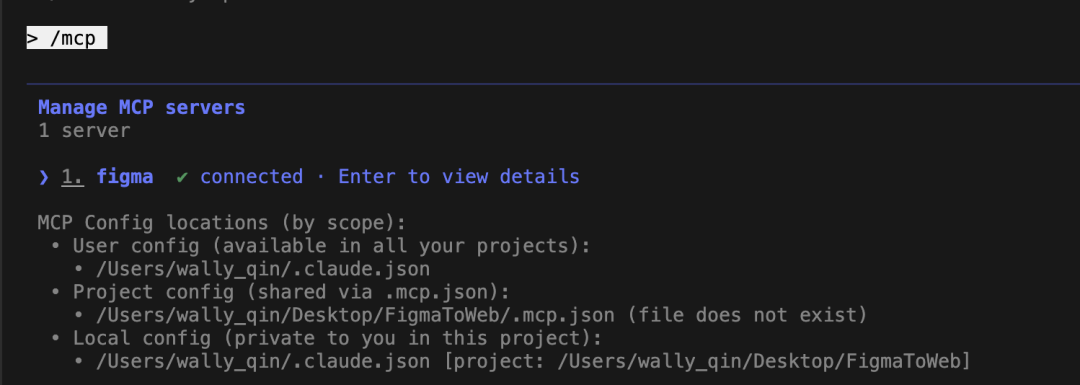
如果未授权,会出现授权选项: 
使用限制重要提示:免费用户每月仅有6 次使用额度。 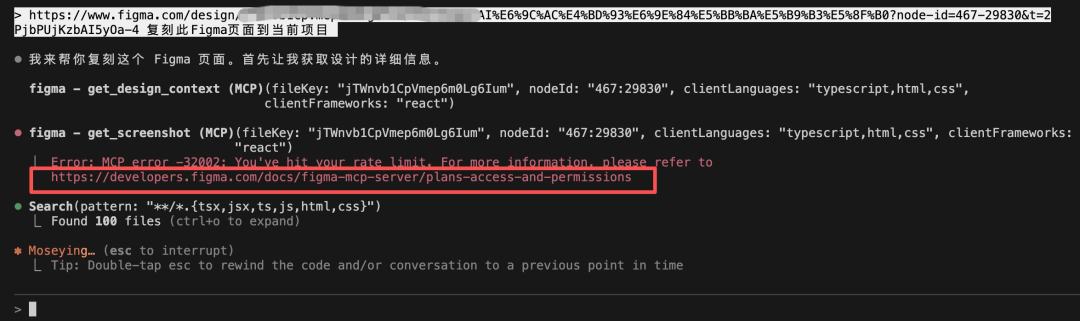
实际体验中,生成一个 Figma 页面基本会耗尽这 6 次机会,甚至可能不够用。因此,除非你是付费用户,否则不建议在正式项目中使用官方 MCP。 官方 MCP 的优势尽管有使用限制,官方 MCP 提供了10 个工具,功能非常全面: 
官方版本获取的设计稿上下文更加详细丰富,包括: 这些信息能显著提升代码生成的准确度。 方案二:开源 Figma-Context-MCP(推荐免费用户)对于预算有限或需要频繁使用的开发者,Figma-Context-MCP 是更好的选择。 配置步骤步骤 1:全局安装依赖 npm install -g figma-developer-mcp
步骤 2:创建配置文件 在项目根目录创建.mcp.json文件(或修改~/.claude.json以实现全局配置),添加以下内容: {
"mcpServers": {
"figma-developer-mcp": {
"command":"figma-developer-mcp",
"args": [
"--stdio"
],
"env": {
"FIGMA_API_KEY":"[YOUR_FIGMA_API_KEY]"
}
}
}
}
配置说明: figma-developer-mcp:自定义别名,避免与官方 MCP 冲突FIGMA_API_KEY:需要在 Figma 设置中生成个人访问令牌
步骤 3:重启并授权 配置完成后,重启 Claude Code,同意使用该 MCP: 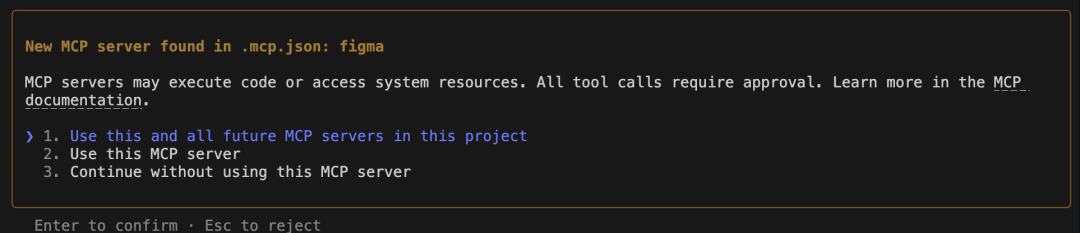
步骤 4:验证配置 使用以下命令验证配置是否成功: claude mcp list
# 或在 Claude Code 中输入
/mcp

开源版本的特点开源 MCP 提供2 个核心工具: 
虽然工具数量较少,但完全免费且无使用限制。 实战技巧:如何提升开源 MCP 的生成效果使用开源版 Figma MCP 时,我总结了以下技巧来提升代码生成质量: 技巧一:结合截图使用在调用 Figma MCP 工具之前,先手动上传设计稿截图,然后再调用 MCP 获取数据。视觉信息 + 结构数据的组合能显著提升还原度。 技巧二:参考官方最佳实践Figma 官方提供了与 Claude Code 结合使用的最佳实践文档,主要包括: - CLAUDE.md 文件配置:定义项目级别的规则和约束
- 高效提示词模板:针对 Figma MCP 优化的提示词示例
即使使用开源版本,这些实践方法同样适用。 总结与建议选择建议配置要点
| 









