ingFang SC", "Hiragino Sans GB", "Microsoft YaHei UI", "Microsoft YaHei", Arial, sans-serif;font-size: 15px;color: rgb(63, 63, 63);"> ingFang SC", "Hiragino Sans GB", "Microsoft YaHei UI", "Microsoft YaHei", Arial, sans-serif;padding-left: 12px;color: rgb(63, 63, 63);">1. Chrome中的Google LensingFang SC", "Hiragino Sans GB", "Microsoft YaHei UI", "Microsoft YaHei", Arial, sans-serif;font-size: 15px;letter-spacing: 0.1em;color: rgb(63, 63, 63);">- 将词汇添加到您的Google Lens搜索中- 在不离开标签页的情况下选择、搜索和询问网络上的任何内容。ingFang SC", "Hiragino Sans GB", "Microsoft YaHei UI", "Microsoft YaHei", Arial, sans-serif;font-size: 15px;color: rgb(63, 63, 63);"> ingFang SC", "Hiragino Sans GB", "Microsoft YaHei UI", "Microsoft YaHei", Arial, sans-serif;padding-left: 12px;color: rgb(63, 63, 63);">1. Chrome中的Google LensingFang SC", "Hiragino Sans GB", "Microsoft YaHei UI", "Microsoft YaHei", Arial, sans-serif;font-size: 15px;letter-spacing: 0.1em;color: rgb(63, 63, 63);">- 将词汇添加到您的Google Lens搜索中- 在不离开标签页的情况下选择、搜索和询问网络上的任何内容。ingFang SC", "Hiragino Sans GB", "Microsoft YaHei UI", "Microsoft YaHei", Arial, sans-serif;font-size: 15px;color: rgb(63, 63, 63);"> ingFang SC", "Hiragino Sans GB", "Microsoft YaHei UI", "Microsoft YaHei", Arial, sans-serif;font-size: 15px;margin: 0.1em auto 0.5em;border-radius: 8px;box-shadow: rgba(0, 0, 0, 0.1) 0px 4px 8px;" title="null"/>ingFang SC", "Hiragino Sans GB", "Microsoft YaHei UI", "Microsoft YaHei", Arial, sans-serif;padding-left: 12px;color: rgb(63, 63, 63);">2. 单击查看地址地图ingFang SC", "Hiragino Sans GB", "Microsoft YaHei UI", "Microsoft YaHei", Arial, sans-serif;font-size: 15px;color: rgb(63, 63, 63);"> ingFang SC", "Hiragino Sans GB", "Microsoft YaHei UI", "Microsoft YaHei", Arial, sans-serif;font-size: 15px;margin: 0.1em auto 0.5em;border-radius: 8px;box-shadow: rgba(0, 0, 0, 0.1) 0px 4px 8px;" title="null"/>ingFang SC", "Hiragino Sans GB", "Microsoft YaHei UI", "Microsoft YaHei", Arial, sans-serif;padding-left: 12px;color: rgb(63, 63, 63);">2. 单击查看地址地图ingFang SC", "Hiragino Sans GB", "Microsoft YaHei UI", "Microsoft YaHei", Arial, sans-serif;font-size: 15px;color: rgb(63, 63, 63);"> ingFang SC", "Hiragino Sans GB", "Microsoft YaHei UI", "Microsoft YaHei", Arial, sans-serif;font-size: 15px;margin: 0.1em auto 0.5em;border-radius: 8px;box-shadow: rgba(0, 0, 0, 0.1) 0px 4px 8px;" title="null"/>ingFang SC", "Hiragino Sans GB", "Microsoft YaHei UI", "Microsoft YaHei", Arial, sans-serif;color: rgb(15, 76, 129);">3. 从 YouTube 视频中选择文本ingFang SC", "Hiragino Sans GB", "Microsoft YaHei UI", "Microsoft YaHei", Arial, sans-serif;font-size: 15px;letter-spacing: 0.1em;color: rgb(63, 63, 63);">在 Chrome 的侧边栏中选择视频课程的文本以获取快速描述。 ingFang SC", "Hiragino Sans GB", "Microsoft YaHei UI", "Microsoft YaHei", Arial, sans-serif;font-size: 15px;margin: 0.1em auto 0.5em;border-radius: 8px;box-shadow: rgba(0, 0, 0, 0.1) 0px 4px 8px;" title="null"/>ingFang SC", "Hiragino Sans GB", "Microsoft YaHei UI", "Microsoft YaHei", Arial, sans-serif;color: rgb(15, 76, 129);">3. 从 YouTube 视频中选择文本ingFang SC", "Hiragino Sans GB", "Microsoft YaHei UI", "Microsoft YaHei", Arial, sans-serif;font-size: 15px;letter-spacing: 0.1em;color: rgb(63, 63, 63);">在 Chrome 的侧边栏中选择视频课程的文本以获取快速描述。 4. 标签组织器自动按主题对标签进行分组,以便高效多任务处理和简化计划、研究和购物。  5. 生成主题:你的风格,你的 Chrome轻松通过选择“宁静”等情绪或“极光”等视觉效果来创建主题,无需 AI 技能。  6. 移动端的 Chrome 操作您将在搜索结果中看到快速访问按钮,可以进行拨打电话、获取方向和阅读评论等操作。  7. 在您的设备间使用标签组 8. Gemini 快捷方式在地址栏中随时获得创意帮助,进行规划、探索或草拟。  9. 轻松识别风险文件。Chrome的新桌面下载功能:- 详细警告 ✍️- 可疑文件标签 ⚠️- 增强保护中的自动扫描 ?- 加密档案保护 ? 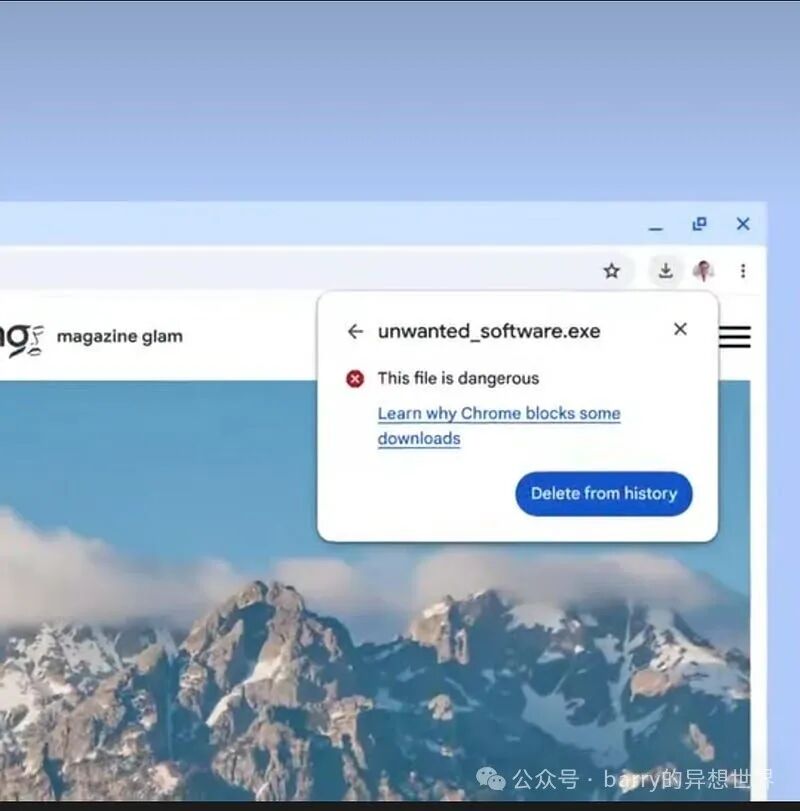 10. 使用标签比较在不同网站之间比较产品。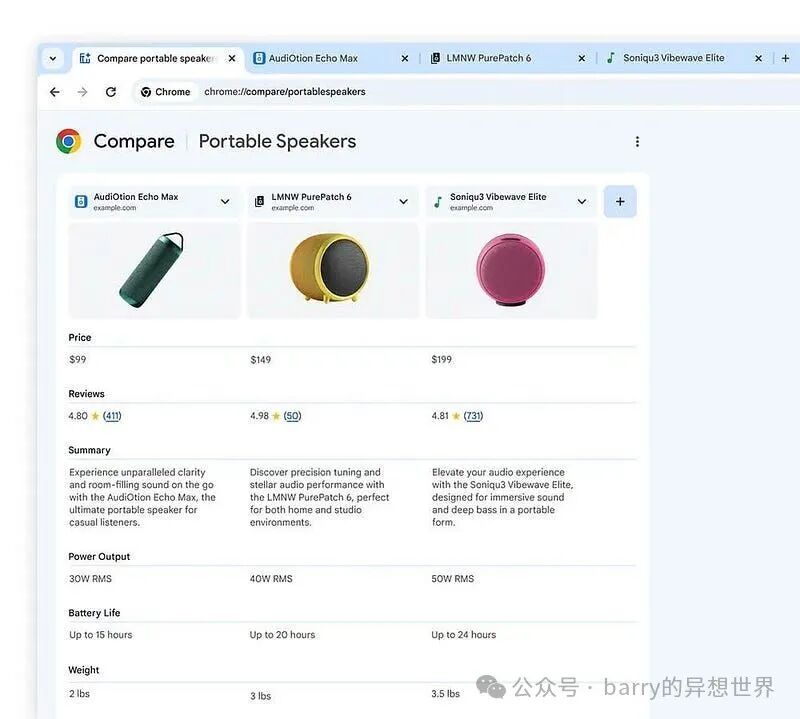 11. 帮我写Say It Right 让您轻松撰写评论、RSVP 或询问,使您能够自信地在线写作。 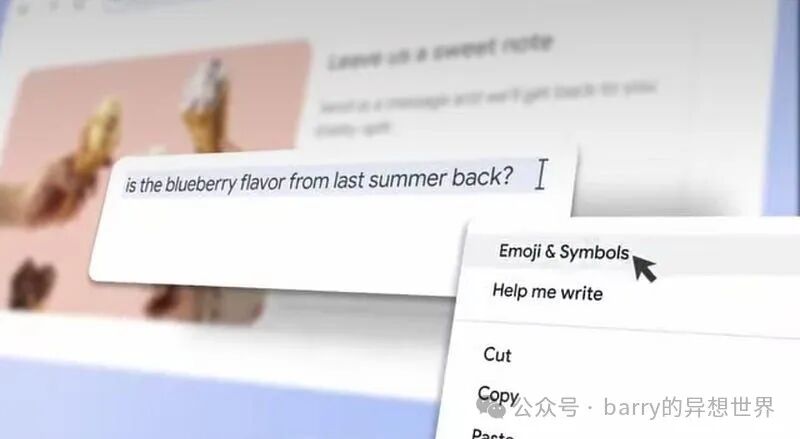 在 Chrome 中开始使用 AI1. 在您的计算机上打开 Chrome。2. 转到设置 > 实验性 AI。3. 打开“尝试实验性 AI 功能”。 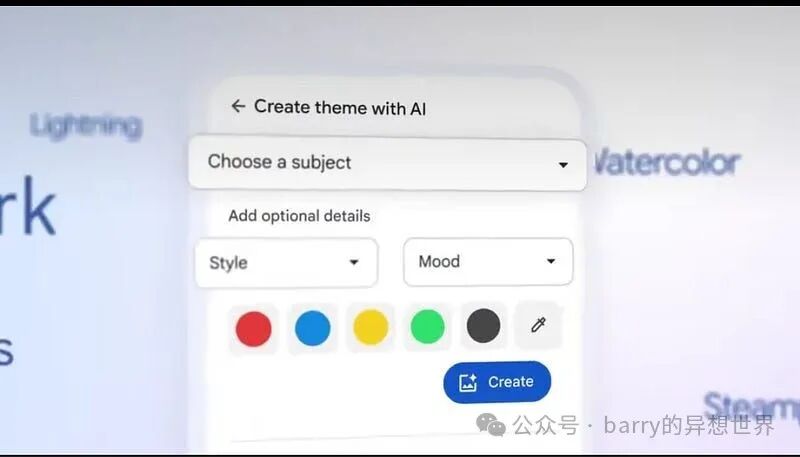 |










