|
ingFang SC", "Hiragino Sans GB", "Microsoft YaHei UI", "Microsoft YaHei", Arial, sans-serif;letter-spacing: 0.1em;color: rgb(63, 63, 63);">Deepseek 出了名的量大管饱,而对于一般常见的 Chat 场景,直接使用 DeepSeek 是个不错的选择,作为普通用户,完全可以直接使用 DeepSeek来接入飞书智能伙伴,降低自己的模型消费成本。 我就试着将 DeepSeek 接入到了我的飞书智能伙伴搭建平台上。 ingFang SC", "Hiragino Sans GB", "Microsoft YaHei UI", "Microsoft YaHei", Arial, sans-serif;display: table;padding: 0.3em 1em;color: rgb(255, 255, 255);background: rgb(51, 51, 51);border-radius: 8px;box-shadow: rgba(0, 0, 0, 0.1) 0px 4px 6px;">创建 Deepseek API KeyingFang SC", "Hiragino Sans GB", "Microsoft YaHei UI", "Microsoft YaHei", Arial, sans-serif;letter-spacing: 0.1em;color: rgb(63, 63, 63);">首先,访问DeepSeek 开放平台[1],进入API Keys 页面[2]。ingFang SC", "Hiragino Sans GB", "Microsoft YaHei UI", "Microsoft YaHei", Arial, sans-serif;color: rgb(63, 63, 63);"> ingFang SC", "Hiragino Sans GB", "Microsoft YaHei UI", "Microsoft YaHei", Arial, sans-serif;font-size: 14px;margin: 0.1em auto 0.5em;border-radius: 8px;box-shadow: rgba(0, 0, 0, 0.1) 0px 4px 8px;" title="null"/>ingFang SC", "Hiragino Sans GB", "Microsoft YaHei UI", "Microsoft YaHei", Arial, sans-serif;letter-spacing: 0.1em;color: rgb(63, 63, 63);">点击「创建 API Key」,为你的飞书智能伙伴平台创建一个全新的 Key,以便于后续按 Key 来管理。ingFang SC", "Hiragino Sans GB", "Microsoft YaHei UI", "Microsoft YaHei", Arial, sans-serif;color: rgb(63, 63, 63);"> ingFang SC", "Hiragino Sans GB", "Microsoft YaHei UI", "Microsoft YaHei", Arial, sans-serif;font-size: 14px;margin: 0.1em auto 0.5em;border-radius: 8px;box-shadow: rgba(0, 0, 0, 0.1) 0px 4px 8px;" title="null"/>ingFang SC", "Hiragino Sans GB", "Microsoft YaHei UI", "Microsoft YaHei", Arial, sans-serif;letter-spacing: 0.1em;color: rgb(63, 63, 63);">点击「创建 API Key」,为你的飞书智能伙伴平台创建一个全新的 Key,以便于后续按 Key 来管理。ingFang SC", "Hiragino Sans GB", "Microsoft YaHei UI", "Microsoft YaHei", Arial, sans-serif;color: rgb(63, 63, 63);"> ingFang SC", "Hiragino Sans GB", "Microsoft YaHei UI", "Microsoft YaHei", Arial, sans-serif;font-size: 14px;margin: 0.1em auto 0.5em;border-radius: 8px;box-shadow: rgba(0, 0, 0, 0.1) 0px 4px 8px;" title="null"/>ingFang SC", "Hiragino Sans GB", "Microsoft YaHei UI", "Microsoft YaHei", Arial, sans-serif;display: table;padding: 0.3em 1em;color: rgb(255, 255, 255);background: rgb(51, 51, 51);border-radius: 8px;box-shadow: rgba(0, 0, 0, 0.1) 0px 4px 6px;">配置模型ingFang SC", "Hiragino Sans GB", "Microsoft YaHei UI", "Microsoft YaHei", Arial, sans-serif;letter-spacing: 0.1em;color: rgb(63, 63, 63);">复制生成的 Key,进入到飞书智能伙伴搭建平台的企业管理后台。 ingFang SC", "Hiragino Sans GB", "Microsoft YaHei UI", "Microsoft YaHei", Arial, sans-serif;font-size: 14px;margin: 0.1em auto 0.5em;border-radius: 8px;box-shadow: rgba(0, 0, 0, 0.1) 0px 4px 8px;" title="null"/>ingFang SC", "Hiragino Sans GB", "Microsoft YaHei UI", "Microsoft YaHei", Arial, sans-serif;display: table;padding: 0.3em 1em;color: rgb(255, 255, 255);background: rgb(51, 51, 51);border-radius: 8px;box-shadow: rgba(0, 0, 0, 0.1) 0px 4px 6px;">配置模型ingFang SC", "Hiragino Sans GB", "Microsoft YaHei UI", "Microsoft YaHei", Arial, sans-serif;letter-spacing: 0.1em;color: rgb(63, 63, 63);">复制生成的 Key,进入到飞书智能伙伴搭建平台的企业管理后台。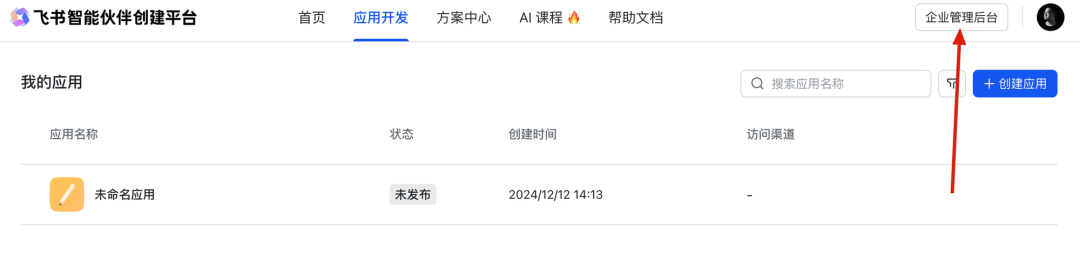 在管理后台进入模型管理页面,可以看到飞书智能伙伴搭建平台提供的默认模型,这部分模型只能管理是否可用,但无法配置 Key(你如果用完了 Quota,可以直接购买 Quota)。如果你需要配置自己的 Key,则需要按照接入模型的指南,对应进行接入。 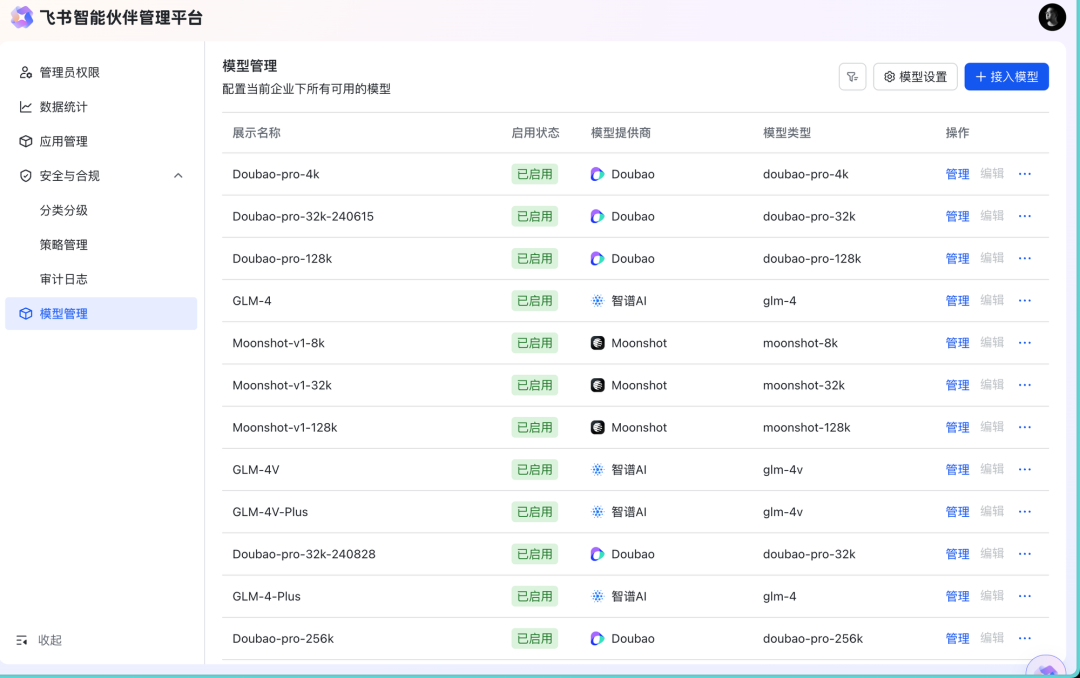 点击右上角的「接入模型」,并在弹出的窗口中,选择模型供应商为「自定义模型」, 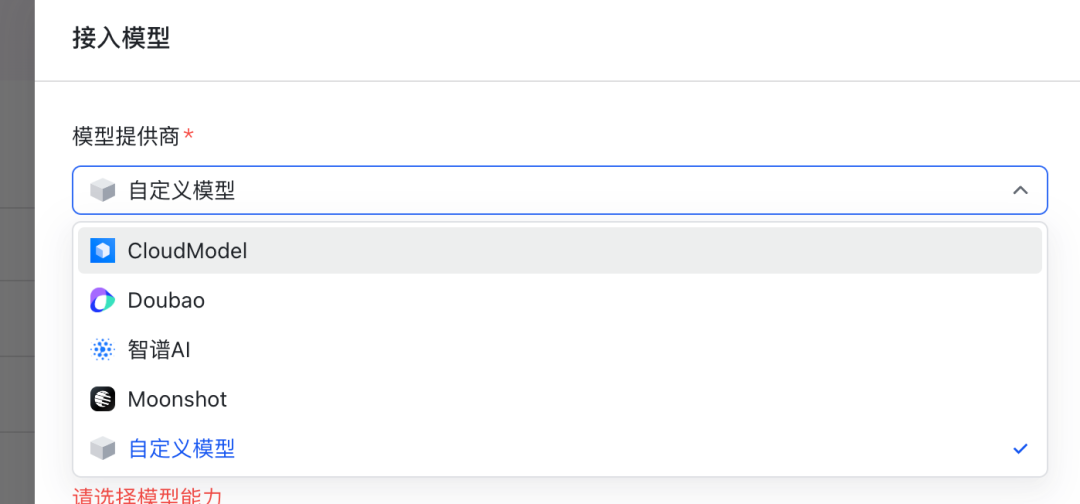 然后依次如下填写: - • 展示名称和模型描述:根据你自己的喜好填写,这个不影响 API 调用,主要是在选模型列表时会有影响。
- • 模型请求地址:
https://api.deepseek.com/chat/completions[3] - • 模型请求头:新增一个请求头
Authorization,其值为Bearer 你的TOKEN - • RPM (Requests Per Minute):往大了填,因为DeepSeek 不限速[4],你可以填大点,日常使用方便。
- • TPM (Tokens Per Minute):往大了填,因为DeepSeek 不限速[5],你可以填大点,日常使用方便。
填写完成后,大概是这样的: 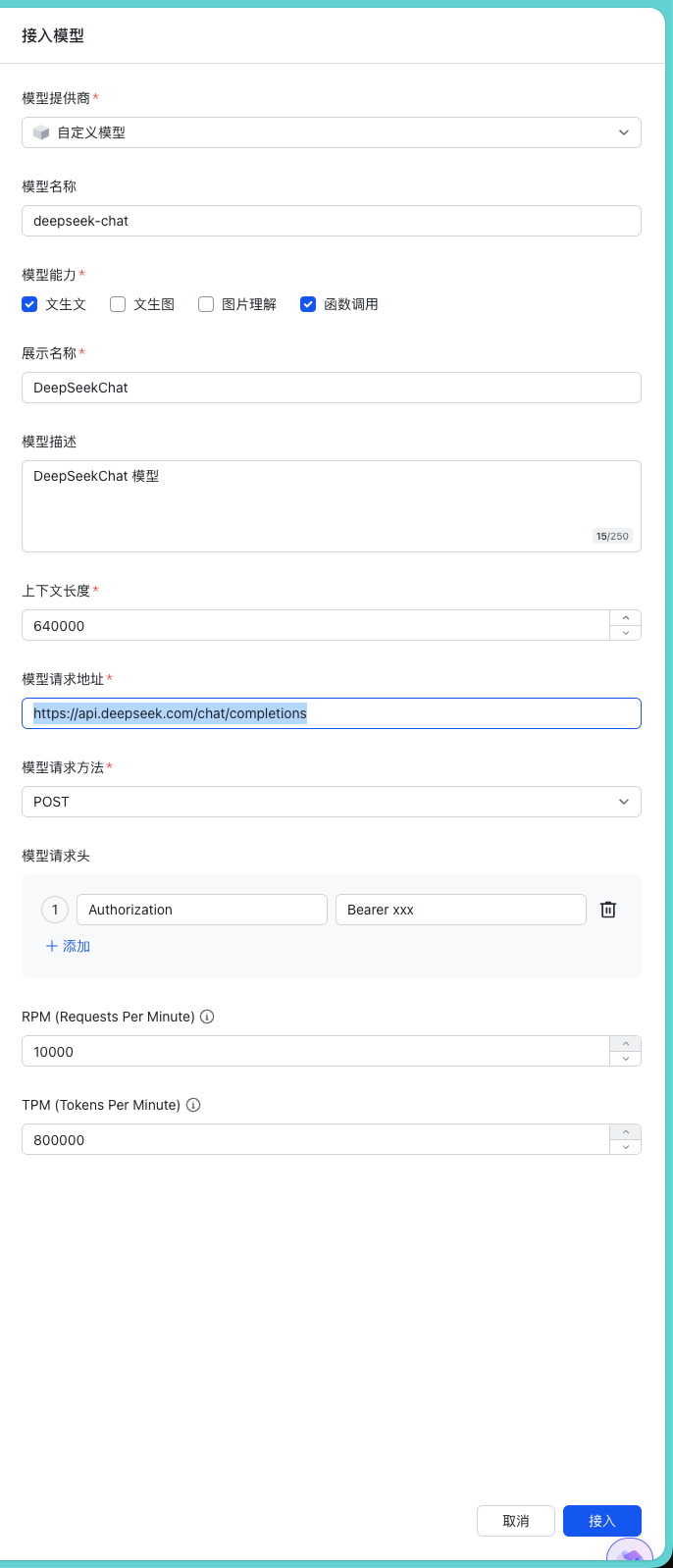 提交完成后,就可以看到你刚刚配置的模型了。接下来就可以在应用当中使用它了~ 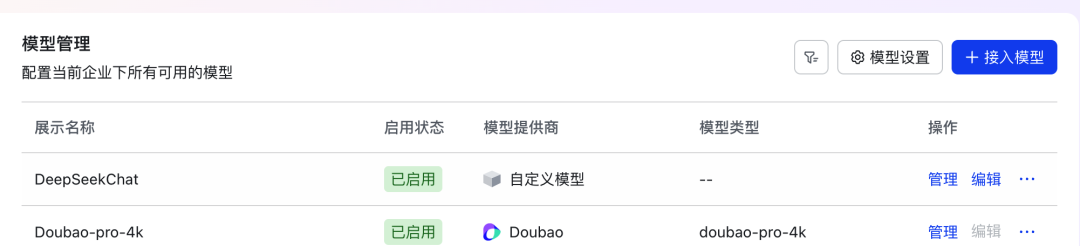 使用 DeepSeek 模型示意图 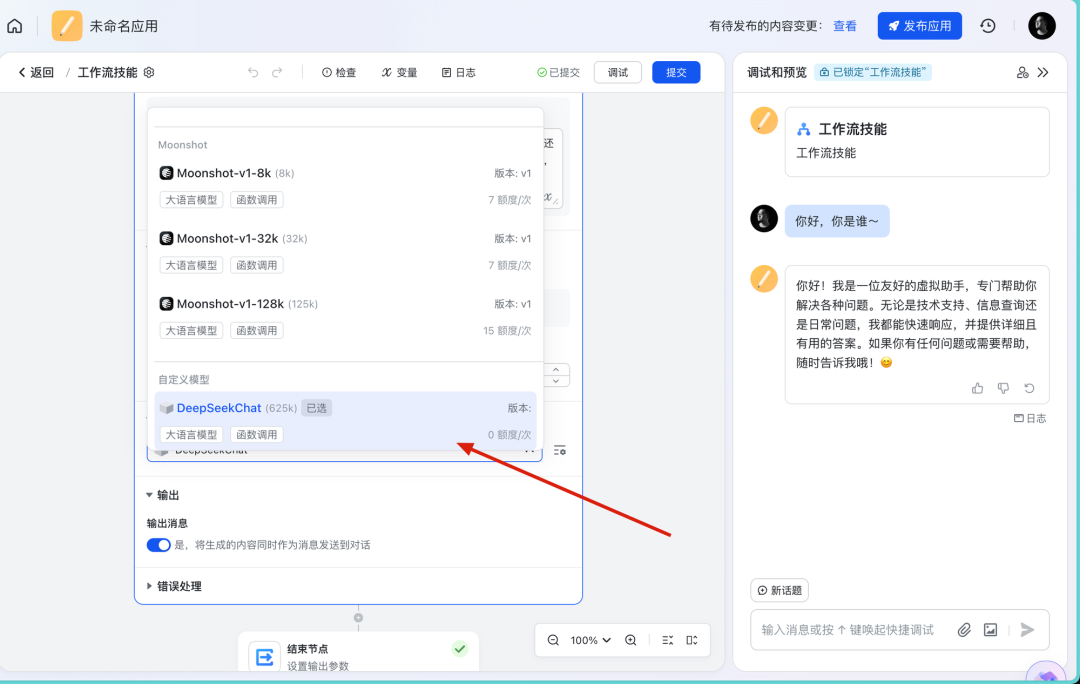 注意如果你希望整个平台的所有部分都使用 DeepSeek 的模型,则需要点击「模型管理」页面的「模型设置」,将默认模型和替换模型设置为 DeepSeek 模型,这样后续所有逻辑就都会默认使用 DeepkSeek 的模型 |










