5月28日,我们正式开源了Lemon AI 全栈通用AI Agent(?GitHub仓库直达),上线32小时即收获160+Star!,这款支持多场景任务、单击部署、自订阅模型的全栈通用AI Agent,已吸引开发者、企业技术团队争相体验。
然而,部分用户在部署过程中遇到了Docker不会装、命令行看不懂、启动失败等。为此,我们整理了《5分钟Docker极简部署手册》,助你零门槛解锁Lemon AI全栈能力!
在介绍具体步骤之前,先让我们了解一下为什么Lemon AI选择Docker作为主要部署方式:
统一环境,告别"在我机器上能跑"
Docker容器化技术确保了Lemon AI在任何支持Docker的系统上都能保持一致的运行环境,无论你用的是Mac、Windows还是Linux。
一键启动,秒级部署
复杂的依赖安装?繁琐的环境配置?通通不存在!一个docker命令搞定一切。
隔离安全,保护主机环境
运行在容器中的Lemon AI不会影响你的主机系统,既安全又干净。
在开始之前,请确保你的系统满足以下要求:
系统要求
utside;" class="list-paddingleft-1">支持 Docker Desktop的 MacOS
支持WSL和Docker Desktop 的Windows
建议使用具有现代处理器(建议Intel i5/AMD Ryzen 5以上)和至少4GB RAM的系统来运行 Lemon AI。
部署方式一:网盘安装Lemon AI(推荐)(适用于可以无法访问Docker官网的用户)
一.下载云盘中Lemon AI 应用
1.访问LemonAI官网(lemonai.cc),在Offline Install Package Downloads板块中选择网盘(当前截图为百度网盘),在网盘中根据Mac电脑的芯片(Intel芯片选择x86_64, 苹果芯片选择arm64)来下载对应的Lemon AI 文件夹。
2.在下载后的文件中,先阅读文件夹中的readme.txt文件,文件中展示了中英文安装包的安装流程以及安装先后顺序。(如果没阅读可以继续跟进下面的流程安装)
二.安装Docker桌面
1.在网盘下载的Mac文件夹中,首先进行Docker安装
2.安装完成后,双击启动Docker,按照客户端指示进行安装,安装完成后保持运行启动状态。
三.导入Lemon AI镜像
1.在网盘下载的Mac安装包文件夹,点击文件夹右键-服务-新建位于文件夹位置的终端窗口,启动终端。
2.在文件夹终端中,执行导入镜像文件 lemon-runtime-sandbox.tar 的命令。
dockerload-ilemon-runtime-sandbox.tar
3.镜像导入成功后,在docker桌面Images中查看,展示镜像即为导入成功。
四.安装Lemon AI客户端
1.镜像导入完成后,在网盘下载的Mac文件夹中,选择Lemon AI客户端进行软件安装。
2.安装完成后,点击启动Lemon AI应用,在设置中依次需要配置自订阅模型服务、搜索服务、默认模型,配置完成,返回任务页面就可以进行Lemon AI 任务问答体验了。
部署方式二 Docker命令部署Lemon AI(适用于可以访问Docker官网的用户)
一.安装Docker 桌面
1.在 Mac 上安装 Docker Desktop(www.docker.com),根据Mac电脑的芯片(Intel芯片选择x86_64, 苹果芯片选择arm64)来下载对应的Docker。
2.下载后进行软件安装流程安装,安装完成后,启动Docker Desktop。
3.打开 Docker Desktop,转到Settings > Advanced并确保Allow the default Docker socket to be used已启用。
二.启动Lemon AI应用程序
1.Desktop启动状态下,在Mac电脑,启动台中搜索终端,并启动终端。
2.在终端中按顺序输入命令,开始执行命令,等待执行完成。
utside;" class="list-paddingleft-1">在终端中输入,执行拉取Lemon AI沙盒命令
dockerpullhexdolemonai/lemon-runtime-sandbox:latest
如果执行拉取命令时,出现以下报错,证明拉取失败(可能不具备访问外网能力),建议去使用第一种方式网盘直接下载进行安装。
utside;" class="list-paddingleft-1">拉取沙盒命令执行完成后,在终端中,继续输入,运行Lemon AI 程序命令
dockerrun-it--rm--pull=always\--namelemon-app\--envDOCKER_HOST_ADDR=host.docker.internal\--envACTUAL_HOST_WORKSPACE_PATH=${WORKSPACE_BASE:-$PWD/workspace}\--publish5005:5005\--add-hosthost.docker.internal:host-gateway\--volume/var/run/docker.sock:/var/run/docker.sock\--volume~/.cache:/.cache\--volume${WORKSPACE_BASE:-$PWD/workspace}:/app/workspace\--volume${WORKSPACE_BASE:-$PWD/data}:/app/data\--interactive\--tty\hexdolemonai/lemon:latestmakerun
3.命令执行完成后,docker中展示Lemon-app文件,复制终端中的访问链接或者在docker 中的Containers中Lemon-app,点击端口链接,跳转页面进行访问。
4.在Lemon AI本地网页端,设置中依次需要配置自订阅模型服务、搜索服务、默认模型,配置完成就可以进行Lemon AI 任务问答体验了。
部署方式三 客户端安装Lemon AI(适用于可以访问Docker官网的用户)
一.安装Docker 桌面
1.在 Mac 上安装 Docker Desktop(www.docker.com),根据Mac电脑的芯片(Intel芯片选择x86_64, 苹果芯片选择arm64)来下载对应的Docker。
2.下载后进行软件安装流程安装,安装完成后,启动Docker Desktop
3.打开 Docker Desktop,转到Settings > Advanced并确保Allow the default Docker socket to be used已启用。
二.拉取Lemon AI沙盒
utside;" class="list-paddingleft-1">在终端中输入,执行拉取Lemon AI沙盒命令
dockerpullhexdolemonai/lemon-runtime-sandbox:latest
三.安装Lemon AI 客户端
1.访问LemonAI官网(lemonai.cc),在Desktop Application Download板块中,根据Mac电脑的芯片(Intel芯片选择x86_64, 苹果芯片选择arm64)来下载对应的Lemon AI 应用。
2.下载应用后,点击安装Lemon AI客户端。
3.安装完成后,点击启动Lemon AI应用。
4.在启动Lemon AI客户端中,如果出现以下截图错误,说明没有安装Lemon AI沙盒成功,需要返回上一步执行拉取沙盒操作。
5.在设置中依次需要配置自订阅模型服务、搜索服务、默认模型,配置完成,返回任务页面就可以进行Lemon AI 任务问答体验了。
部署方式一 网盘安装Lemon AI(推荐)(适用于可以无法访问Docker官网的用户)
一.下载云盘中Lemon AI 应用
1.访问LemonAI官网(lemonai.cc),在Offline Install Package Downloads板块中选择网盘(当前截图为百度网盘),在网盘中选择Windows文件夹,下载整个Lemon AI 文件夹。
2.在下载后的文件中,先阅读文件夹中的readme.txt文件,文件中展示了中英文安装包的安装流程以及安装先后顺序。(如果没阅读可以继续跟进下面的流程安装)
二.安装WSL
1.前提条件
您必须运行 Windows 10 版本 2004 及更高版本(内部版本 19041 及更高版本)或 Windows 11 才能使用以下命令。
如果您使用的是早期版本,
请参阅手动安装页面。(learn.microsoft.com/en-us/windows/wsl/install-manual)
2.安装 WSL命令
现在,只需一个命令即可安装运行 WSL 所需的一切。右键单击并选择“以管理员身份运行”,以管理员模式打开 PowerShell 或 Windows 命令提示符,输入 wsl --install 命令,然后重新启动计算机。
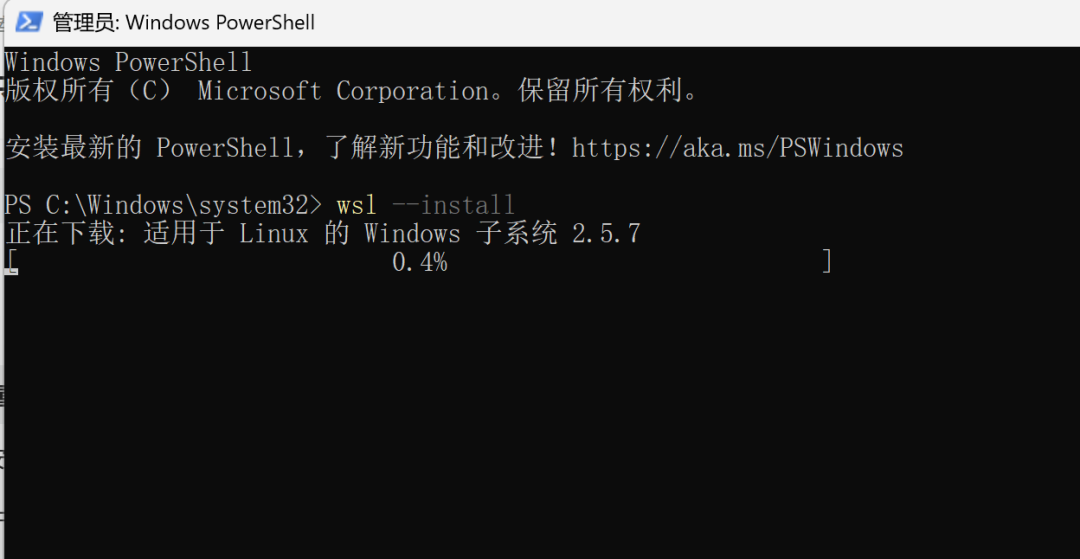
此命令将启用运行 WSL 所需的功能并安装 Linux 的 Ubuntu 发行版。(此默认发行版可以更改)。
如果您正在运行旧版本,或者只是不想使用安装命令而希望获得分步指导,请参阅旧版本的 WSL 手动安装步骤。(learn.microsoft.com/en-us/windows/wsl/install-manual)
首次启动新安装的 Linux 发行版时,会打开一个控制台窗口,并提示您等待文件解压缩并存储到您的计算机上。之后的启动过程应该只需不到一秒钟。
3.wsl --version在 powershell 中运行并确认Default Version: 2。
4.安装完成后,重启计算机,在电脑应用中可以看到WSL。
三.安装Docker桌面
1.在网盘下载的Windows文件夹中,首先双击进行Docker安装。
2.安装完成后,双击启动Docker,按照客户端指示进行安装,安装完成后保持运行启动状态
3.打开Docker Desktop,前往Settings并确认以下内容:
utside;" class="list-paddingleft-1">常规:Use the WSL 2 based engine已启用。
utside;" class="list-paddingleft-1">资源 > WSL 集成:Enable integration with my default WSL distro已启用。
三.导入Lemon AI镜像
1.在网盘下载的Windows安装包文件夹,点击文件夹右键-在终端中打开,启动终端。
2.在文件夹终端中,执行导入镜像文件 lemon-runtime-sandbox.tar 的命令。
dockerload-ilemon-runtime-sandbox.tar
3.镜像导入成功后,在docker桌面Images中查看,展示镜像即为导入成功。
四.安装Lemon AI客户端
1.镜像导入完成后,在网盘下载的Windows文件夹中,选择Lemon AI客户端按照指示步骤进行软件安装。
2.安装完成后,点击启动Lemon AI应用,在设置中依次需要配置自订阅模型服务、搜索服务、默认模型,配置完成,返回任务页面就可以进行Lemon AI 任务问答体验了。
部署方式二 Docker命令部署Lemon AI(适用于可以访问Docker官网的用户)
一.安装WSL
1.前提条件
您必须运行 Windows 10 版本 2004 及更高版本(内部版本 19041 及更高版本)或 Windows 11 才能使用以下命令。
如果您使用的是早期版本,
请参阅手动安装页面。(learn.microsoft.com/en-us/windows/wsl/install-manual)
2.安装 WSL命令
现在,只需一个命令即可安装运行 WSL 所需的一切。右键单击并选择“以管理员身份运行”,以管理员模式打开 PowerShell 或 Windows 命令提示符,输入 wsl --install 命令,然后重新启动计算机。
此命令将启用运行 WSL 所需的功能并安装 Linux 的 Ubuntu 发行版。(此默认发行版可以更改)。
如果您正在运行旧版本,或者只是不想使用安装命令而希望获得分步指导,请参阅旧版本的 WSL 手动安装步骤。(learn.microsoft.com/en-us/windows/wsl/install-manual)
首次启动新安装的 Linux 发行版时,会打开一个控制台窗口,并提示您等待文件解压缩并存储到您的计算机上。之后的启动过程应该只需不到一秒钟。
3.wsl --version在 powershell 中运行并确认Default Version: 2。
4.安装完成后,重启计算机,在电脑应用中可以看到WSL。
二.安装Docker 桌面
1.在 Windows 上安装 Docker Desktop(www.docker.com),来下载Windows对应的Docker进行docker安装。
2.下载后进行软件安装流程安装,安装完成后,双击启动Docker,按照客户端指示进行安装,安装完成后保持运行启动状态。
3.打开Docker Desktop,前往Settings并确认以下内容:
utside;" class="list-paddingleft-1">常规:Use the WSL 2 based engine已启用。
utside;" class="list-paddingleft-1">资源 > WSL 集成:Enable integration with my default WSL distro已启用。
三.启动Lemon AI应用程序
1.在Windows电脑应用中,启动WSL,必须在 WSL 终端内运行以下用于启动应用程序的 docker 命令。
2.在WSL中按顺序输入命令,开始执行命令,等待执行完成。
utside;" class="list-paddingleft-1">在WSL中输入,执行拉取Lemon AI沙盒命令
dockerpullhexdolemonai/lemon-runtime-sandbox:latest
如果执行拉取命令时,出现以下报错,证明拉取失败(可能不具备访问外网能力),建议去使用第一种方式网盘直接下载进行安装。
utside;" class="list-paddingleft-1">拉取沙盒命令执行完成后,在WSL中,继续输入,运行Lemon AI 程序命令
dockerrun-it--rm--pull=always\--namelemon-app\--envDOCKER_HOST_ADDR=host.docker.internal\--envACTUAL_HOST_WORKSPACE_PATH=${WORKSPACE_BASE:-$PWD/workspace}\--publish5005:5005\--add-hosthost.docker.internal:host-gateway\--volume/var/run/docker.sock:/var/run/docker.sock\--volume~/.cache:/.cache\--volume${WORKSPACE_BASE:-$PWD/workspace}:/app/workspace\--volume${WORKSPACE_BASE:-$PWD/data}:/app/data\--interactive\--tty\hexdolemonai/lemon:latestmakerun
3.命令执行完成后,docker中展示Lemon-app文件,复制终端中的访问链接或者在docker 中的Containers中Lemon-app,点击端口链接,跳转页面进行访问。
4.在Lemon AI本地网页端,在设置中依次需要配置自订阅模型服务、搜索服务、默认模型,配置完成就可以进行Lemon AI 任务问答体验了。
部署方式三 客户端安装Lemon AI(适用于可以访问Docker官网的用户)
一.安装WSL
1.前提条件
您必须运行 Windows 10 版本 2004 及更高版本(内部版本 19041 及更高版本)或 Windows 11 才能使用以下命令。
如果您使用的是早期版本,
请参阅手动安装页面。(learn.microsoft.com/en-us/windows/wsl/install-manual)
2.安装 WSL命令
现在,只需一个命令即可安装运行 WSL 所需的一切。右键单击并选择“以管理员身份运行”,以管理员模式打开 PowerShell 或 Windows 命令提示符,输入 wsl --install 命令,然后重新启动计算机。
此命令将启用运行 WSL 所需的功能并安装 Linux 的 Ubuntu 发行版。(此默认发行版可以更改)。
如果您正在运行旧版本,或者只是不想使用安装命令而希望获得分步指导,请参阅旧版本的 WSL 手动安装步骤。(learn.microsoft.com/en-us/windows/wsl/install-manual)
首次启动新安装的 Linux 发行版时,会打开一个控制台窗口,并提示您等待文件解压缩并存储到您的计算机上。之后的启动过程应该只需不到一秒钟。
3.wsl --version在 powershell 中运行并确认Default Version: 2。
4.安装完成后,重启计算机,在电脑应用中可以看到WSL。
二.安装Docker 桌面
1.在 Windows 上安装 Docker Desktop(www.docker.com),来下载Windows对应的Docker进行docker安装。
2.下载后进行软件安装流程安装,安装完成后,双击启动Docker,按照客户端指示进行安装,安装完成后保持运行启动状态。
3.打开Docker Desktop,前往Settings并确认以下内容:
二.拉取Lemon AI沙盒










