朋友们,今天给大家带来一篇硬核文章,Claude Code 是目前AI编程界的当红炸子鸡,猫哥最近也一直再用,已经完全弃用Cursor了,可以说最适合普通人进行AI编程的神器。
无论是开发量化策略、写一些程序为工作赋能、开发网站等等,都强烈建议学会使用Claude Code。为了写这篇文章,猫哥搜集并整理了市面上几十篇有关Claude Code的精华教程,从安装到高级技巧应有尽有,建议收藏。如果有疑问,欢迎后台留言交流。
目录
1.Claude Code 简介
2.安装与配置
3.基础使用指南
4.核心功能详解
5.高级技巧与最佳实践
6.MCP 工具集成
7.团队协作与工作流
8.成本控制与优化
9.常见问题与解决方案
10.实战案例
Claude Code 简介
什么是 Claude Code?
Claude Code 是 Anthropic 官方推出的命令行 AI 编程助手,它不是传统的 AI IDE,而是一个革命性的智能编程工具。与 Cursor 等 AI 编程工具不同,Claude Code 采用代理式开发模式,让 AI 从"辅助工具"升级为"开发团队"。
核心优势
- 代理式开发:AI 自主完成规划和执行,你扮演项目经理角色
- 原生 Claude 模型:直接使用最强大的 Claude 4 Sonnet/Opus 模型(也可以替换为国产大模型,例如GLM4.5或者KIMI K2等)
- 超大上下文:200K+ 上下文窗口,深入理解大型项目
- 完全自主:真正的 Agent 能力,可独立完成复杂任务
与其他工具的对比
安装与配置
系统要求
- 操作系统: macOS、Linux、Windows
- 网络: 需要访问 Anthropic API 或中转服务
第一步:安装 Node.js
- 访问 Node.js 官网: https://nodejs.org/zh-cn
node --version
第二步:安装 Claude Code
npm install -g @anthropic-ai/claude-code
验证安装:
claude --version
第三步:账户配置
方式一:官方订阅
claude
# 选择 "Claude account with subscription"
# 按提示登录 Claude Pro/Max 账户
方式二:API 密钥(开发者)
# 设置 API 密钥
exportANTHROPIC_AUTH_TOKEN="sk-your-api-key"
# 设置中转服务(可选)
exportANTHROPIC_BASE_URL="https://your-proxy-url"
claude
方式三:国产模型(推荐,以GLM4.5为例)
# 设置 API 密钥
setx ANTHROPIC_AUTH_TOKEN"sk-your-api-key"
# 设置网址
setx ANTHROPIC_BASE_URL "https://open.bigmodel.cn/api/anthropic"
claude
第四步:IDE 集成
VS Code / Cursor
- 使用快捷键
Cmd+ESC(macOS) 或Ctrl+ESC(Windows/Linux) 唤起
JetBrains IDEs
基础使用指南
启动 Claude Code
# 在项目目录中启动
cdyour-project
claude

# 直接提问
claude"帮我分析这个项目"

# 单次执行模式
claude -p"运行测试并生成报告"

# 继续上次对话
claude -c

# 恢复特定会话
claude -r"session-id"
基本界面介绍
启动后会看到:
基本操作
快捷键
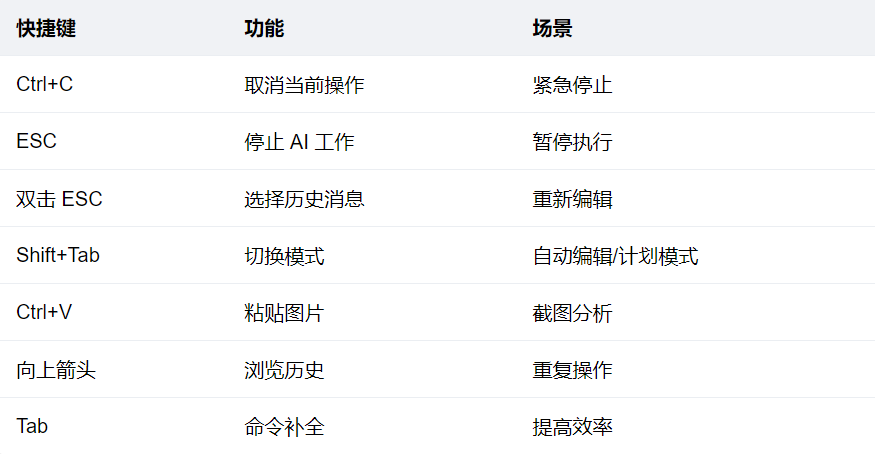
核心功能详解
1. 项目记忆系统 (CLAUDE.md)
CLAUDE.md 是 Claude Code 的"长期记忆",自动为每个项目保存重要信息。
创建方法
# 自动生成
/init

# 手动创建
touch CLAUDE.md
文件结构示例
# 项目基础信息
-项目名称:智能购物系统
-技术栈:React + TypeScript + Node.js
-数据库:PostgreSQL

## 开发环境
-Node.js: 18+
-包管理器:npm
-运行命令:`npm run dev`

## 代码规范
-使用 ES modules
-函数命名:camelCase
-组件命名:PascalCase
-必须添加注释

## 测试要求
-单元测试:Jest
-E2E测试:Playwright
-测试覆盖率:>80%

## Git 工作流
-分支命名:feature/功能名
-提交信息:中文描述
-必须通过 Code Review
记忆文件层级
- 全局记忆:
~/.claude/CLAUDE.md(所有项目通用) - 本地记忆:
./CLAUDE.local.md(个人专用)
2. 权限管理系统
权限级别
权限管理命令
# 查看当前权限
/permissions

# 允许特定工具
/permissions add Edit
/permissions add"Bash(git commit:*)"

# 拒绝特定工具
/permissions deny"Bash(curl:*)"

# 跳过所有权限(谨慎使用)
claude --dangerously-skip-permissions
常用权限配置
{
"permissions": {
 "allow": [
  "Bash(npm run test)",
  "Bash(npm run lint)",
  "Read(~/.zshrc)"
  ],
 "deny": [
  "Bash(rm -rf *)",
  "Bash(curl:*)"
  ]
 }
}
3. 深度思考模式
思考层级
使用示例
# 基础思考
"帮我优化这个函数的性能,think"

# 深度思考
"重构整个用户认证系统,think hard"

# 极限思考
"设计一个分布式架构支持百万并发,ultrathink"
4. 图片处理功能
Claude Code 支持图片输入,极大提升了 UI 开发和调试效率。(如果API使用国产模型则不支持,例如GLM4.5)
使用方法
应用场景
示例
请根据这个设计稿实现 React 组件:
[粘贴截图]

要求:
- 使用 Tailwind CSS
- 响应式设计
- 保持与设计稿一致
5. Git 集成
GitHub App 安装/install-github-app
安装后 Claude 可以:
基本操作
# 查看修改
我修改了哪些文件?

# 智能提交
用合理的描述信息提交我的更改

# 分支操作
创建新分支:feature/用户登录优化

# 推送代码
推送当前分支到远程仓库

# 解决冲突
帮我解决这个合并冲突
高级技巧与最佳实践
1. 模式切换技巧
三种主要模式
实战应用
# 自动编辑模式示例
帮我重构整个 utils 目录,使用 TypeScript 重写所有函数

# 计划模式示例
我想开发一个在线教育平台,包含课程管理、用户系统、支付功能
2. 上下文管理
上下文清理策略
# 轻度清理 - 保留重要信息
/compact

# 彻底清理 - 重新开始
/clear

# 查看消耗
/cost
上下文优化技巧
文件引用技巧
# 读取特定文件
@src/utils/auth.js 这个文件的登录逻辑有问题

# 读取目录
@src/components/ 分析所有 React 组件的性能

# 结合使用
@package.json 和 @src/index.js,帮我分析项目结构
3. 自定义命令系统
创建自定义命令
# 创建命令目录
mkdir -p .claude/commands

# 创建命令文件
echo"分析代码性能并提出优化建议"> .claude/commands/optimize.md
命令文件格式
# .claude/commands/test.md
请为以下内容创建全面的测试:$ARGUMENTS

测试要求:
-使用 Jest 和 React Testing Library
-将测试放在__tests__目录中
-模拟所有依赖项
-测试所有主要功能
-包括边缘情况
使用自定义命令
# 项目级命令
/optimize

# 用户级命令
/user:push

# 带参数命令
/testUserService
高级命令示例
# .claude/commands/pr-analysis.md
---
allowed-tools: Read(*),Write(*),Bash(git:*)
description: 分析 PR 并生成报告
---

请分析 PR #$ARGUMENTS:

1.获取 PR 详细信息
2.检查代码变更
3.识别潜在问题
4.生成审查报告

使用 gh pr view $ARGUMENTS 获取详细信息
4. 消息队列系统
队列使用技巧
Claude 会智能处理队列,根据依赖关系和优先级自动排序
# 连续输入多个任务
帮我修复登录 bug
添加用户注册功能
优化数据库查询
更新 API 文档
队列管理
5. 钩子系统 (Hooks)
6. 多实例并发
并发策略
# 终端 1:功能开发
cdproject-auth && claude

# 终端 2:UI 开发
cdproject-ui && claude

# 终端 3:测试编写
cdproject-tests && claude
工作区隔离
使用 Git Worktrees 创建隔离环境:
# 创建独立工作区
git worktree add -b feature/auth ../project-auth main
git worktree add -b feature/ui ../project-ui main

# 在不同工作区启动 Claude
cd../project-auth && claude
cd../project-ui && claude

# 清理工作区
git worktree remove ../project-auth
MCP 工具集成
MCP 简介
Model Context Protocol (MCP) 是开放标准,让 Claude Code 能够连接外部工具和服务,极大扩展能力边界。
常用 MCP 工具
1. Context7 - 最新文档获取
# 安装
claude mcp add context7 -- npx -y @upstash/context7-mcp

# 使用
请使用 context7 查找 React 18 的最新特性
2. 浏览器自动化
# 安装 Puppeteer MCP
claude mcp add puppeteer npx -y @modelcontextprotocol/server-puppeteer

# 使用
打开浏览器,访问百度并搜索"Claude Code"
3. Git 集成
# 安装 Git MCP
claude mcp add git npx -y git-mcp-server

# 安装 GitHub MCP
claude mcp add github"github-mcp-server --token$GITHUB_TOKEN"
4. 数据库连接
# PostgreSQL MCP
npm install -g postgres-mcp-server
exportPOSTGRES_URL="postgresql://user:password@localhost:5432/mydb"
claude mcp add postgres"postgres-mcp-server --url$POSTGRES_URL"

# MySQL MCP
npm install -g mysql-mcp-server
claude mcp add mysql"mysql-mcp-server --url$MYSQL_URL"
5. 搜索工具
# 多功能搜索 MCP
claude mcp add omnisearch -e TAVILY_API_KEY=your-key -- npx -y mcp-omnisearch
MCP 配置管理
配置文件位置
- 项目配置:
.claude/settings.json
配置示例
{
"mcpServers": {
"context7": {
"command":"npx",
"args": ["-y","@upstash/context7-mcp"]
},
"puppeteer": {
"command":"npx",
"args": ["-y","@modelcontextprotocol/server-puppeteer"]
},
"omnisearch": {
"command":"npx",
"args": ["-y","mcp-omnisearch"],
"env": {
"TAVILY_API_KEY":"your-key",
"BRAVE_API_KEY":"your-key",
" ERPLEXITY_API_KEY":"your-key"
}
}
}
}
MCP 管理命令
# 列出所有 MCP
claude mcp list

# 查看 MCP 详情
claude mcp get context7

# 删除 MCP
claude mcp remove old-server

# 查看 MCP 状态
/mcp
团队协作与工作流
1. 团队共享配置
项目级配置
# 创建项目配置
mkdir -p .claude
echo"# 团队开发规范"> .claude/CLAUDE.md

# 共享 MCP 配置
echo'{"mcpServers": {"shared-tools": {...}}}'> .mcp.json
配置文件示例
# .claude/CLAUDE.md
# 团队:前端开发组
# 项目:电商平台前端

## 技术栈
-框架:React 18 + TypeScript
-状态管理:Redux Toolkit
-样式:Tailwind CSS + Styled Components
-测试:Jest + React Testing Library

## 开发规范
-组件使用函数式 + Hooks
-类型定义必须完整
-提交前必须通过 ESLint
-新功能必须包含测试

## Git 工作流
-主分支:main(生产环境)
-开发分支:develop(测试环境)
-功能分支:feature/功能描述
-提交信息格式:类型(范围): 描述

## 常用命令
-启动开发:`npm run dev`
-运行测试:`npm test`
-构建项目:`npm run build`
-代码检查:`npm run lint`
2. 代码审查自动化
自动审查配置
# claude-code-review.yml
direct_prompt:|
 请审查这个拉取请求并查找以下问题:

1.**安全漏洞**:SQL注入、XSS、CSRF等
2.**性能问题**:N+1查询、内存泄漏、低效算法
3.**代码规范**:命名、注释、结构
4.**类型安全**:TypeScript类型错误
5.**测试覆盖**:缺少测试用例

请按严重程度分类报告:
-🔴关键:必须修复
-🟡警告:建议修复
-🔵信息:优化建议

保持简洁,只报告真实问题。
审查命令
# 安装 GitHub App
/install-github-app

# 审查当前 PR
/review

# 查看 PR 评论
/pr_comments
3. 多人协作最佳实践
工作分配策略
- 功能隔离:使用 Git Worktrees 分离不同功能
- 环境一致:共享 CLAUDE.md 和 MCP 配置
协作流程示例
# 1. 创建功能分支
git checkout -b feature/user-auth main

# 2. 启动 Claude Code
claude --dangerously-skip-permissions

# 3. 使用计划模式
# 按 Shift+Tab 两次进入计划模式
开发用户认证功能,包括登录、注册、权限管理

# 4. 执行开发
# Claude 自动执行计划

# 5. 提交 PR
gh pr create --title"用户认证功能"--body"实现完整的用户认证系统"

# 6. 自动审查
/review
成本控制与优化
1. 成本监控工具
ccusage 安装
npm install -g ccusage
监控命令
# 查看全部使用记录
ccusage

# 查看特定日期后的使用情况
ccusage -s 20250625

# 实时监控
ccusage blocks --live

# 查看月度统计
ccusage --month
2. 成本优化策略
上下文管理
# 定期压缩对话
/compact

# 清理不必要的历史
/clear

# 精准文件引用
@specific-file.js 而不是 @整个目录
模型选择策略
权限优化
# 限制工具权限,减少误操作
/permissions add Edit
/permissions add"Bash(git:*)"
3. 预算管理
设置预算提醒
# 创建预算监控脚本
#!/bin/bash
# budget-monitor.sh

DAILY_LIMIT=20 # 每日 $20 预算
CURRENT_COST=$(ccusage -s $(date +%Y%m%d) | grep'Total'| awk'{print $2}')

if(( $(echo"$CURRENT_COST>$DAILY_LIMIT"| bc -l) ));then
 echo"⚠️ 已超出今日预算!当前消耗:$CURRENT_COST"
 # 发送通知或其他操作
fi
批处理优化
# 一次性处理多个文件
claude -p"优化所有 TypeScript 文件的性能"--allowedTools Edit

# 使用管道处理
cat large-file.js | claude -p"优化这段代码"--output-format json
4. 使用统计
资源消耗分析
# 查看最常用的功能
ccusage --stats

# 分析使用模式
ccusage --patterns

# 导出使用报告
ccusage --exportcsv > usage-report.csv
常见问题与解决方案
1. 安装问题
Node.js 版本问题
问题:Node.js version not supported
# 升级 Node.js 到 18+
nvm install 18
nvm use 18

# 验证版本
node --version
权限问题
问题:Permission denied
# 使用 sudo 安装(不推荐)
sudo npm install -g @anthropic-ai/claude-code
# 更好的方法:修复 npm 权限
npm configsetprefix ~/.npm-global
exportPATH=~/.npm-global/bin PATH
PATH
echo'export PATH=~/.npm-global/binPATH'>> ~/.bashrc
npm install -g @anthropic-ai/claude-code
Windows WSL 问题
问题:Windows 下无法运行
# 安装 WSL
wsl --install

# 安装 Ubuntu
wsl --install -d Ubuntu

# 在 WSL 中安装 Claude Code
sudo apt update
sudo apt install nodejs npm
npm install -g @anthropic-ai/claude-code
2. 网络问题
API 连接问题
问题:Failed to connect to API
# 检查网络连接
ping api.anthropic.com

# 使用代理
exportHTTP_PROXY=http://proxy-server:port
exportHTTPS_PROXY=http://proxy-server:port

# 使用中转服务
exportANTHROPIC_BASE_URL=https://your-proxy-url
exportANTHROPIC_AUTH_TOKEN=your-token
证书问题
问题:SSL certificate error
# 忽略证书检查(不安全)
exportNODE_TLS_REJECT_UNAUTHORIZED=0

# 或更新证书
npm install -g npm@latest
npm configsetca""
3. 性能问题
响应缓慢
问题:Claude 响应很慢
# 检查网络延迟
ping api.anthropic.com

# 使用更快的模型
/model
# 选择 Claude Sonnet 4

# 减少上下文
/compact
内存不足
问题:Out of memory
# 增加 Node.js 内存限制
exportNODE_OPTIONS="--max-old-space-size=4096"

# 清理大型文件
# 避免一次性处理过大文件
4. 功能问题
工具调用失败
问题:Tool execution failed
# 检查权限
/permissions

# 手动授权所需工具
/permissions add Bash
/permissions add Edit

# 检查文件路径
# 确保文件存在且可访问
MCP 工具不工作
问题:MCP 服务器无法连接
# 检查 MCP 配置
claude mcp list

# 重新安装 MCP
claude mcp remove server-name
claude mcp add server-namecommand

# 检查环境变量
echo$API_KEY
5. 成本问题
Token 消耗过快
问题:使用成本超出预期
# 监控使用情况
/cost
ccusage --live

# 优化使用策略
# 1. 使用 /compact 定期压缩
# 2. 选择合适的模型
# 3. 避免重复上传大文件
# 4. 使用精准的文件引用
预算控制
问题:如何控制使用成本
# 设置日预算限制
# 在脚本中监控使用情况

# 使用更经济的模型
# 简单任务使用 Haiku

# 批处理任务
# 一次性处理多个相似任务
6. 兼容性问题
IDE 集成问题
问题:VS Code 扩展无法工作
# 重新安装扩展
code --uninstall-extension anthropic.claude-code
code --install-extension anthropic.claude-code

# 检查 VS Code 版本
code --version
Git 集成问题
问题:GitHub App 无法安装
# 检查 GitHub 权限
gh auth status

# 重新安装 GitHub CLI
gh auth login

# 手动安装 GitHub App
# 访问 GitHub Settings > Developer settings > GitHub Apps
实战案例
从零开始编写 Ptrade 量化策略
需求分析
开发一个基于 Ptrade 平台的量化交易策略,包含:
第一步:环境准备
# 创建项目目录
mkdir ptrade-quant &&cdptrade-quant

# 初始化项目
python -m venv venv
sourcevenv/bin/activate # Linux/Mac
# 或 venv\Scripts\activate # Windows

# 安装依赖
pip install pandas numpy ta-lib matplotlib

# 启动 Claude Code
claude

# 使用 /init 生成项目配置
/init
第二步:技术栈选择
# 让 Claude 推荐量化交易技术栈
我需要开发一个 Ptrade 量化策略,推荐合适的技术栈和架构

# 生成的配置
{
"trading_platform":"trade",
"data_analysis":"pandas + numpy",
"technical_analysis":"ta-lib + talib",
"machine_learning":"scikit-learn + xgboost",
"backtesting":"backtrader + vectorbt",
"visualization":"matplotlib + plotly",
"risk_management":"自定义风控模块"
}
第三步:策略架构设计
# 使用计划模式
# 按 Shift+Tab 两次进入计划模式

帮我设计 Ptrade 量化策略的完整架构,考虑:
1. 数据获取和预处理
2. 多因子选股模型
3. 技术指标计算
4. 信号生成和过滤
5. 风险控制和资金管理
6. 交易执行和监控

# Claude 会生成详细的架构文档
第四步:数据模块开发
# 创建数据获取模块
开发数据获取和预处理功能:
1. Ptrade API 连接
2. 实时行情数据获取
3. 历史数据下载
4. 数据清洗和标准化
5. 数据存储和缓存

# 使用 think hard 模式确保数据质量
第五步:因子模型开发
# 创建多因子选股模型
开发因子模型:
1. 基本面因子(PE、PB、ROE等)
2. 技术面因子(动量、波动率等)
3. 资金流向因子
4. 市场情绪因子
5. 因子合成和排名

# 使用机器学习优化因子权重
第六步:技术指标模块
# 创建技术指标计算模块
实现技术指标分析:
1. 趋势指标(MA、MACD、ADX等)
2. 震荡指标(RSI、KDJ、CCI等)
3. 成交量指标(OBV、VOL等)
4. 自定义指标开发
5. 指标信号生成

# 添加指标可视化功能
第七步:交易执行模块
# 创建交易执行模块
开发交易执行功能:
1. 信号确认和过滤
2. 订单生成和发送
3. 持仓管理和调仓
4. 止损止盈策略
5. 交易成本控制
总结与展望
Claude Code 的核心价值
最佳实践总结
- 保持上下文清晰:定期使用
/compact和/clear
未来发展趋势
- Agent 协作:多个 AI Agent 协同工作
学习建议
- 实践为主:在实际项目中使用 Claude Code
- 创新应用:探索 Claude Code 在不同领域的应用
附录
常用命令速查表










