环境准备运行数据库容器docker run -itd --name postgres -e POSTGRES_PASSWORD=12345678 -p 5432:5432 -d postgres
创建数据psql -h 主机地址 -p 端口号 -U 用户名 -d 数据库名`
create database mydb;
\c mydb
-- 创建学生表
CREATETABLEstudents (
 idSERIALPRIMARYKEY,
 nameVARCHAR(100)NOTNULL,
  ageINTNOTNULL
);

-- 插入 10 条模拟数据
INSERTINTOstudents (name, age)
VALUES
  ('Alice',20),
  ('Bob',21),
  ('Charlie',22),
  ('David',20),
  ('Eve',23),
  ('Frank',21),
  ('Grace',22),
  ('Heidi',20),
  ('Ivan',23),
  ('Judy',21);

mydb=# select * from students;
id | name  | age
----+---------+-----
 1 | Alice  | 20
 2 | Bob   | 21
 3 | Charlie | 22
 4 | David  | 20
 5 | Eve   | 23
 6 | Frank  | 21
 7 | Grace  | 22
 8 | Heidi  | 20
 9 | Ivan  | 23
10 | Judy  | 21
(10 rows)
配置Postgres MCP打开Cherry Studio,点击“设置”--->“MCP服务器”填写对应内容: 使用Postgres MCP配置完后,可以开始使用了,首先问有几张表: 接着让它查询表的数据: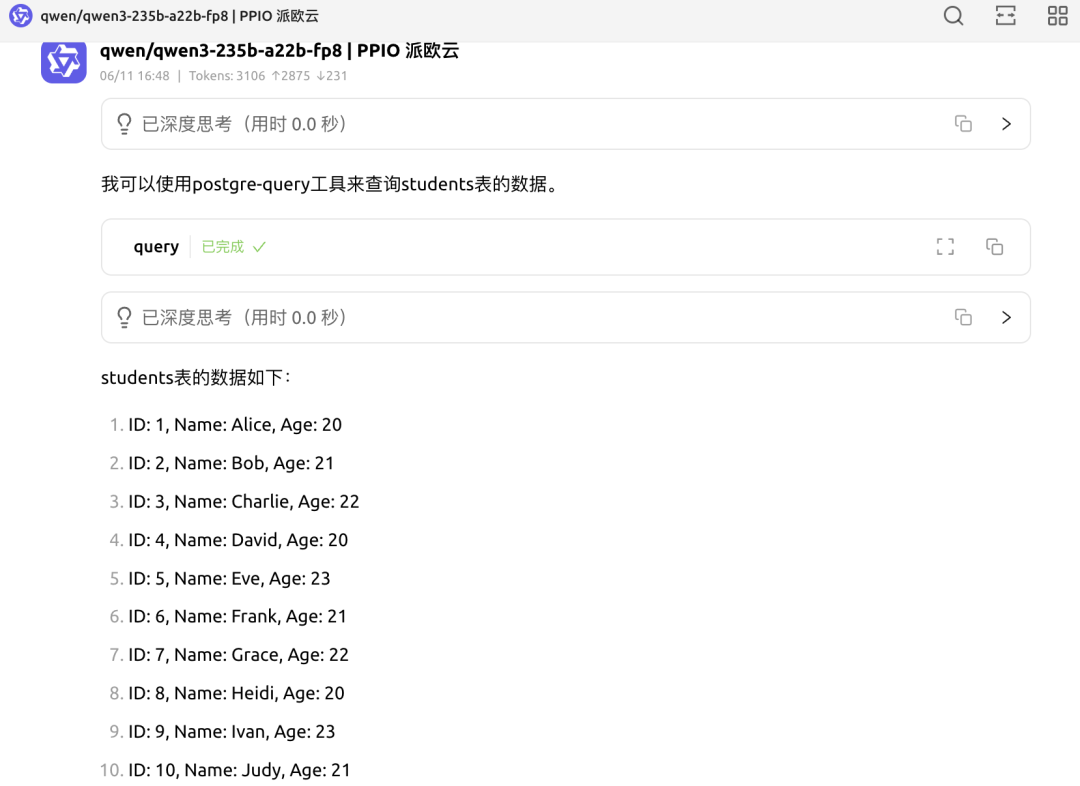 到此,Postgres MCP的配置和使用就完成了。 其他IDE配置Postgres MCP如果是使用了vscode、trae、cursor之类的IDE,在配置文件中写入下面内容即可: {
"mcpServers": {
"postgres": {
"command":"npx",
"args": [
"-y",
"@modelcontextprotocol/server-postgres",
"postgresql://postgres:12345678@127.0.0.1:5432/mydb"
]
}
}
}
| 









