|
前言 前面体验过Claude Code Router带来的便捷后便一发不可收拾的配置了N多个中转站,虽然额度不大切换着用也勉强够改Bug用了。Claude Code Router虽然好用,但是有个问题就是需要使用Codex时仍然需要手动配置,直到发现了CC Switch我彻底沉沦了,这个工具支持居然同时支持Claude Code和Codex配置,看项目简介好像还会支持Gemini配置😁,特别适合量不够工具凑的小伙伴们。对往期内容感兴趣的小伙伴也可以看往期内容: 优势 限制 简介 CC Switch 是一个用于管理和切换Claude Code、Codex等不同 AI 供应商和 MCP(Model Control Plane)的桌面应用工具。旨在为开发者提供便捷、高效的 API 配置管理体验,支持一键切换、集中管理、多端点及速度测试等功能。 Github地址:https://github.com/farion1231/cc-switch 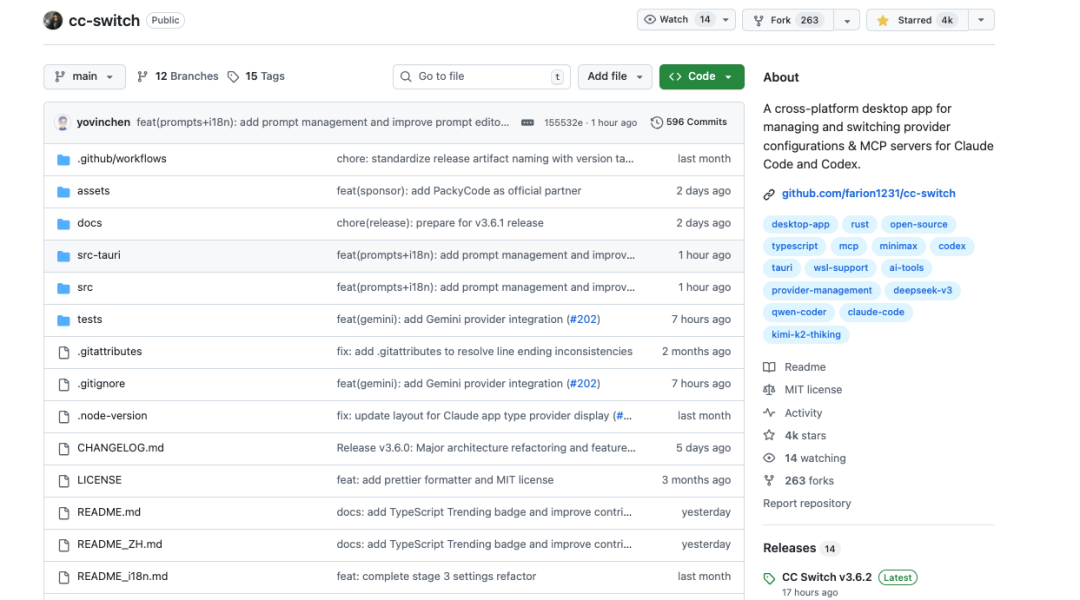
安装配置 针对不同平台作者提供了不同的安装方式,主要包含Homebrew和安装包安装 Homebrew Homebrew目前只适用于macOS系统,在macOS系统上这也是作者推荐的安装方式,安装方式也很简单,只需在命令行终端执行如下命令 #同步软件仓库$brewtapfarion1231/ccswitch#安装软件$brewinstall--caskcc-switch 我这里以macOS系统为例展示安装过程,主打一个听劝😁 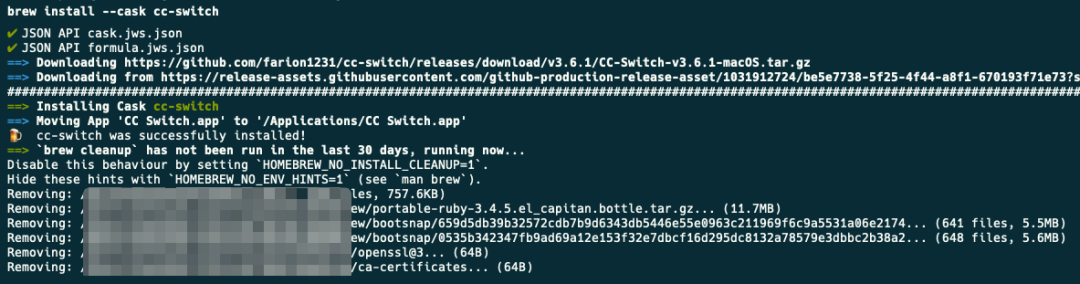
安装成功后,到程序坞中就可以看到CC Switch的图标了 
首次安装需要开启【隐私与安全】,打开后效果如下: 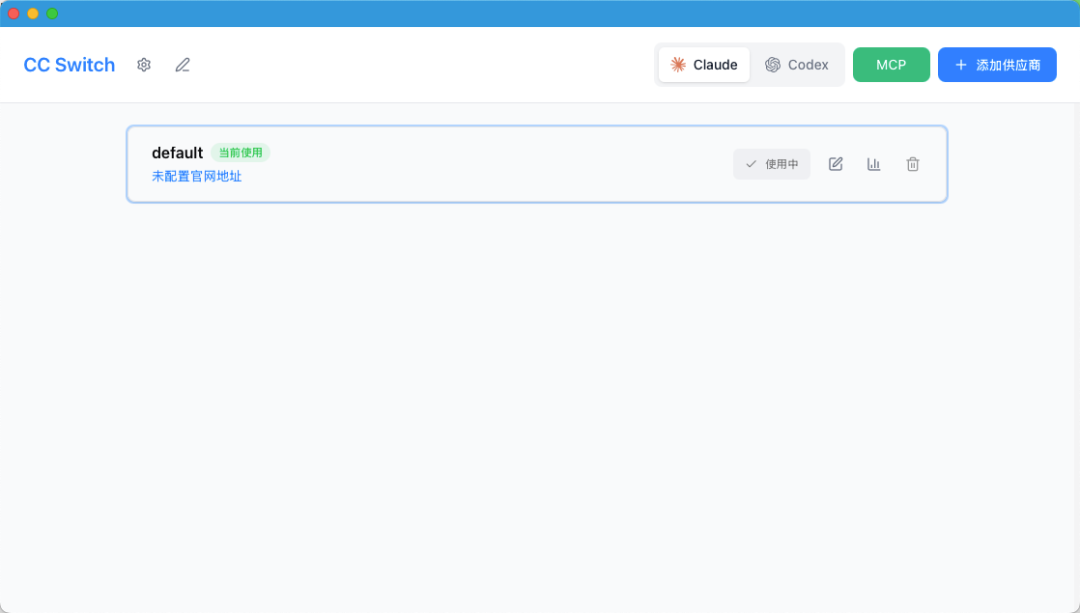
使用Homebrew更新软件命令 $brewupgrade--caskcc-switch Homebrew卸载软件命令 #卸载软件包$brewuninstall--caskcc-switch#清除仓库$brewuntapfarion1231/ccswitch 安装包安装 安装包安装是通用安装方式,适用于macOS 、Linux 、Windows等多个平台,直接访问下面链接查看下载地址:https://github.com/farion1231/cc-switch/releases 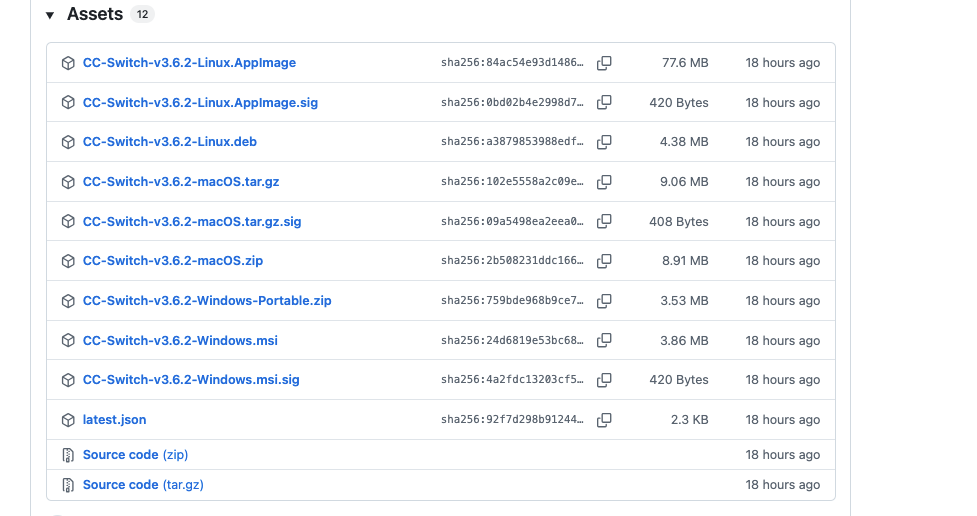
找到自己系统对应的安装包下载安装即可 基本使用 操作界面 首先看一下CC Switch的操作界面,提供了系统设置、Claude Code和Codex配置列表、MCP配置以及提供商配置。 Claude Code和Codex选项功能决定了列表展示、MCP配置、提供商配置的类型,即当切换到【Cluade】后添加的MCP和提供商都是对应Claude Code相关的配置 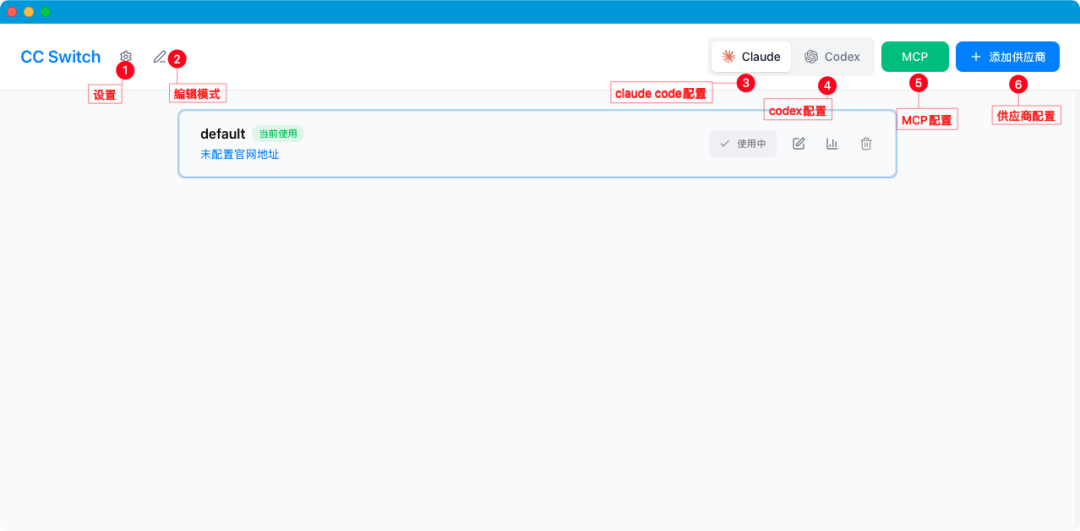
系统设置 CC Switch提供了通用、高级和关于功能页面 通用设置包含语言、外观、窗口行为设置,其中窗口行为中的【应用到 Claude Code 插件】可以将VS Code等编辑器中的Claude Code扩展供应商进行一键同步 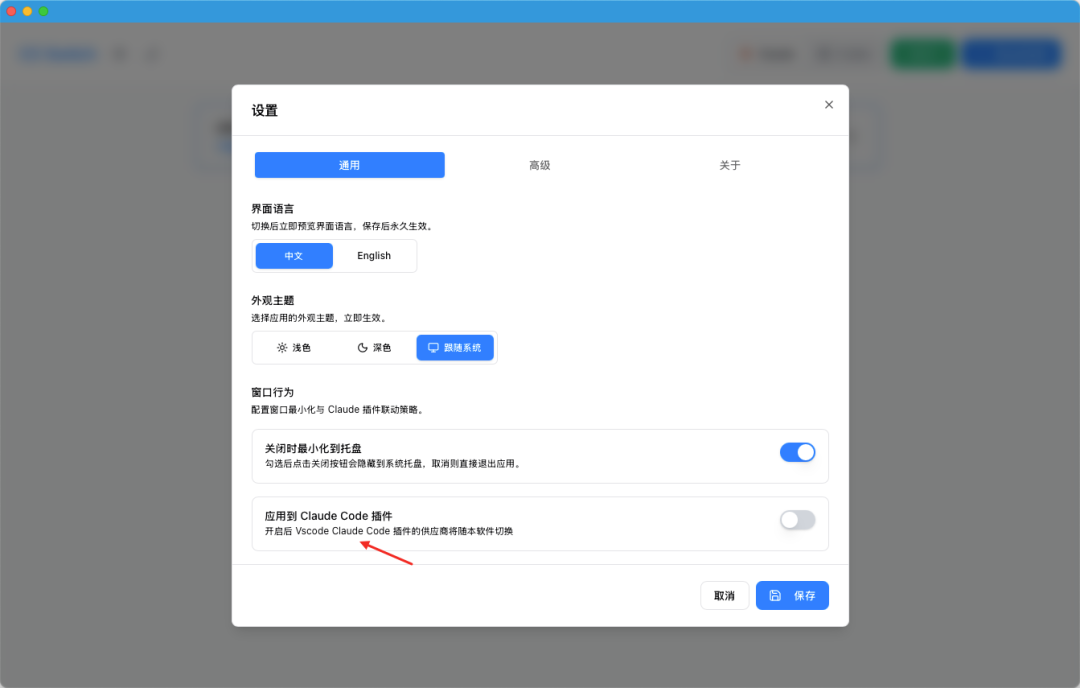
高级功能提供了CC Switch、Claude Code、Codex的配置文件目录,以及方便备份迁移的导入导出配置功能 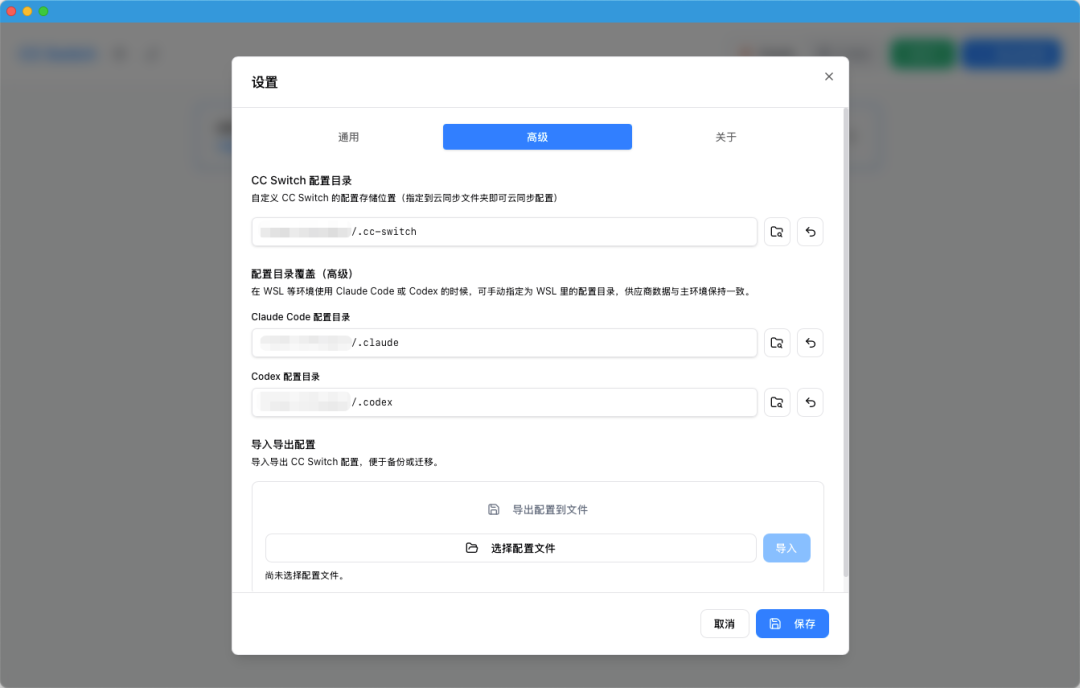
关于页面提供了查看更新日志和检查更新功能 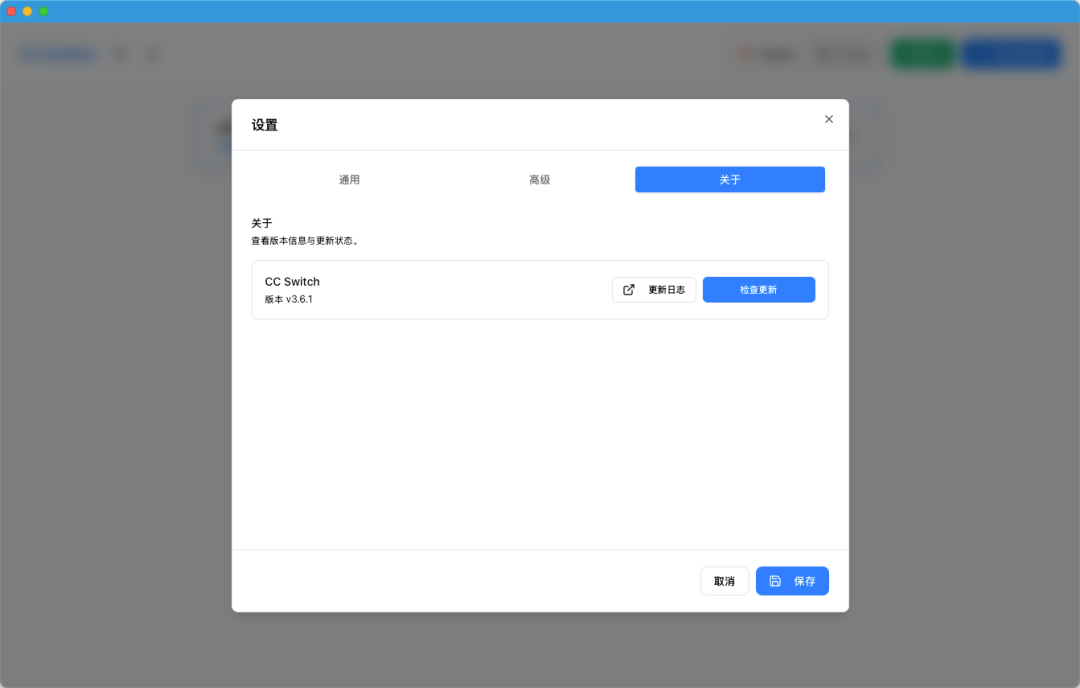
提供商配置 点击【添加供应商】会展示供应商配置信息,CC Switch提供了模版配置和自定义配置2种形式进行配置,默认提供了DeepSeek、GLM、ModelScope等众多提供商的模版配置 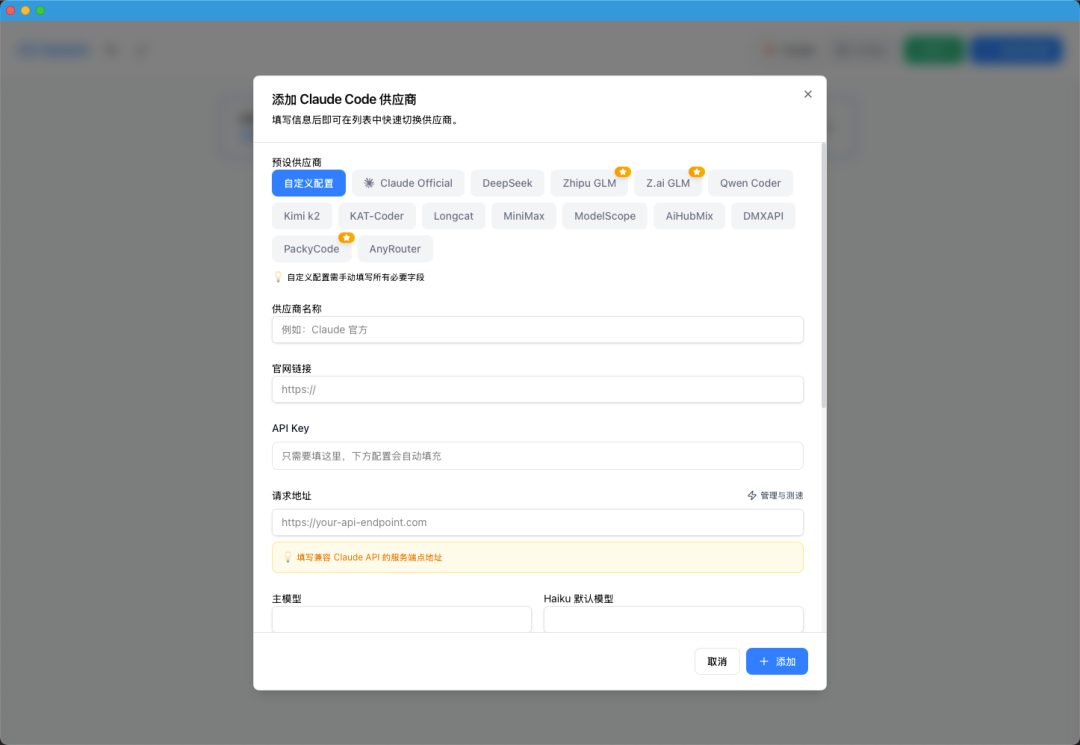
选择指定提供商会默认填充供应商信息 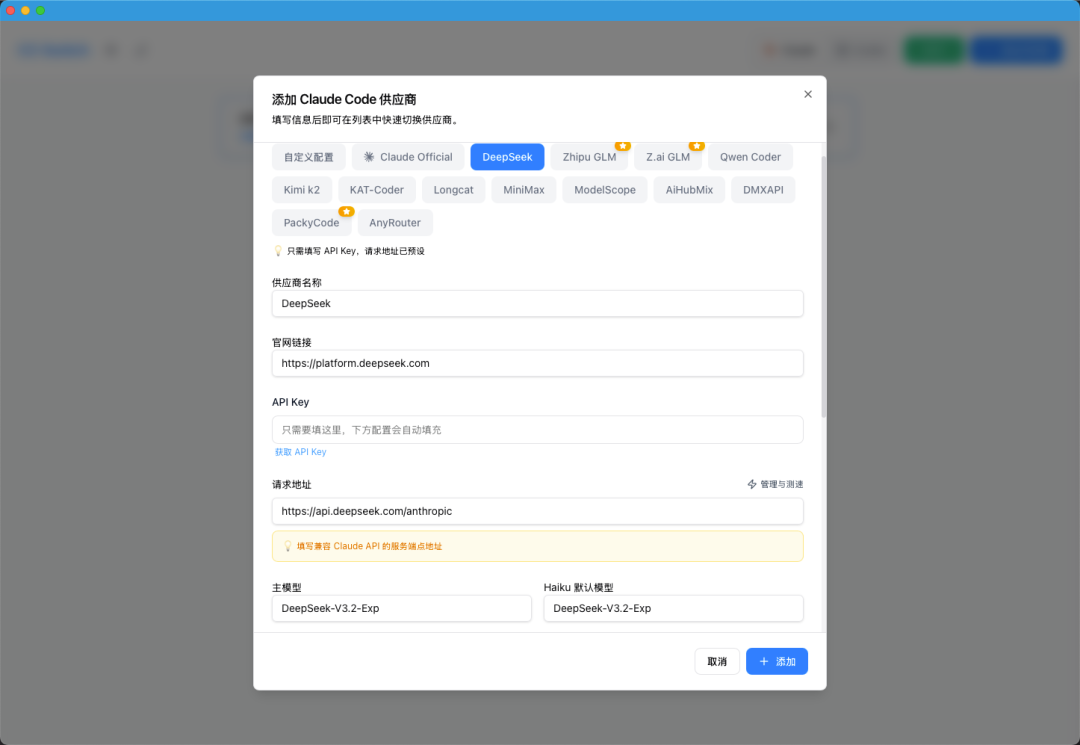
没有对应的提供商模版,可以在【预设供应商】中选择【自定义配置】进行配置 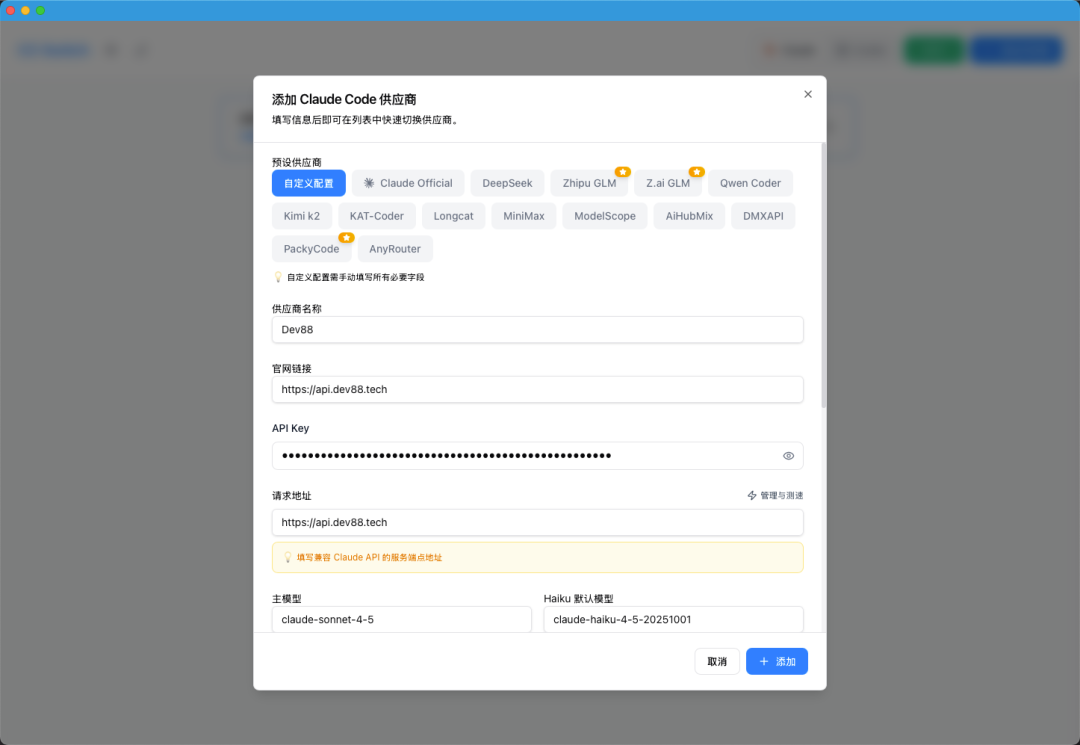
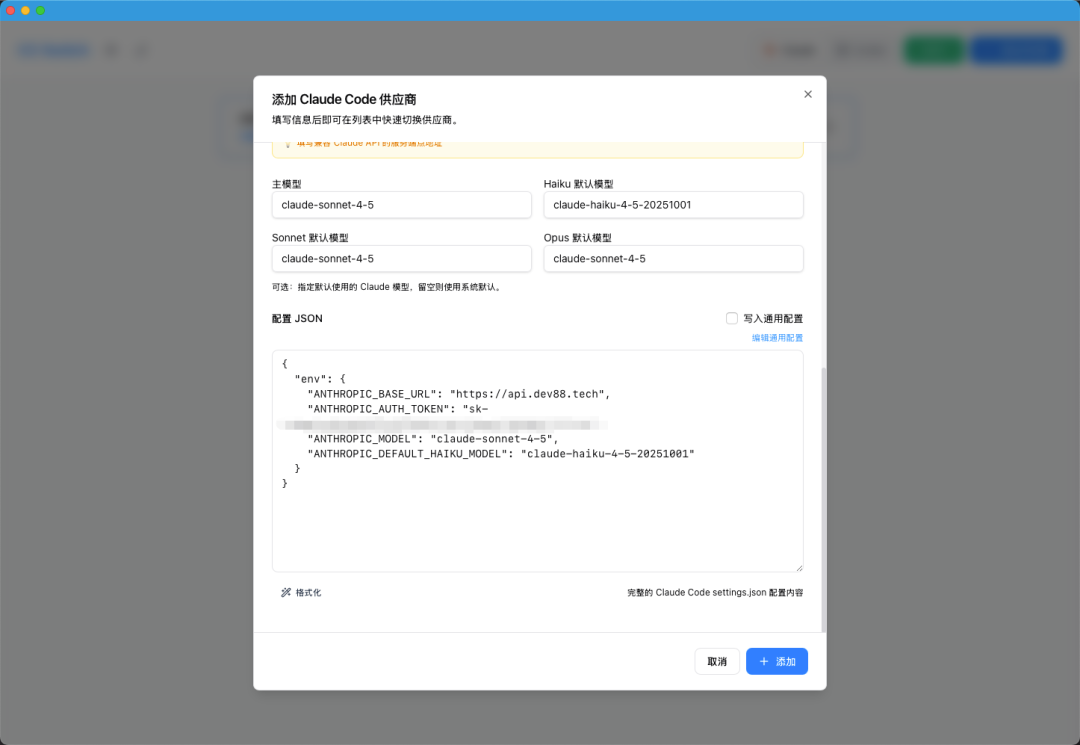
配置完成后,点击【添加】保存配置后,可以在首页列表展示 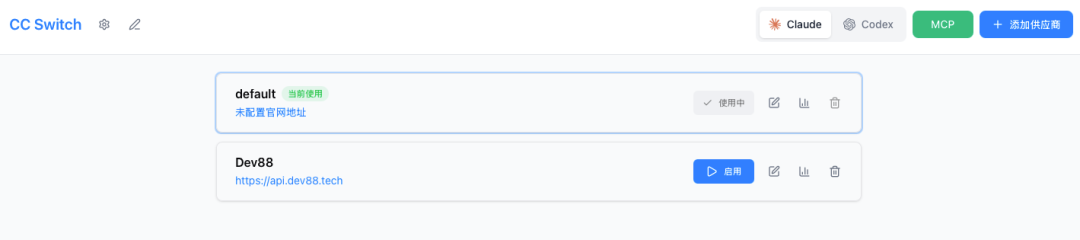
同样的我们添加一个Codex配置,点击【添加供应商】选择模版或者自定义模版进行配置 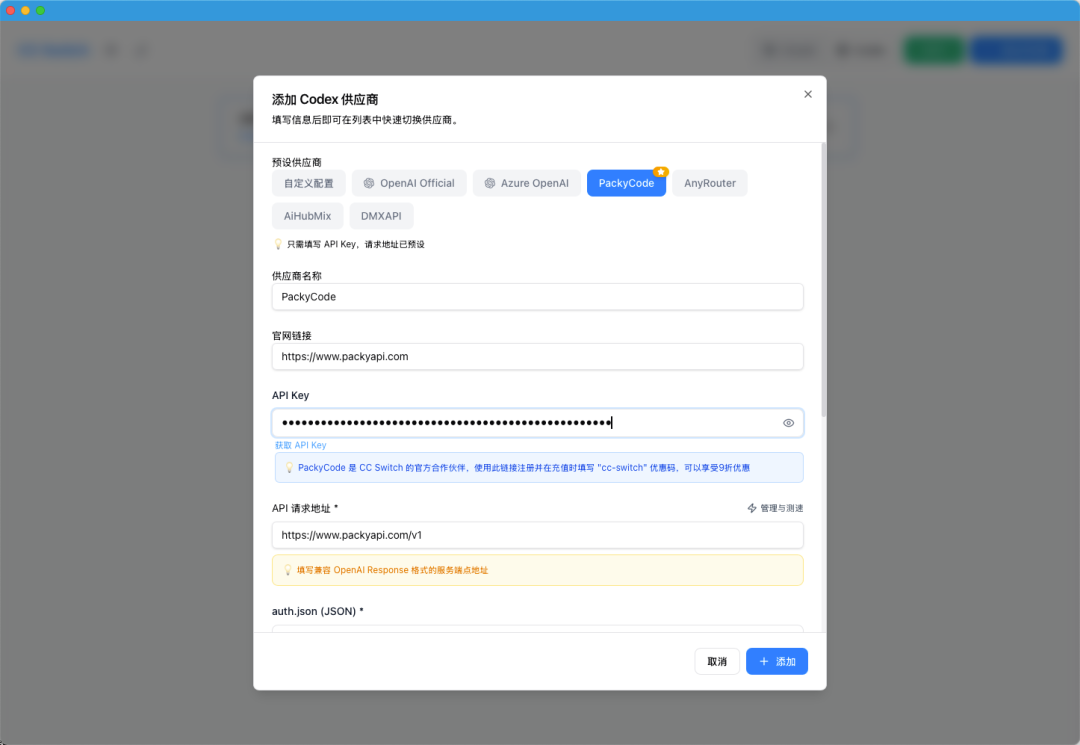
配置成功后在Codex列表会多一项配置 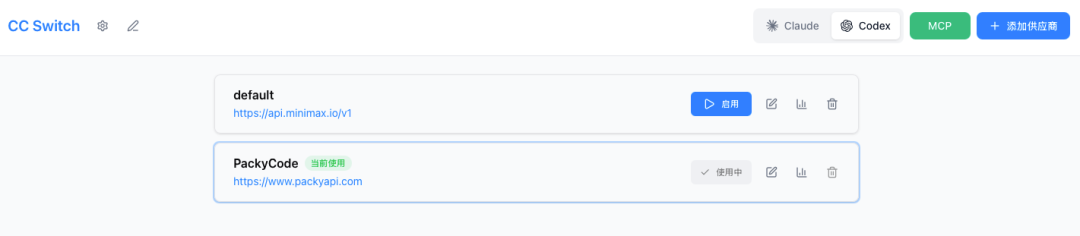
启用配置 点击配置列表的【启用】可以启用配置,这里以刚刚添加的 Dev88 供应商为例,启用成功后根据提示重启Claude Code 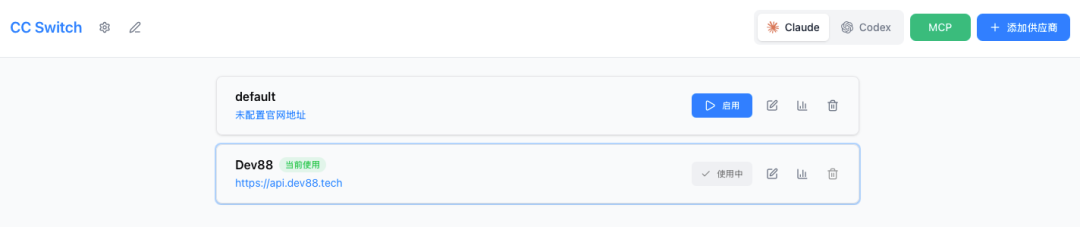
重启完成后,在交互式命令中输入/status查看当前配置,使用的正是刚刚启用的配置 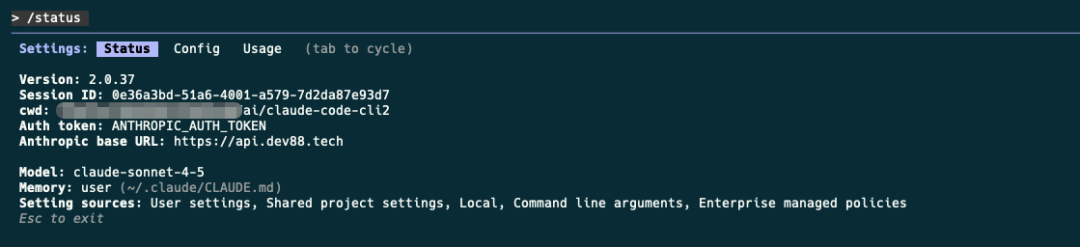
打开Claude Code CLI全局配置可以看到CC Switch操作的是全局授权配置,这一点和Claude Code Router是略有不同的 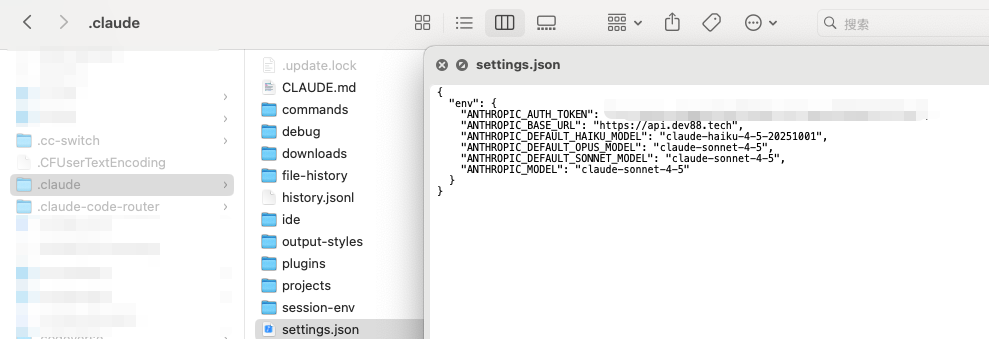
查看用量 除了启用配置,CC Switch还提供了【查看用量】功能,配置完成后,不用打开对应的平台也可以时刻查询用量信息 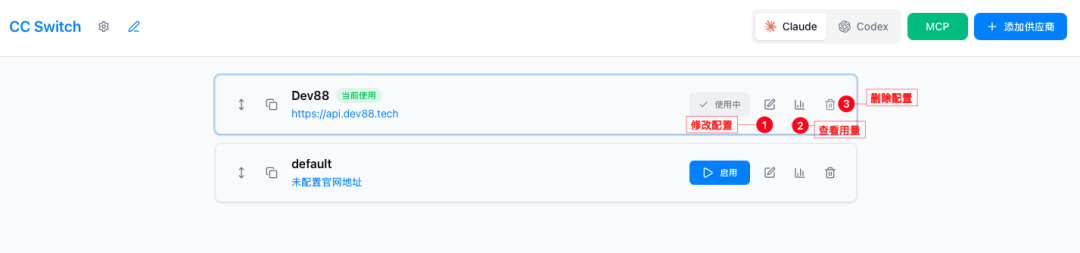
点击【查看用量】,启用【启用用量查询】后进入用量查询界面,目前提供了自定义、通用模版和NewAPI 模版3种查询方式 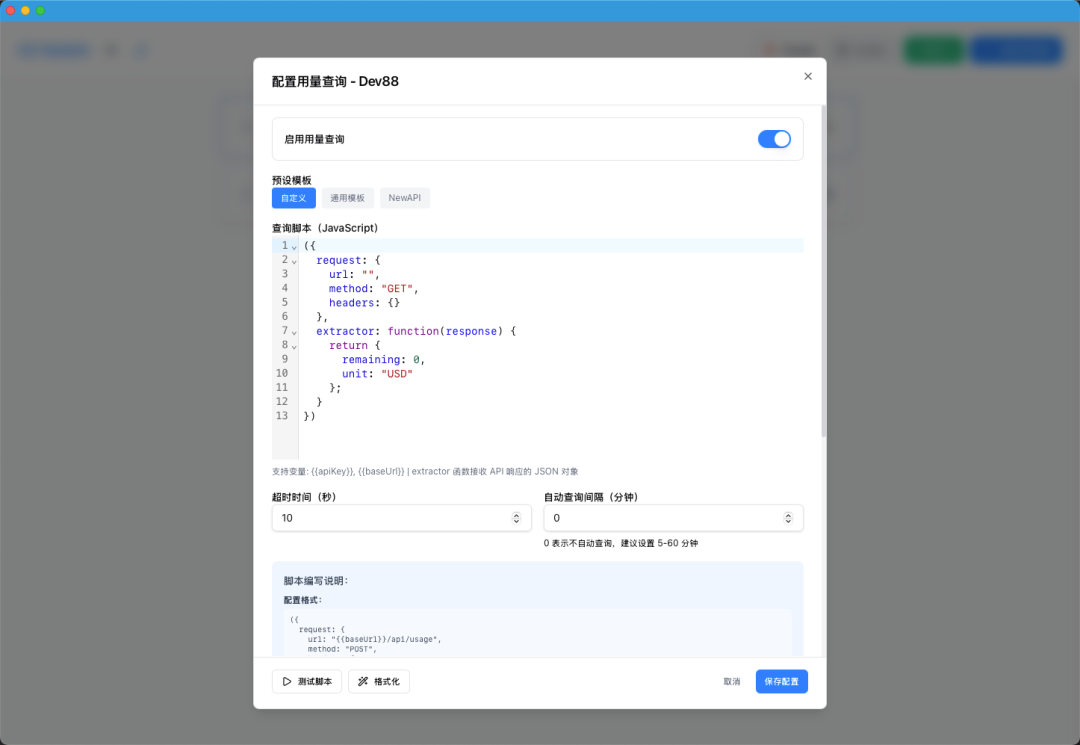
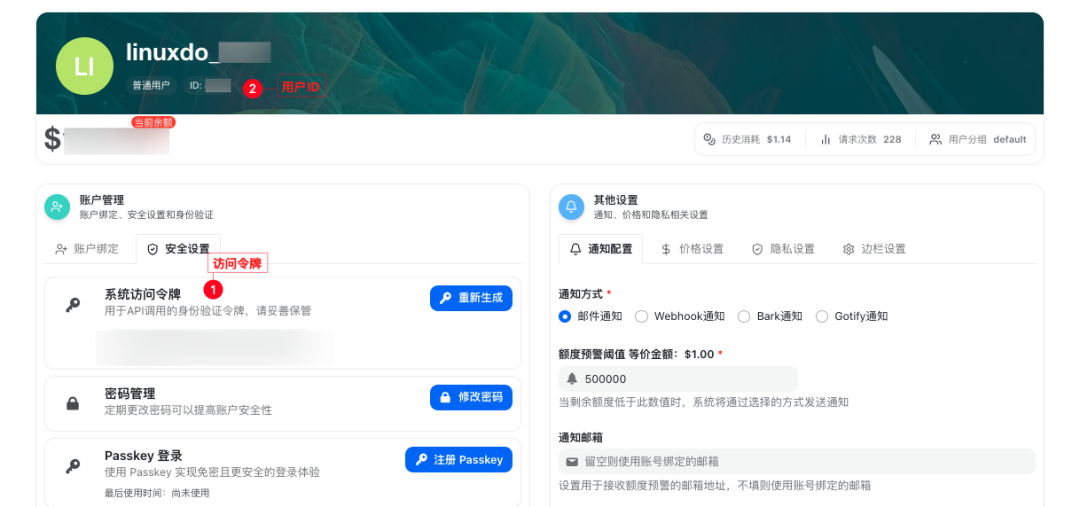
我使用的是New API中转站,这里就以New API模版为例演示,New API模版需要填入Base URL、访问令牌、用户ID用以查询,这些参数我们都可以在平台上获取到 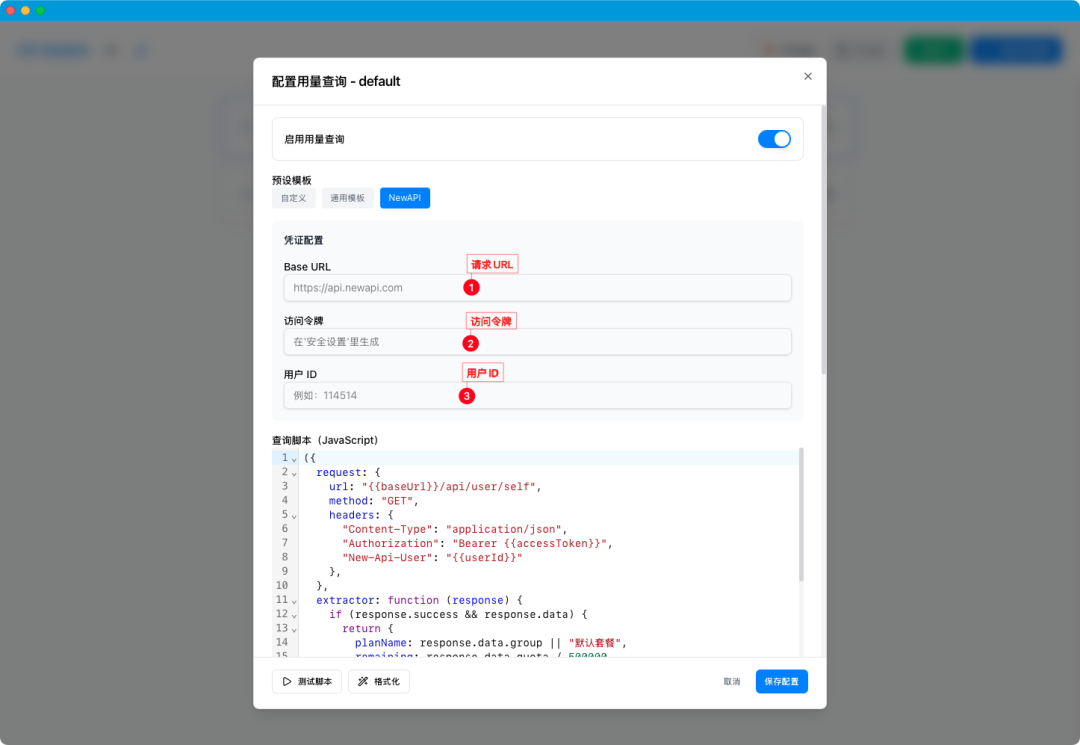
填写完成后,点击【测试脚本】进行测试,测试成功后点击【保存配置】进行保存 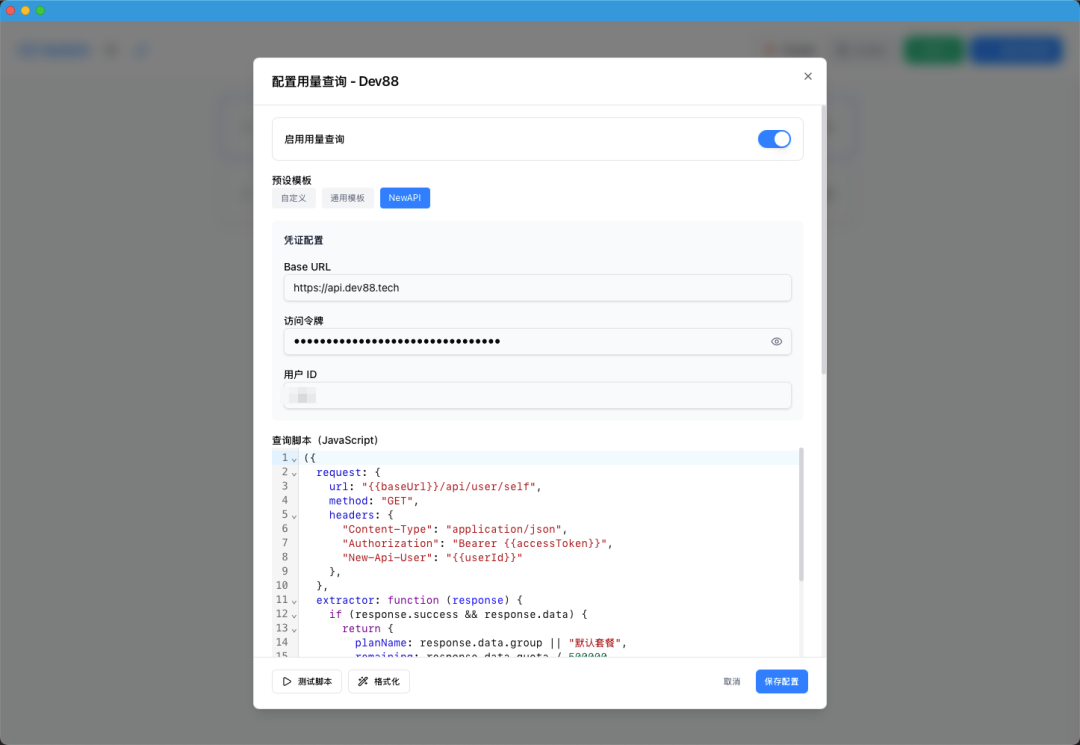
保存成功后就可以直接在配置列表查看对应的使用用量了,确实不错👍 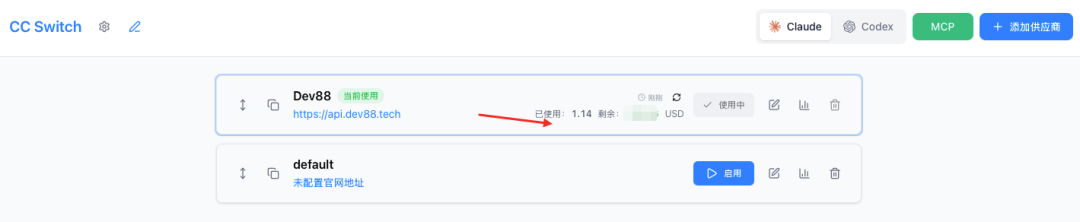
MCP配置 点击【MCP】可以进行MCP服务配置 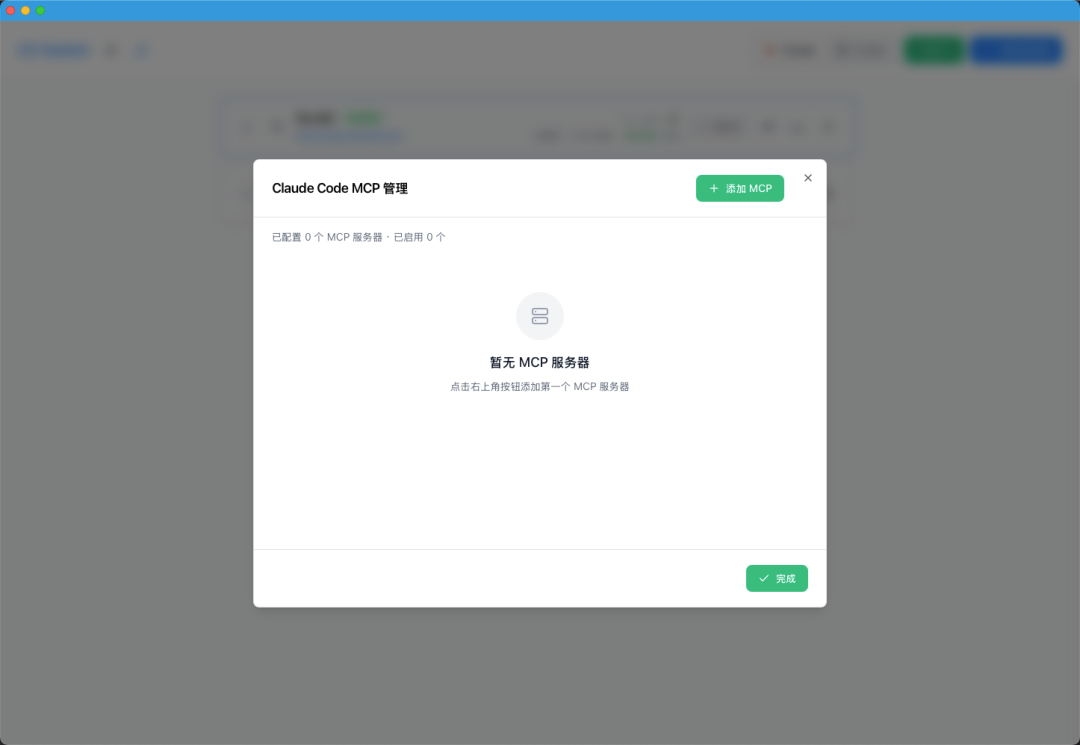
点击【添加MCP】会弹出MCP配置界面,MCP配置页面同样提供了自定义和模版配置,MCP模版默认提供了fetch、context7等常用的MCP服务配置 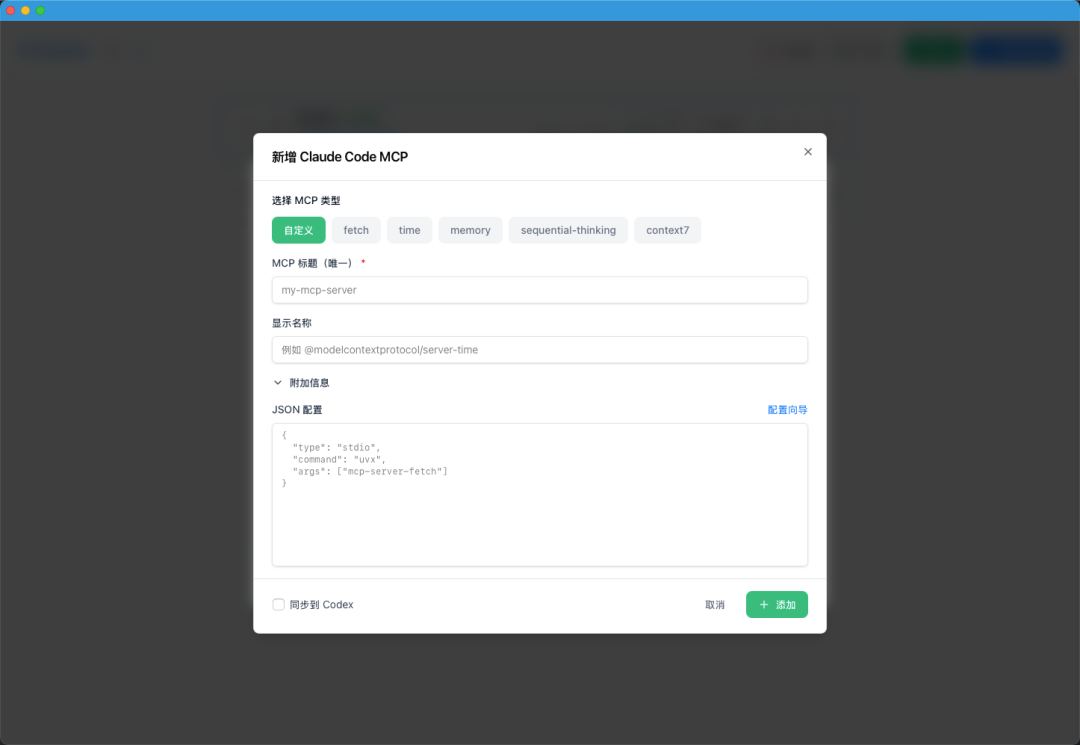
也可以选择【自定义】配置更多MCP服务 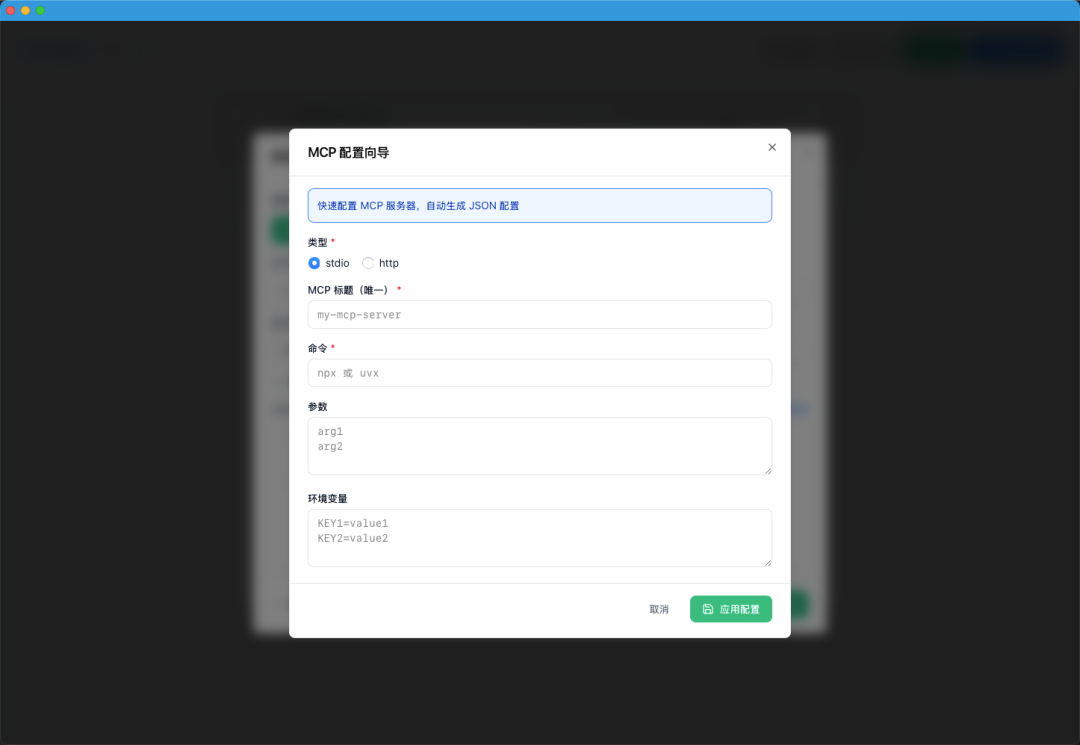
输入MCP配置信息 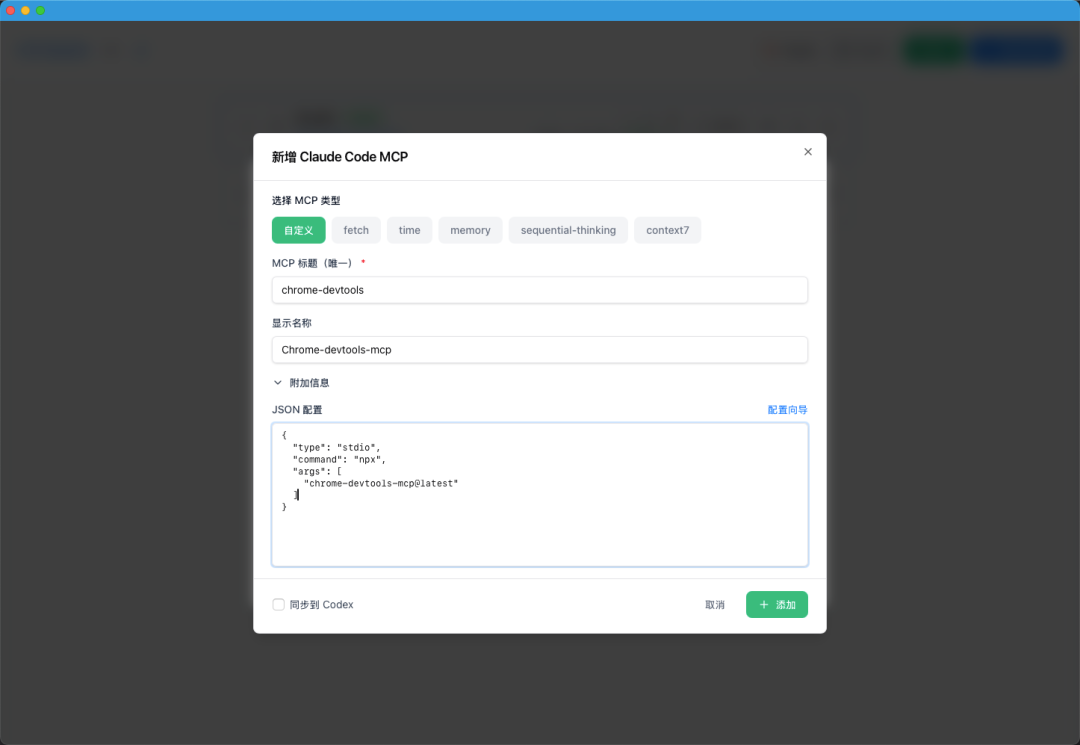
不会编写JSON,也可以通过【配置向导】填写表单配置 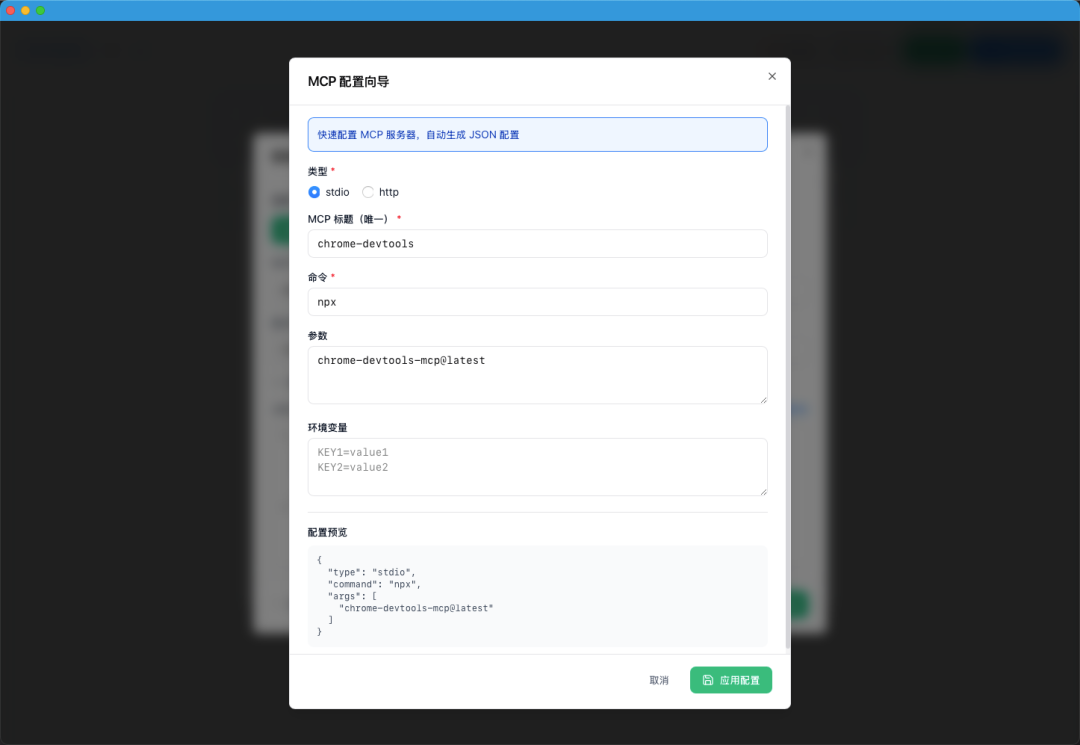
如果Codex和Cluade Code需要使用相同的MCP配置,可以勾选左下角的【同步到Codex/Claude】进行同步配置 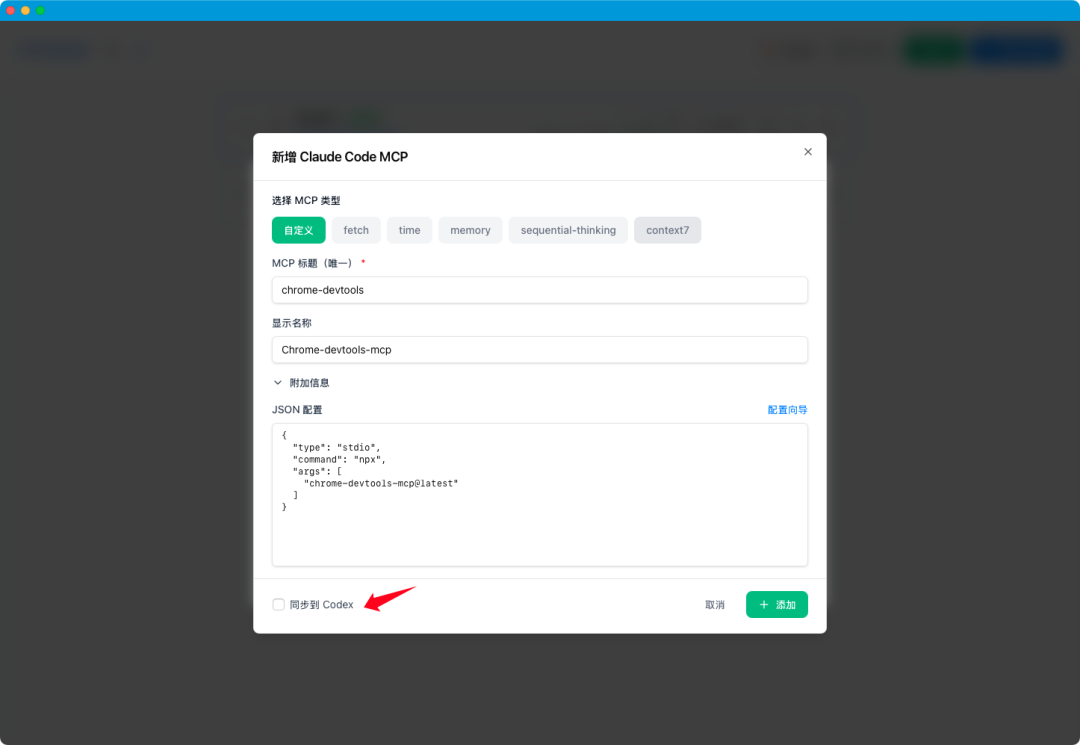
在命令行终端使用/claude mcp list查看当前MCP配置 
和授权Settings一样,CC Switch配置的MCP也是全局用户级别的 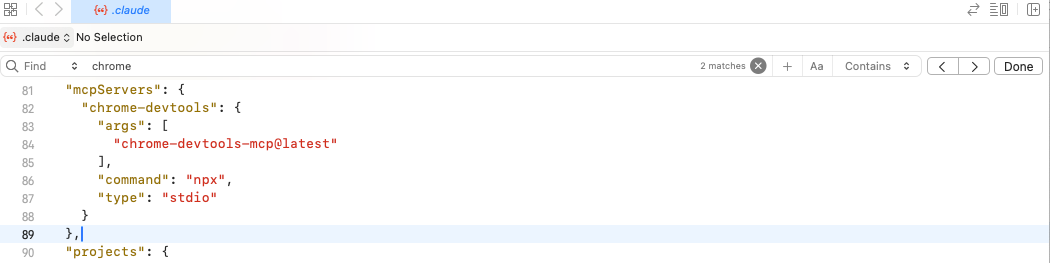
配置排序 CC Switch提供了配置排序功能,点击【编辑】可以拖动配置进行排序,可以调整使用率较高的配置 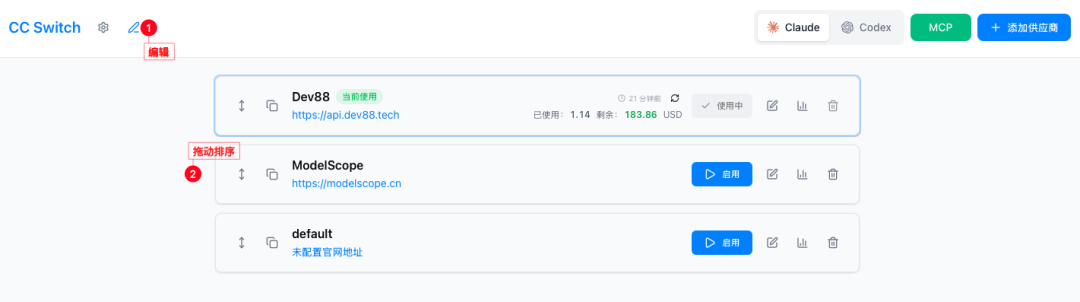
| 









