|
兄弟们,docker真的是一个超级好用的项目部署神器,特别是搭配上docker-compose直接实现一个命令完成部署,我们只需要去喝个茶回来,项目就能自动部署成功。

特别是最近有好多AI相关的开源项目,我们用docker来进行本地部署,简直事半功倍。
本期内容主要介绍如何使用docker-desktop来快速实现本地化部署。以最近比较火的开源项目:Ollama为例
 在开始实操前,我先简单给大家科普一下docker,它是虚拟化容器。大家都知道目前操作系统主要有windows,linux,mac os对吧,那么如何实现在windows电脑上跑linux的程序呢,这时就会用到虚拟化技术,docker就是一个轻量级的虚拟化技术,它能够让我们在windows系统上跑多个虚拟linux系统,每个虚拟linux系统里面跑一个应用。每个虚拟linux系统叫做一个容器。最终我们的开源项目就是部署到容器当中运行。当然docker不止可以用在windows系统中,还可以在一个linux系统中,再虚拟出多个linux系统。 在开始实操前,我先简单给大家科普一下docker,它是虚拟化容器。大家都知道目前操作系统主要有windows,linux,mac os对吧,那么如何实现在windows电脑上跑linux的程序呢,这时就会用到虚拟化技术,docker就是一个轻量级的虚拟化技术,它能够让我们在windows系统上跑多个虚拟linux系统,每个虚拟linux系统里面跑一个应用。每个虚拟linux系统叫做一个容器。最终我们的开源项目就是部署到容器当中运行。当然docker不止可以用在windows系统中,还可以在一个linux系统中,再虚拟出多个linux系统。我们今天要讲的是在windows中使用的docker,叫docker desktop。好了,接下来进入今天的正题:
一、windows安装docker-desktop 首先打开docker-desktop官网:
https://www.docker.com/products/docker-desktop/
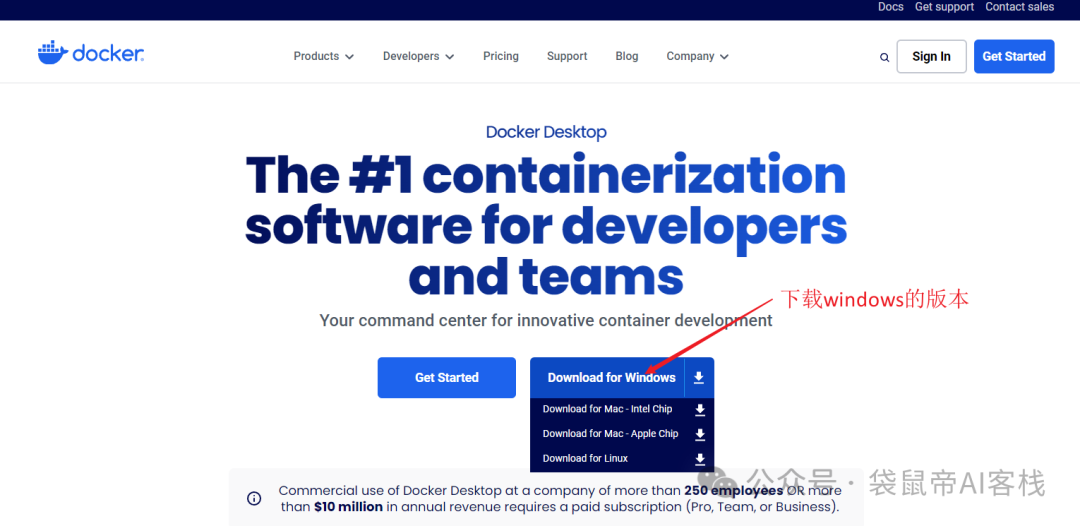
我们点击Download for Windows(下载windows版本)约470M
下载好之后,双击下载的.exe文件,如下图所示

这里要勾选上,启动虚拟化功能

安装成功

桌面会有一个图标

右键win,选怎应用和功能

打开程序和功能

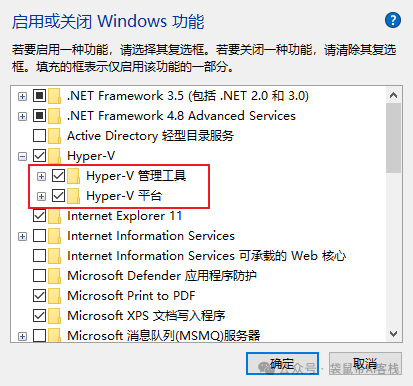
点击启用或关闭功能

将Hyper-V下的都勾选上
到这里基本上就OK了,接下来就双击docker desktop的桌面图标启动docker。
ps:因为每个人电脑环境不一样,如果你启动过程中还有别的报错,请将报错信息复制,粘贴到百度搜索解决方案,实在解决不了,可以私我。
启动之后类似这样。

我们找到这个项目:
https://github.com/valiantlynx/ollama-docker
下载源码的zip包

解压之后进入项目根目录,在路径栏中输入cmd,回车,打开windows控制台。

打开控制台后,输入如下命令:
docker-compose up -d

注意:使用上面这个docker-compose命令的前提是当前项目中要有docker-compose.yml这个文件。
大部分高赞的开源项目都会有这个文件,它就是一键部署的关键。

然后回车,接下来就是见证奇迹的时刻,它像是开了自动驾驶一样,自动的安装部署。
当然,Ollama这个项目比较大,部署的时间比较长,如果部署失败也有可能是因为网络超时,可以多试几次
(也就是重新执行命令:docker-compose up -d)。
一般小一点的项目,2分钟内就可以部署完成了。

如下图所示就代表我们部署成功啦

然后我们用docker ps命令查看一下端口,我们看到webui的端口号是:8080

最后打开浏览器输入:127.0.0.1:8080
ps:127.0.0.1 就是访问本机的意思


大功告成!
好了,以上就是本期所有啦,主要就是用docker desktop能方便快捷的一键部署开源项目。
如果你觉得上面的内容对你有帮忙的话,不要忘了点赞,关注,在看,转发哦~

| 









