|
在之前《没有网络限制!超简单本地部署 Llama3 的方法》文章中,有介绍了 LM Studio 这款免费软件,总得来说是很好用的,但是它是闭源的,也不知道后面会不会有一些收费之类的政策,所以我们还需要一个随时可以用来替代它的产品——Jan✨✨
是什么?Jan 是一个开源的、可作为 ChatGPT 替代品的客户端产品,在 Github 上已经斩获18k 的 star,它支持: 部署本地大模型:直接在个人电脑上运行 Llama 或 Mistral 等 AI 模型以完成私有化部署。无需互联网连接 - 将所有数据和处理保存在本地。 调用远程 API:支持连接到远程 API,例如 OpenAI、Groq 或 Mistral API。无需高级硬件即可访问 AI 功能,所有处理均在云端处理。 100% 离线使用:哪怕没网,也能流畅使用,一切数据都只保留在个人电脑上。 跨平台:支持 Apple Intel、Linux Debian 和 Windows x64 以及 Apple M 系列。 扩展:属于高级玩儿法,可以自定义 Jan 来满足特定需求。
它的安装及使用十分简单,哪怕是一个 AI 小白,也可以轻松实现在自己电脑上部署本地大模型。接下来让我们一起来看看如何安装它并部署模型吧~ 安装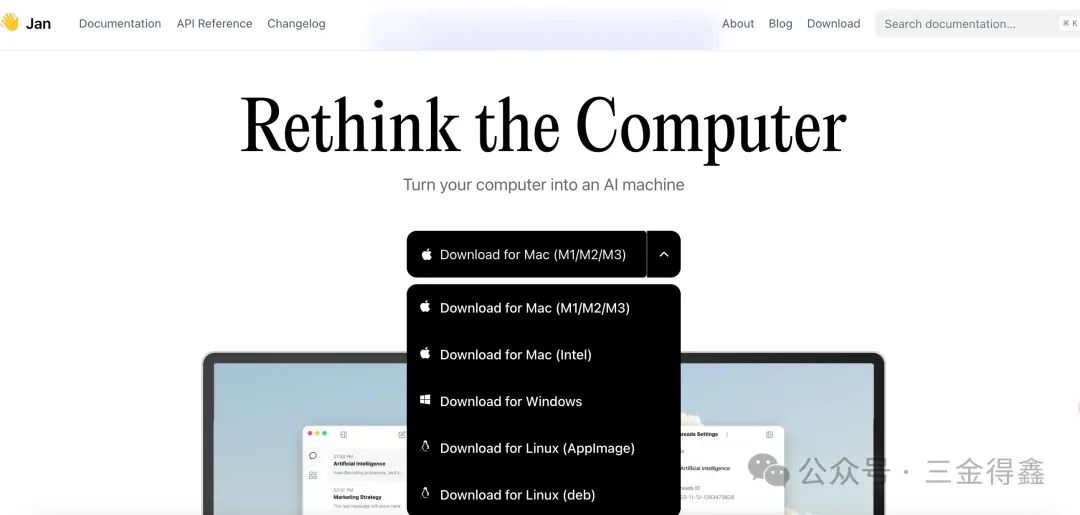
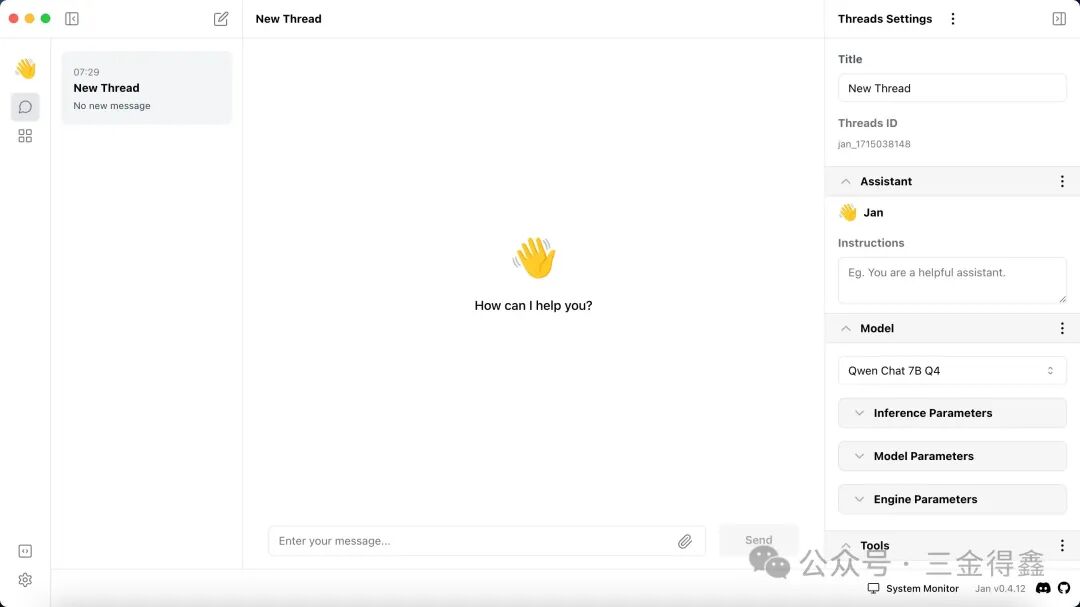
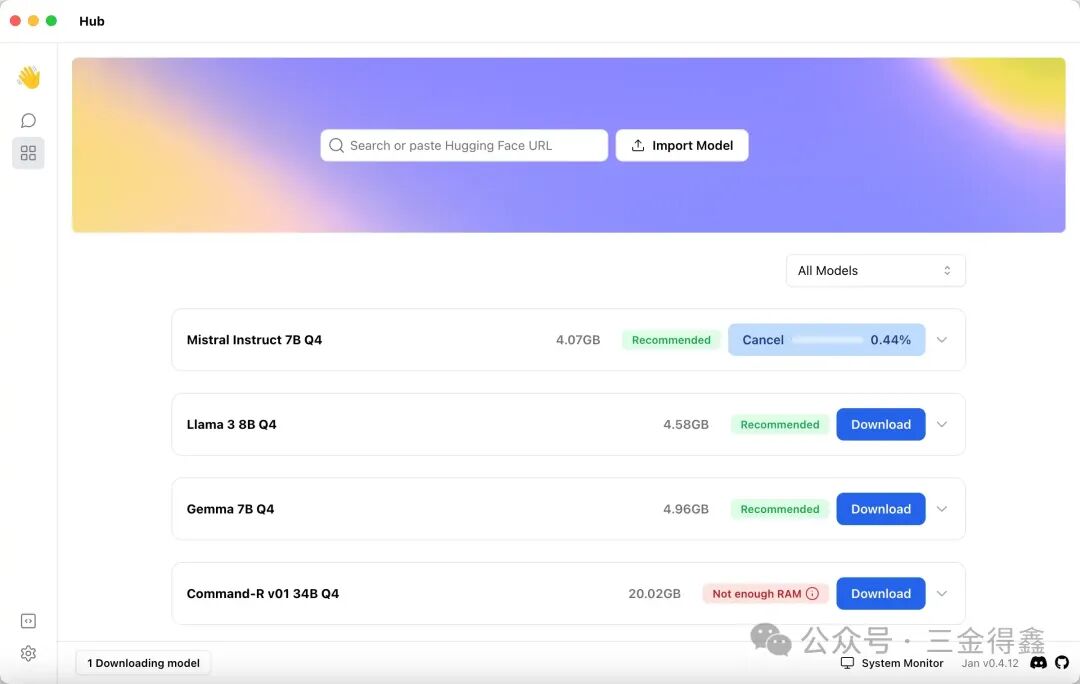
部署本地大模型或者调用远端模型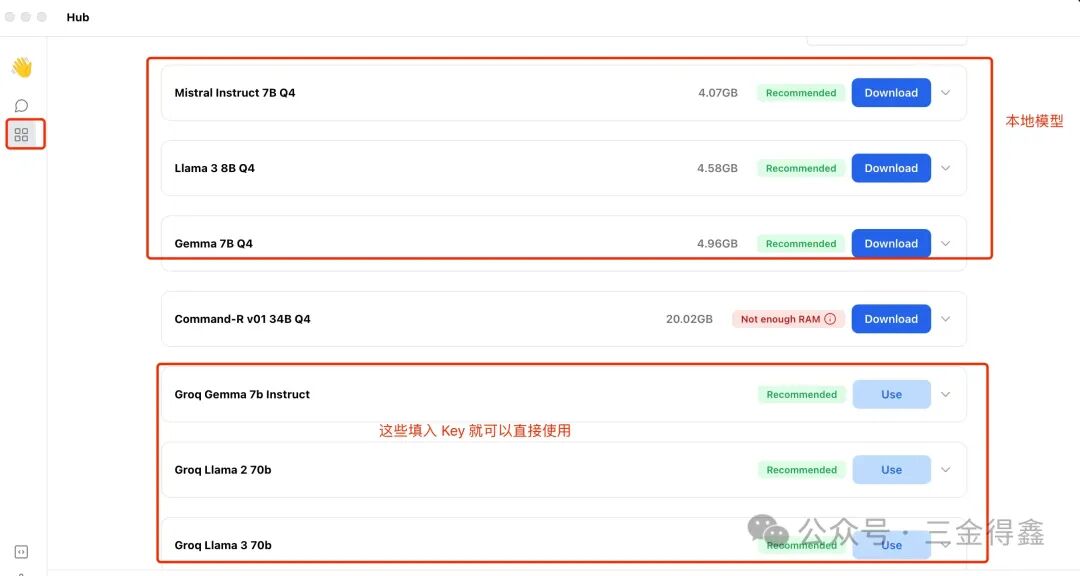
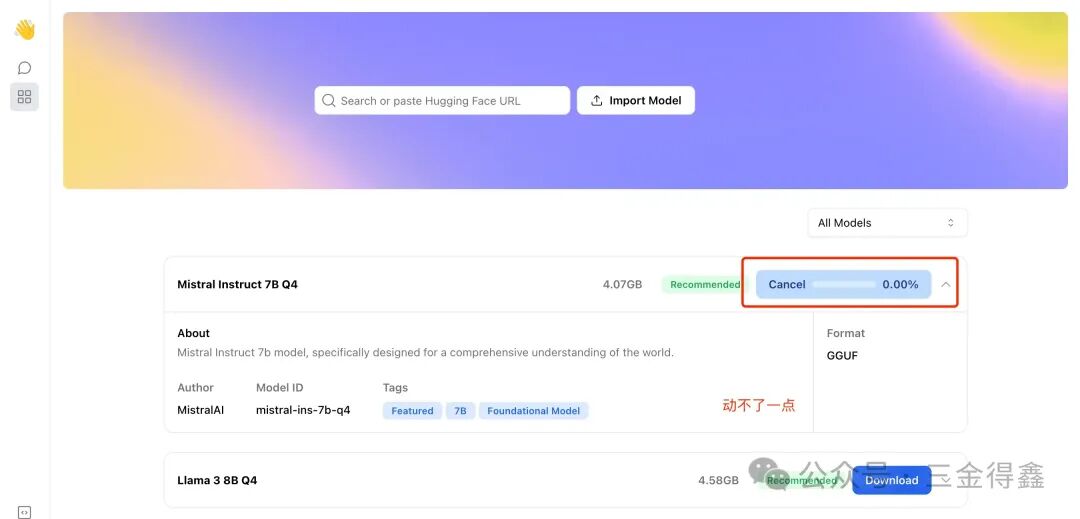
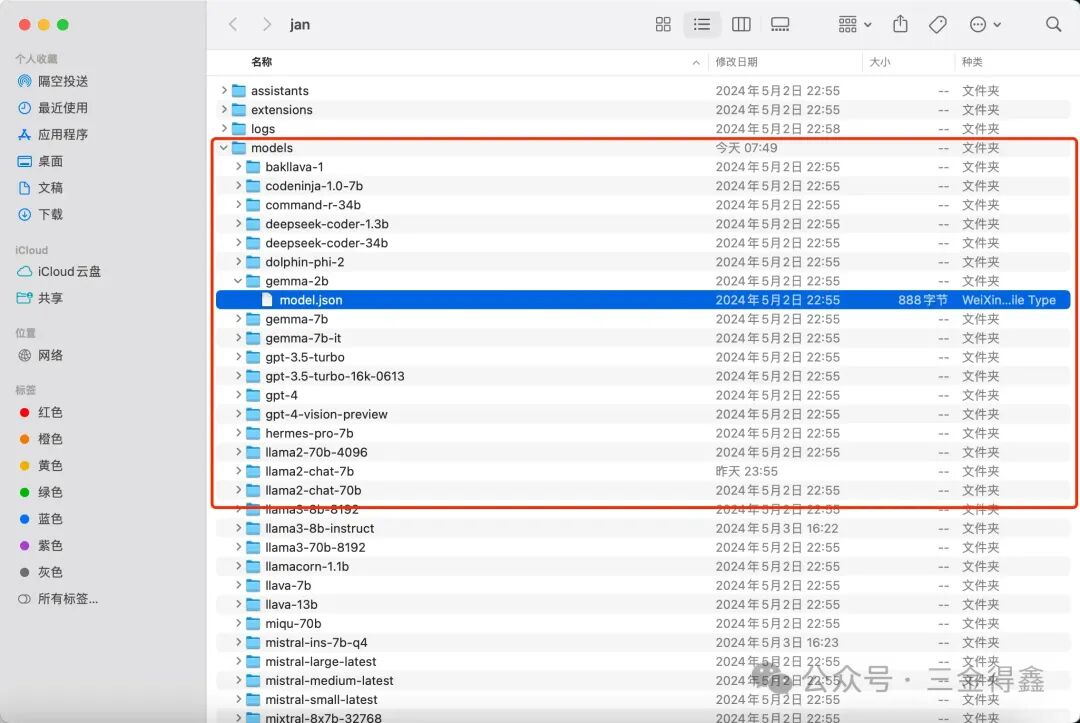
修改模型的下载地址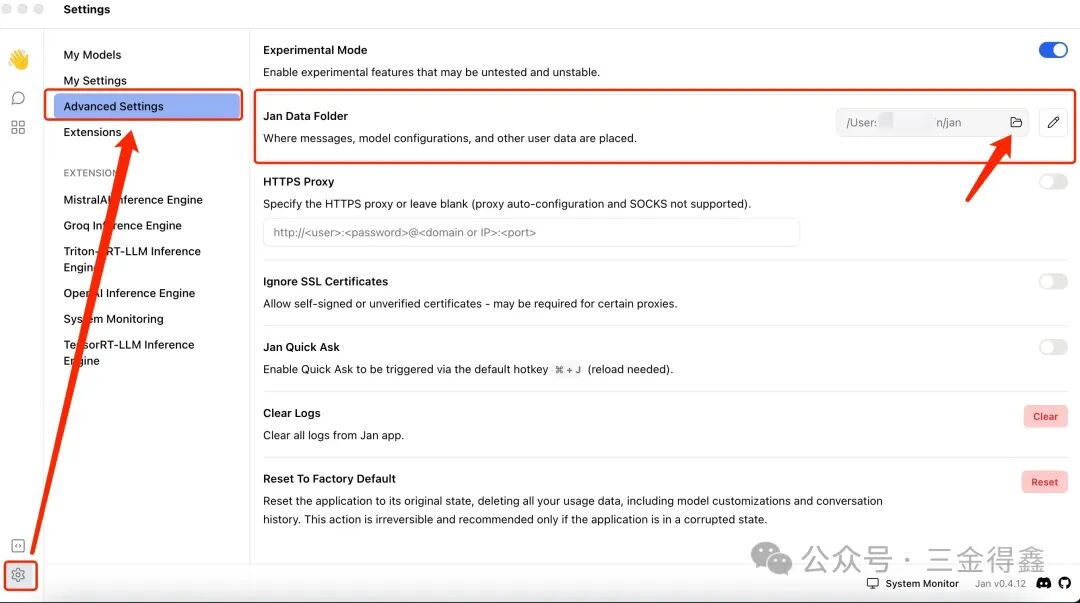
将下图红框中选中的 url 替换为hf-mirror.com即可: 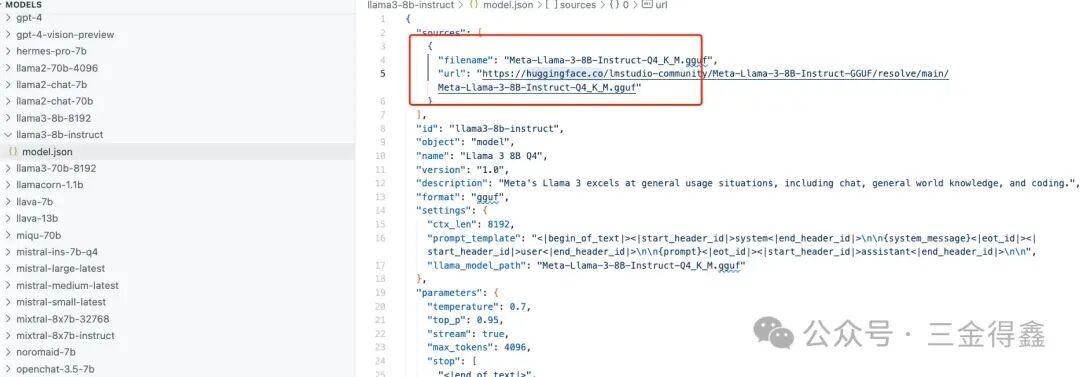
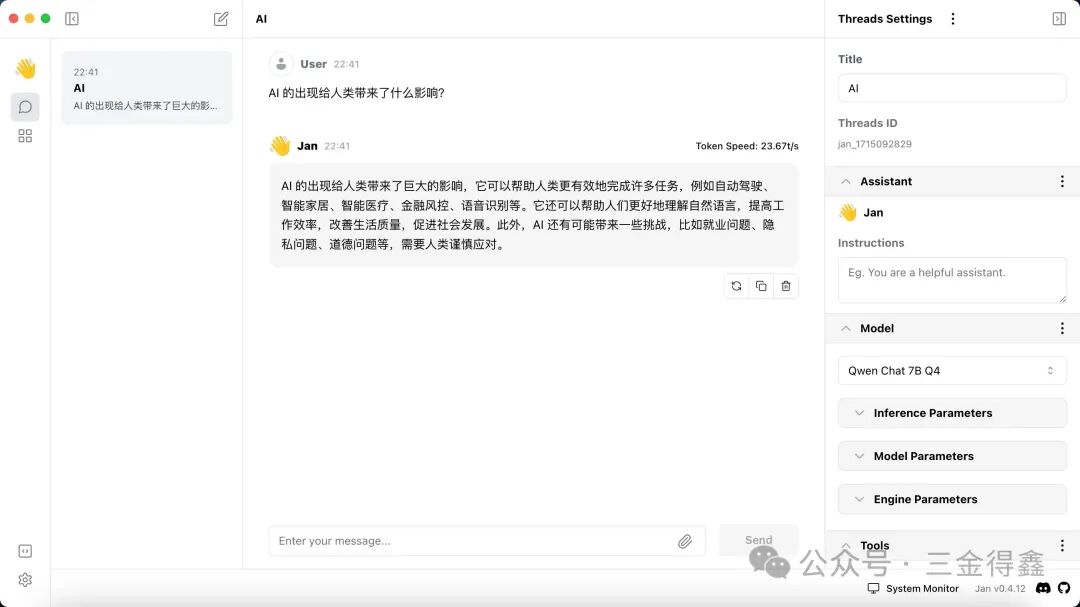
写代码什么的也没啥问题: 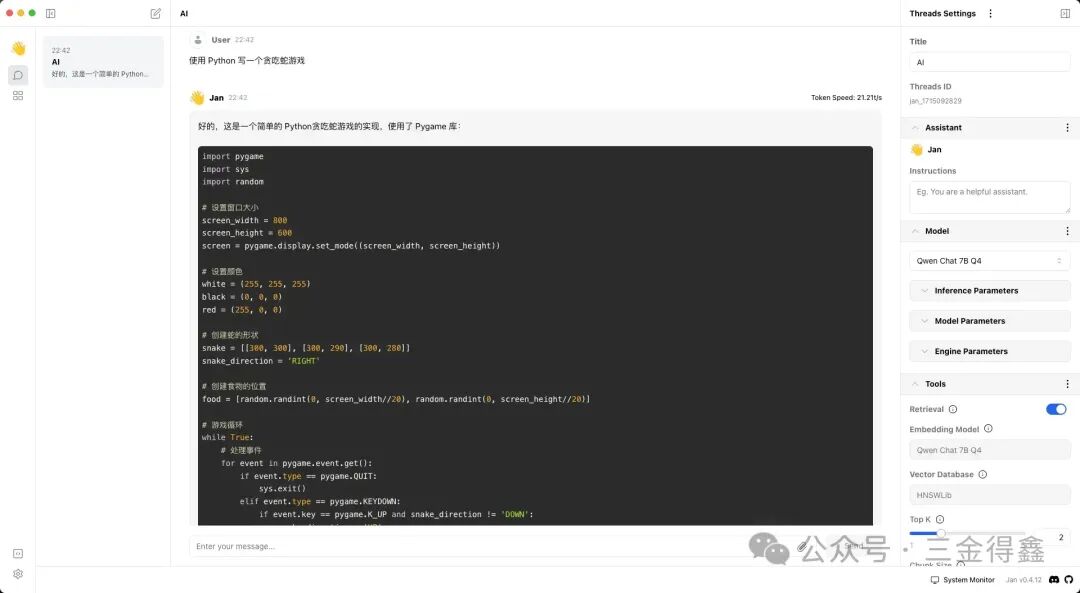
调用 OpenAI 的 ChatGPT除此之外,我们也可以试试使用 OpenAI 的 ChatGPT,以 3.5 为例。因为之前部署过 FreeGPT35,所以也用不到 API Key,直接在「EXTENSIONS-OpenAI Inference Engine」里修改「Chat Completions Endpoint」即可: 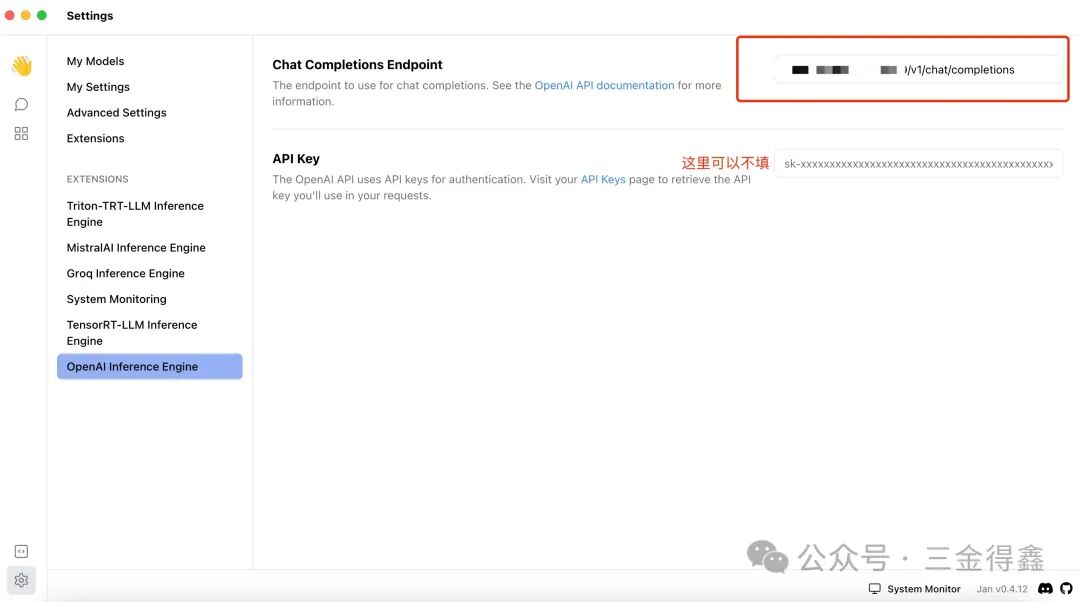
注意红框后面那半截路径不要丢,不然就没法成功调用
设置好之后回到对话部分,在右侧的模型中选择「Remote-Open AI GPT 3.5 Turbo」开始对话: 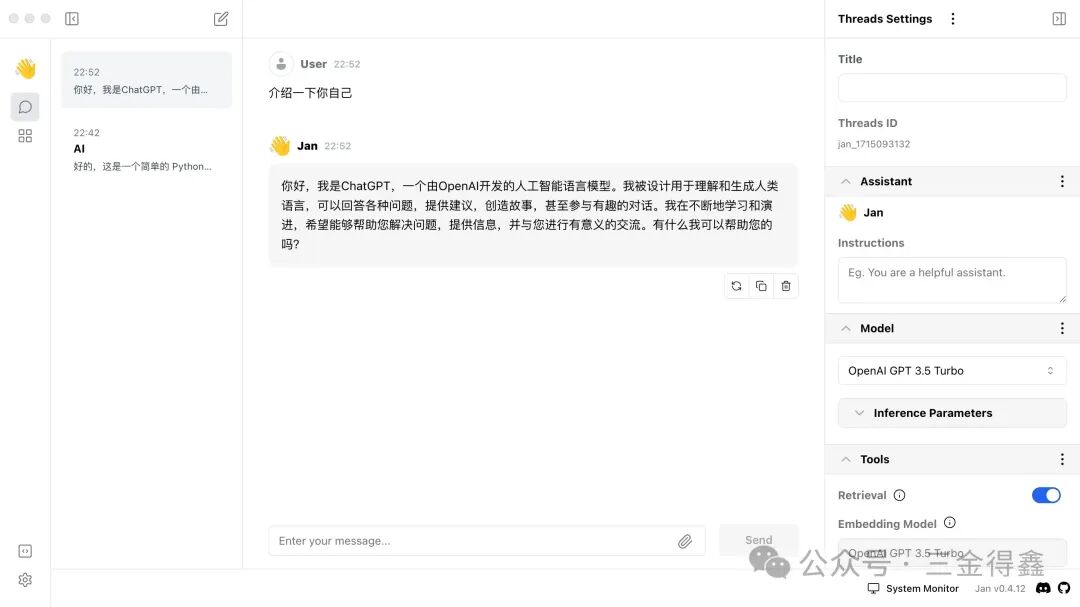
成功调通~:?:? 启动本地服务点击左下角的「Local API Server」可以启动一个本地服务,这样我们在其他客户端也能访问本地大模型了 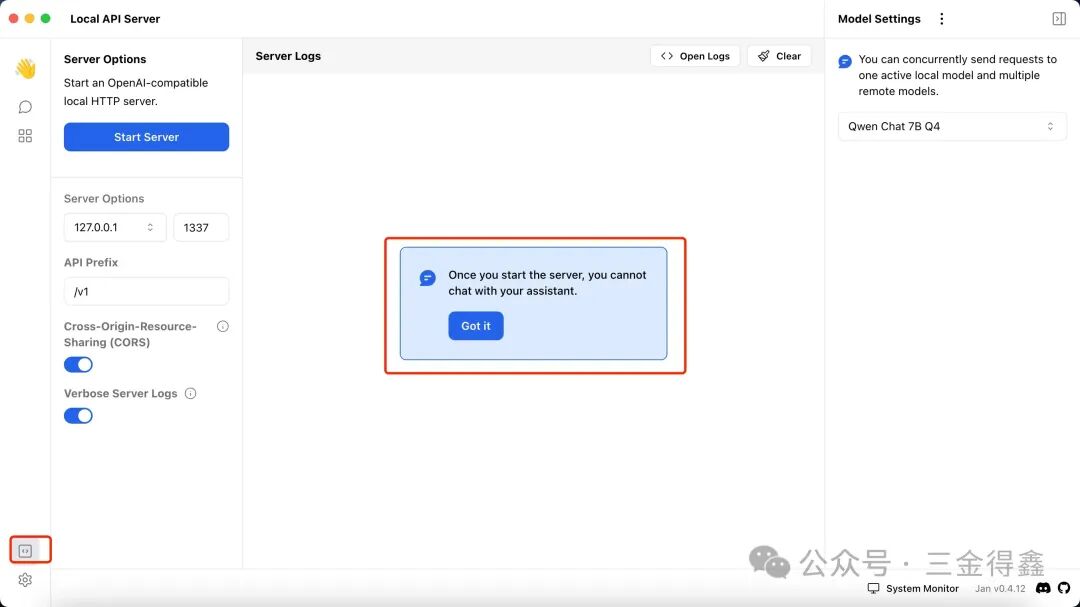
如上图,一旦启动服务器,我们就无法在 Jan 中进行聊天了,只能通过调用这个服务的方式。
服务启动后,我们可以点击「Stop Server」按钮下的 API Reference 来查看可用的 API 都有哪些,也可以看到左侧的 assistant 菜单已经被禁用(这就是对话菜单) 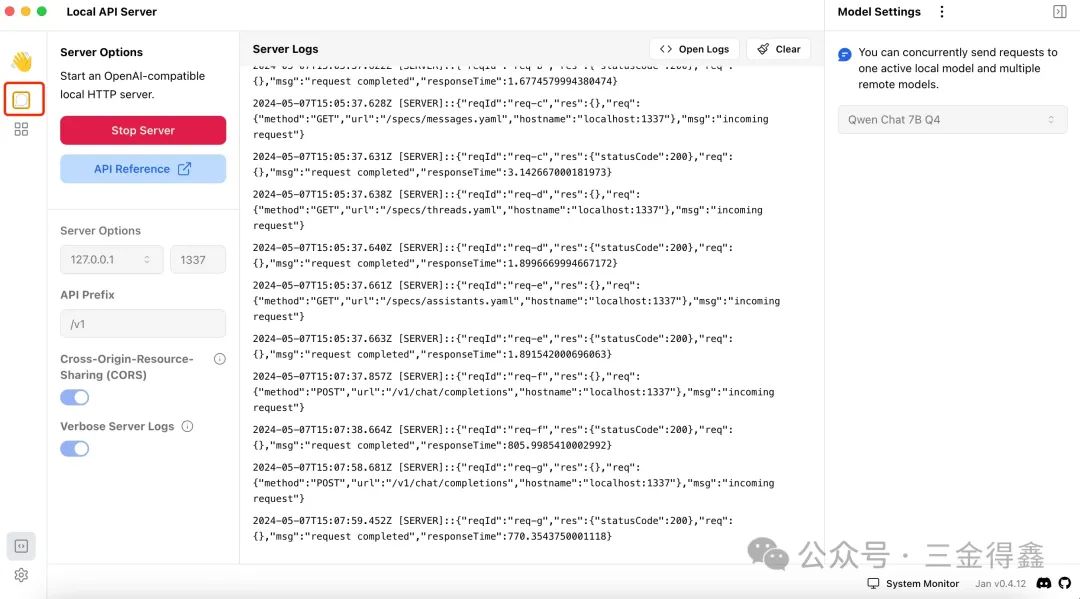
API Reference 打开之后会列出可用的 API 接口,我们以/chat/completion为例进行调用: 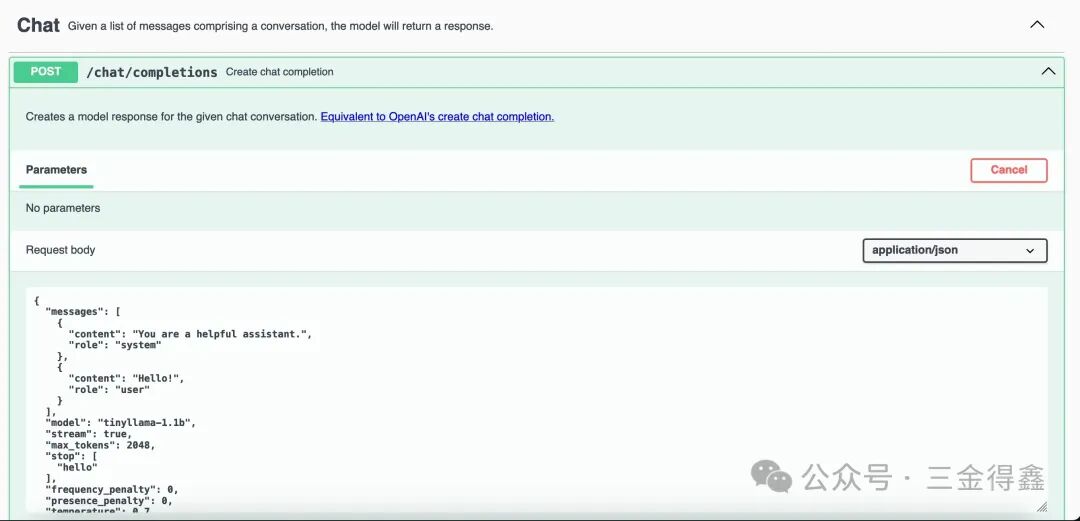
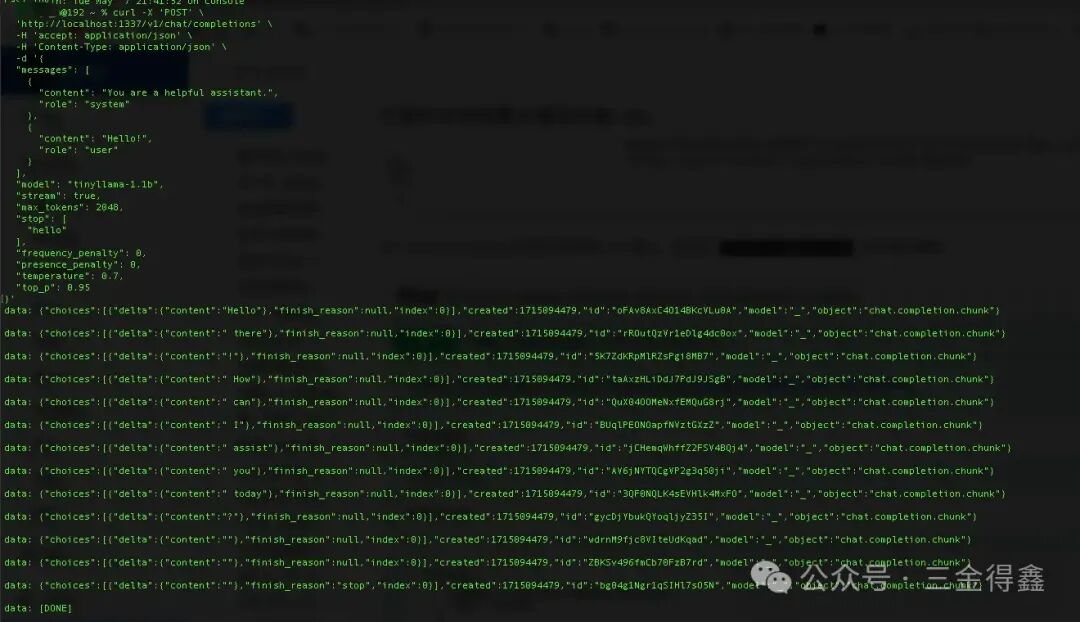
可以看到还是很丝滑的,如果我们在此基础上,再内网穿透一下,就可以实现外网访问本地大模型了:?: 有点遗憾的是,Phi-3 模型在三金下载到本地并导入到 Jan 里之后却无法运行起来,看了下 issue 也有人提出了一样的问题,希望后续能支持吧。
今天的分享就到这里了,感兴趣的小伙伴快去试试吧~?? github 地址: https://github.com/janhq/jan | 









