|
对于对 AI 感兴趣的小伙伴们来说,一定听说过大名鼎鼎的 One API 项目,它在 Github 上拥有 14.7k 的 stars 和 3.4k 的 forks,项目简介如下: OpenAI 接口管理 & 分发系统,支持 Azure、Anthropic Claude、Google PaLM 2 & Gemini、智谱 ChatGLM、百度文心一言、讯飞星火认知、阿里通义千问、360 智脑以及腾讯混元,可用于二次分发管理 key,仅单可执行文件,已打包好 Docker 镜像,一键部署,开箱即用. OpenAI key management & redistribution system, using a single API for all LLMs, and features an English UI.
划重点!!! ⭐️⭐️⭐️支持的 AI 大模型有二十多种,挑几个大家熟知的列列: 还有其他一大波模型也正在支持的路上,感兴趣的小伙伴可以访问 One API 的项目地址自行查看哦? github 地址:https://github.com/songquanpeng/one-api 使用 Docker 部署实际上项目作者提供了 6 种部署方式,外加部署之后如何配合第三方服务使用 One API。分别是: 6 种部署方式Docker 部署(本次使用 Docker 部署) Docker Compose 部署 手动部署 多机部署 宝塔部署教程 部署到第三方平台
部署第三方服务配合 One API 使用ChatGPT Next Web ChatGPT Web QChatGPT - QQ 机器人
部署在基于 Docker 进行部署时,可以根据自己规划的并发量来选择使用 SQLite 还是 MySQL,如果并发量比较大,务必设置SQL_DSN。 docker run --name one-api -d --restart always -p 3000:3000 -e TZ=Asia/Shanghai -v /home/ubuntu/data/one-api:/data justsong/one-api
# 或者
docker run --name one-api -d --restart always -p 3000:3000 -e SQL_DSN="root:123456@tcp(localhost:3306)/oneapi" -e TZ=Asia/Shanghai -v /home/ubuntu/data/one-api:/data justsong/one-api
在部署好之后,我们就可以通过访问服务器 IP:3000的方式来访问项目了。 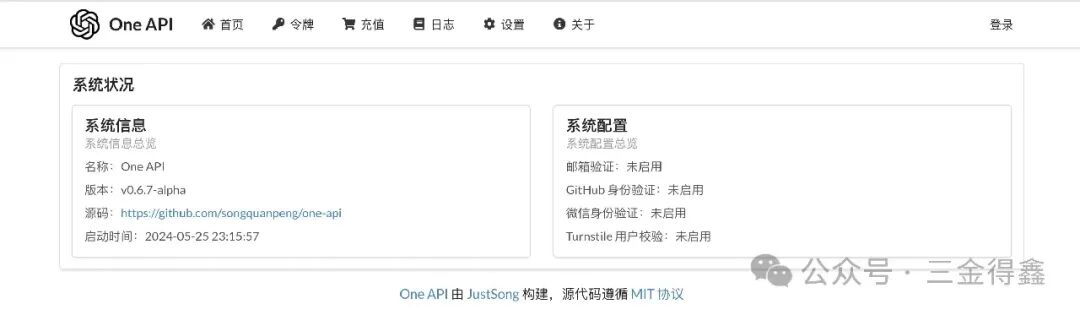
我们点击右上角的登录按钮进行登录(默认账号密码是 root/123456) 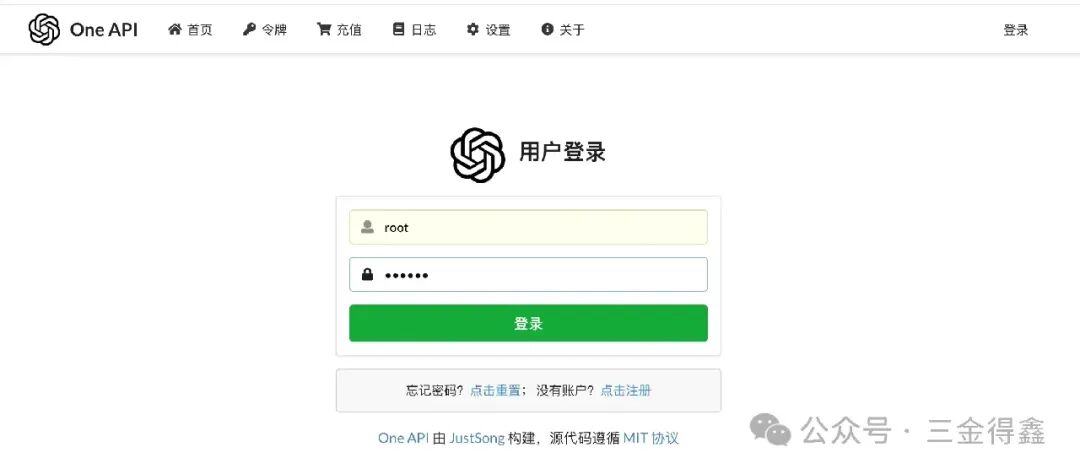
配置渠道登录后会跳转到修改密码页面,修改完密码之后就可以玩儿起里面的功能了。 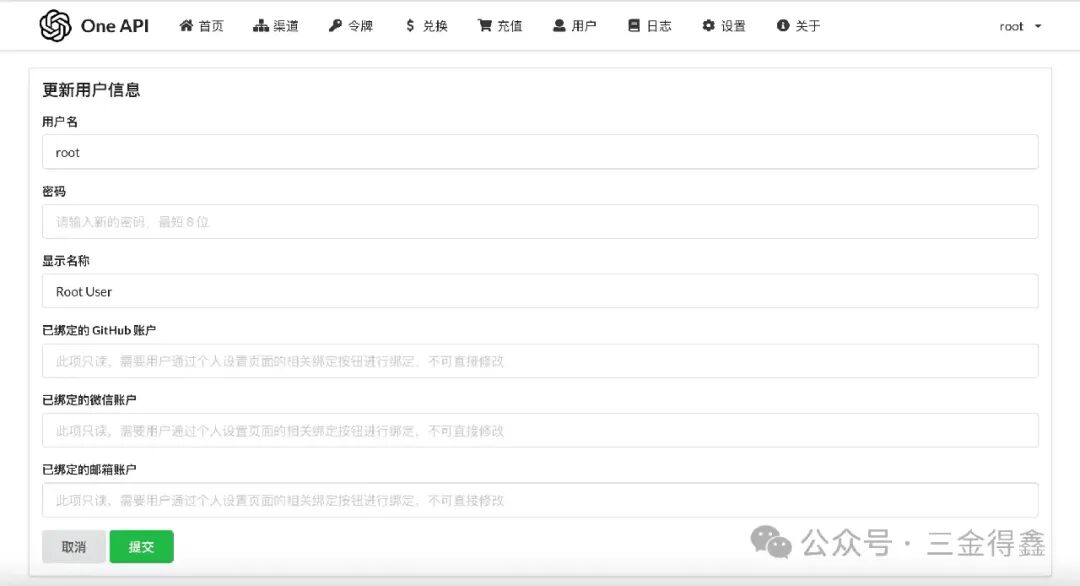
这里我们结合之前部署过的 coze-discord-proxy 做自定义渠道: 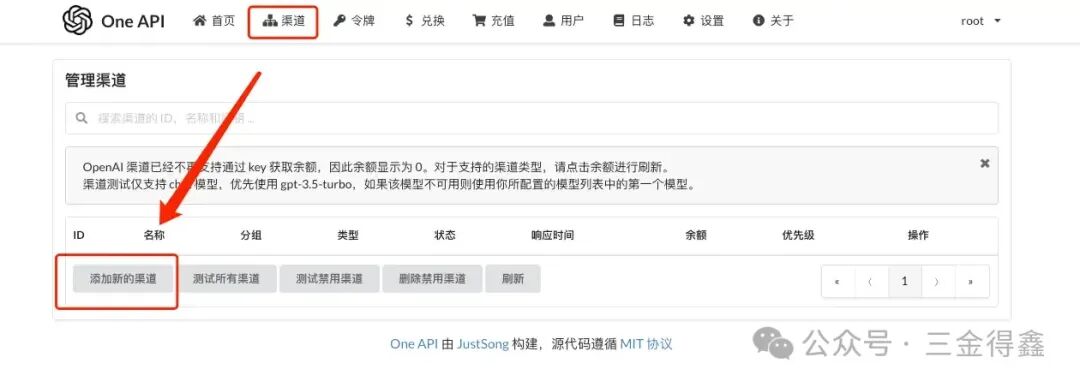
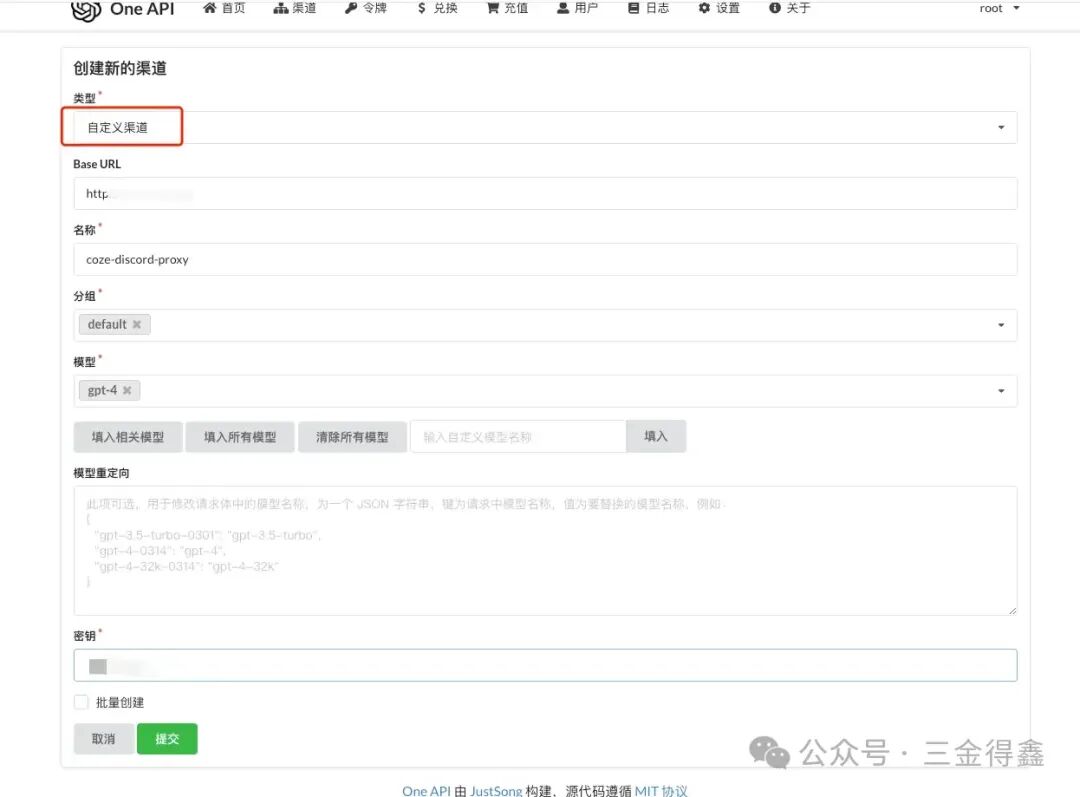
提交保存,然后回到渠道页面进行测试: 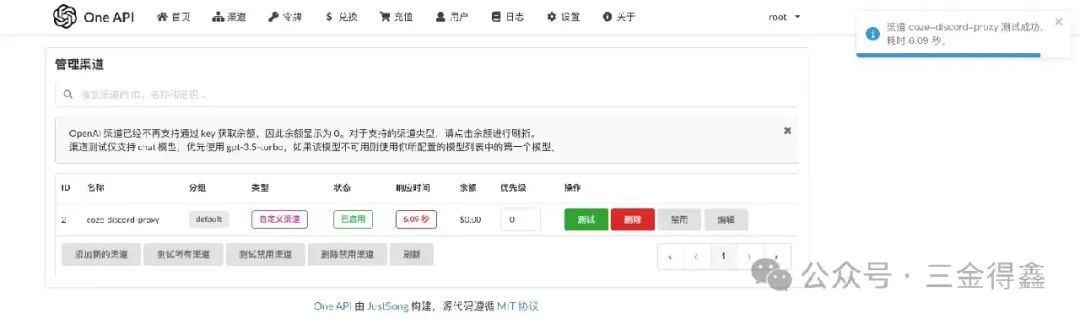
测试通过,就是响应时间有些长。
创建令牌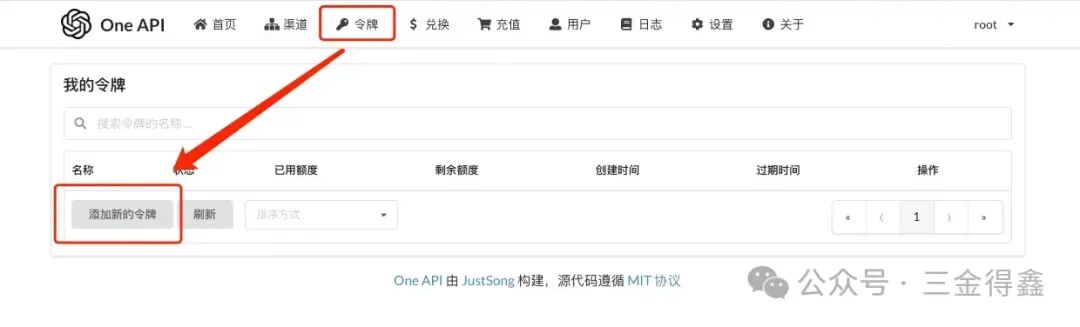
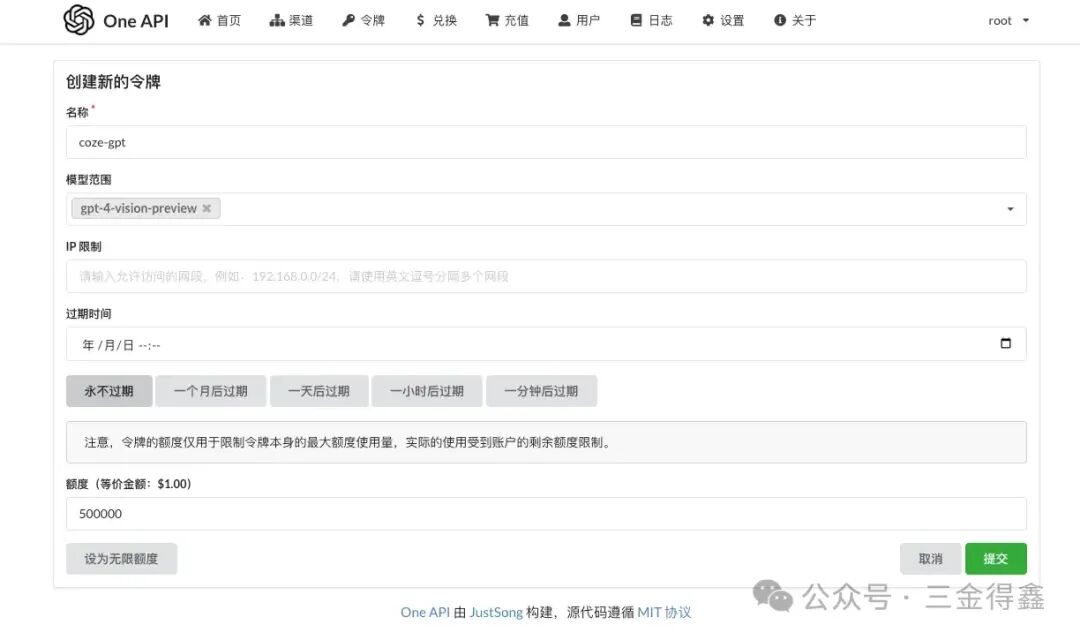

点击复制,然后就可以手动复制一个 API Key 了: 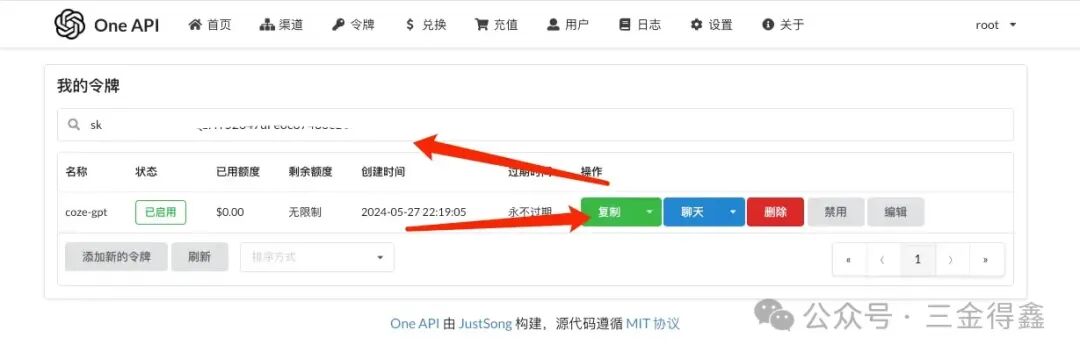
测试 Key复制好之后,我们可以在 NextChat 上进行测试,修改红框中的配置项,其中接口地址就是 One API 的服务地址: 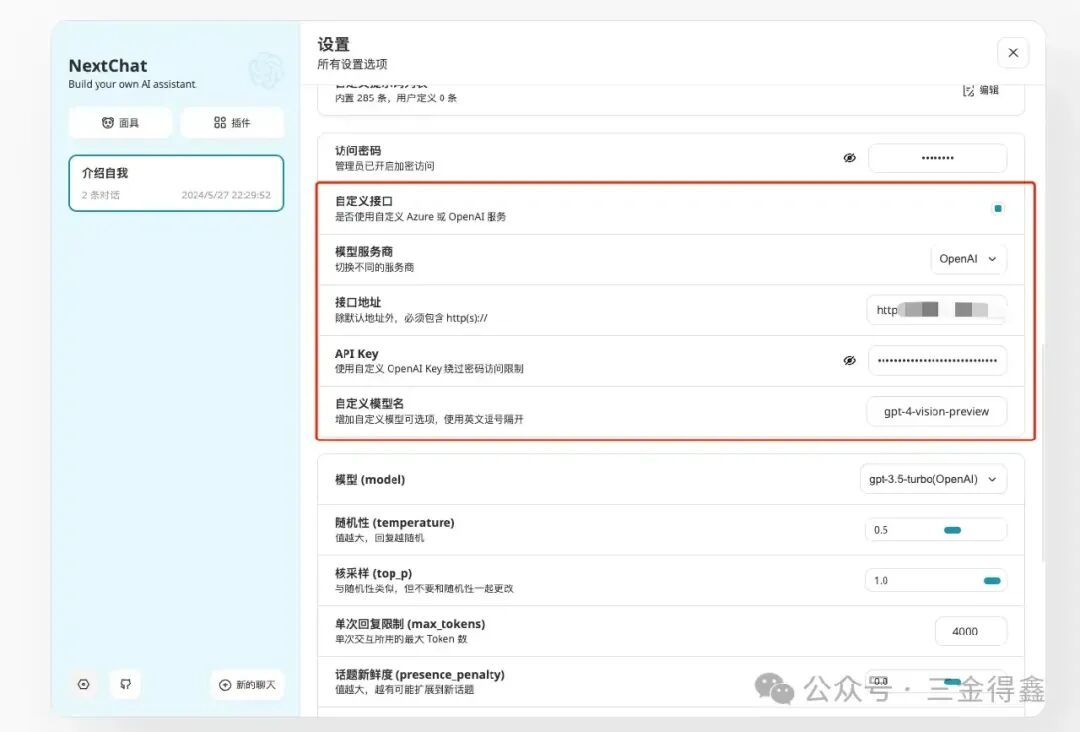
回到对话框开始对话: 
完成~?
| 









