0 前言统一计算设备架构(Compute Unified Device Architecture,CUDA),是由NVIDIA推出的通用并行计算架构,让开发者能够基于CUDA平台对GPU进行编程,一般使用C/C++语言来编写并行计算程序,通过CUDA编译器将程序转化为可以在NVIDIA GPU上执行的机器码快速运行,目前比较火的领域就是用GPU来训练神经网络模型。 1.前提条件1.1 实验环境windows11 CUDA Version:12.6 WSL2 Ubuntu 22.04
1.1.1 查看nvidia显卡驱动支持的版本win + r 输入cmd 打开命令行终端
输入nvidia-smi

可以看到支持的CUDA Version为12.6,这时候你要下载的CUDA必须是在12.6以下,假如说你的CUDA Version显示为11.7,你又想安装12.2,你就要升级你的显卡驱动。 1.1.2 打开NVIDIA控制面板查看版本信息打开NVIDIA控制面板 点击帮助 点击系统信息 点击组件

可以看到支持NVIDIA CUDA 12.6.41版本的driver。 1.1.3 windows下安装WSL2子系统官方文档:https://learn.microsoft.com/zh-cn/windows/wsl/install-manual 注:请使用命令行终端管理员身份打开,以便有足够的权限执行,其中,在安装linux内核更新包之前,应先重启电脑。 1.1.3.1 启用适用于Linux的Windows子系统dism.exe/online/enable-feature/featurename:Microsoft-Windows-Subsystem-Linux/all/norestart 1.1.3.2 启用虚拟机功能dism.exe/online/enable-feature/featurename:VirtualMachinePlatform/all/norestart 1.1.3.3 安装Linux内核更新包https://wslstorestorage.blob.core.windows.net/wslblob/wsl_update_x64.msi 1.1.3.4 将WSL2设置为默认版本wsl--set-default-version2 目前一般使用wsl2,wsl2才具有完整的linux内核。
1.2 安装版本1.3 CUDA下载
本教程使用cuda12.2.2,点击进入页面后,依次点击Linux、x86_64、WSL-Ubuntu、2.0、runfile(local) 
最后在终端下载 wgethttps://developer.download.nvidia.com/compute/cuda/12.2.2/local_installers/cuda_12.2.2_535.104.05_linux.run 得到如下文件: 1.4 CUDNN下载下载cudnn的时候需要考虑跟cuda的版本保持一致,有个小点就是下载cudnn需要登录nvidia账号,没有就注册一个。 
点击之后下载的文件如下: 安装包下载好之后下一步就是安装了。 2.CUDA和CUDNN安装2.1 CUDA安装与验证2.1.1 安装sudoshcuda_12.2.2_535.104.05_linux.run 


vim~/.bashrc export PATH=/usr/local/cuda-12.2/bin${PATH:+ {PATH}} {PATH}}
export LD_LIBRARY_PATH=/usr/local/cuda-12.2/lib64${LD_LIBRARY_PATH:+{LD_LIBRARY_PATH}}注:可使用以下命令查看路径 cd /usr/local/
ls
pwd 2.1.2 验证source~/.bashrc 
2.2 CUDNN 安装与验证2.2.1 安装tar-xvfcudnn-linux-x86_64-8.9.6.50_cuda12-archive.tar.xz cdcudnn-linux-x86_64-8.9.6.50_cuda12-archive/ sudo cp ./include/cudnn*.h /usr/local/cuda-12.2/include
sudo cp -P lib/libcudnn* /usr/local/cuda-12.2/lib64 sudo chmod a+r /usr/local/cuda-12.2/include/cudnn*.h
sudo chmod a+r /usr/local/cuda-12.2/lib64/libcudnn* 2.2.2 验证cat/usr/local/cuda-12.2/include/cudnn_version.h|grepCUDNN_MAJOR-A2 
3.CUDA和CUDNN卸载3.1 使用Ubuntu的卸载工具卸载3.1.1 CUDA与CUDNN卸载sudoaptremovecuda-y 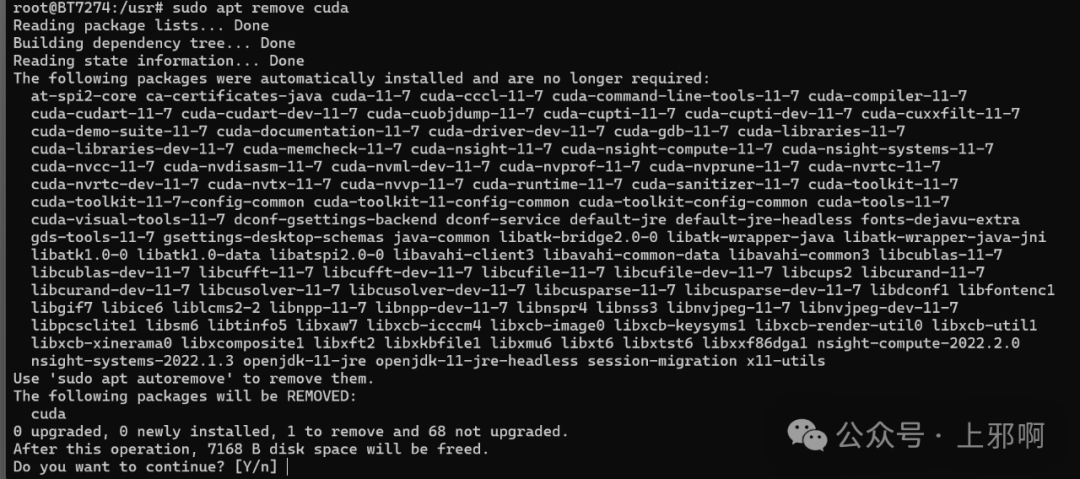
sudoaptautoremove-y sudoaptremovecuda*-y cd/usr/local/ 
sudorm-rcuda-11.7/ dpkg-l|grepcuda 
可以看到还有残留,依次将它们删除即可 sudo dpkg -P cuda-repo-wsl-ubuntu-11-7-local
sudo dpkg -P cuda-toolkit-11-7 | 









