ingFang SC", "Hiragino Sans GB", "Microsoft YaHei UI", "Microsoft YaHei", Arial, sans-serif;font-size: 15px;margin: 0px 8px 1em;letter-spacing: 0.1em;color: rgb(33, 37, 41);padding: 8px 12px;background: rgba(237, 242, 255, 0.8);border-radius: 8px;">Cline 设计很好,不过如果作为通用人工智能来说, 现阶段对模型本身的能力要求比较高。ingFang SC", "Hiragino Sans GB", "Microsoft YaHei UI", "Microsoft YaHei", Arial, sans-serif;font-size: 15px;margin: 1em 8px;letter-spacing: 0.1em;color: rgb(33, 37, 41);padding: 8px 12px;background: rgba(237, 242, 255, 0.8);border-radius: 8px;">如果是编程的话,只要上下文够长,效果还不错。 (毕竟现阶段无论多久的大模型,在实现 Demo 之后, 总是免不了修修补补。)ingFang SC", "Hiragino Sans GB", "Microsoft YaHei UI", "Microsoft YaHei", Arial, sans-serif;font-size: 20px;font-weight: bold;display: table;margin: 2em auto 1.5em;padding: 6px 0px 6px 16.748px;background: linear-gradient(135deg, rgb(113, 23, 234), rgba(113, 23, 234, 0.667), rgba(234, 96, 96, 0.533), rgba(217, 57, 205, 0.267), rgba(217, 57, 205, 0));color: rgb(255, 255, 255);border-radius: 8px;width: 318.242px;">安装ingFang SC", "Hiragino Sans GB", "Microsoft YaHei UI", "Microsoft YaHei", Arial, sans-serif;font-size: 15px;margin: 1em 8px;letter-spacing: 0.1em;color: rgb(33, 37, 41);padding: 8px 12px;background: rgba(237, 242, 255, 0.8);border-radius: 8px;">安装 VS Code 就不说了, 官网直接下载就行,然后打开 VS Code 安装 Cline 插件。ingFang SC", "Hiragino Sans GB", "Microsoft YaHei UI", "Microsoft YaHei", Arial, sans-serif;margin: 1.5em 8px;color: rgb(63, 63, 63);">![]() ingFang SC", "Hiragino Sans GB", "Microsoft YaHei UI", "Microsoft YaHei", Arial, sans-serif;font-size: 14px;border-radius: 8px;display: block;margin: 0.1em auto 0.5em;border-width: 0px;border-style: solid;border-color: initial;border-image-width: initial;border-image-outset: initial;border-image-repeat: initial;border-image-source: linear-gradient(to right, rgb(143, 65, 233), rgb(108, 89, 245), rgb(164, 102, 255), rgb(232, 111, 255), rgb(255, 132, 213), rgb(234, 160, 147), rgb(255, 173, 51));border-image-slice: 1;height: auto !important;" title="null" src="https://api.ibos.cn/v4/weapparticle/accesswximg?aid=105723&url=aHR0cHM6Ly9tbWJpei5xcGljLmNuL21tYml6X3BuZy9hZzdaM2RDcTdMbXQxeDh1RmljekppYXBBQ25Na1pVdTZNWFlVVjZGa0dmclJVOUs3MzhFaWFEZVhzWVNoU2ljVDJmVEtHcHhYTDlGRVU0VDV1SnY2dFh2blEvNjQwP3d4X2ZtdD1wbmcmYW1w;from=appmsg"/>ingFang SC", "Hiragino Sans GB", "Microsoft YaHei UI", "Microsoft YaHei", Arial, sans-serif;font-size: 15px;margin: 1em 8px;letter-spacing: 0.1em;color: rgb(33, 37, 41);padding: 8px 12px;background: rgba(237, 242, 255, 0.8);border-radius: 8px;">点击注册,使用Cline官网的模型,当然也可以使用自己的 API Key 进行设置,ingFang SC", "Hiragino Sans GB", "Microsoft YaHei UI", "Microsoft YaHei", Arial, sans-serif;margin: 1.5em 8px;color: rgb(63, 63, 63);"> ingFang SC", "Hiragino Sans GB", "Microsoft YaHei UI", "Microsoft YaHei", Arial, sans-serif;font-size: 14px;border-radius: 8px;display: block;margin: 0.1em auto 0.5em;border-width: 0px;border-style: solid;border-color: initial;border-image-width: initial;border-image-outset: initial;border-image-repeat: initial;border-image-source: linear-gradient(to right, rgb(143, 65, 233), rgb(108, 89, 245), rgb(164, 102, 255), rgb(232, 111, 255), rgb(255, 132, 213), rgb(234, 160, 147), rgb(255, 173, 51));border-image-slice: 1;height: auto !important;" title="null" src="https://api.ibos.cn/v4/weapparticle/accesswximg?aid=105723&url=aHR0cHM6Ly9tbWJpei5xcGljLmNuL21tYml6X3BuZy9hZzdaM2RDcTdMbXQxeDh1RmljekppYXBBQ25Na1pVdTZNWFlVVjZGa0dmclJVOUs3MzhFaWFEZVhzWVNoU2ljVDJmVEtHcHhYTDlGRVU0VDV1SnY2dFh2blEvNjQwP3d4X2ZtdD1wbmcmYW1w;from=appmsg"/>ingFang SC", "Hiragino Sans GB", "Microsoft YaHei UI", "Microsoft YaHei", Arial, sans-serif;font-size: 15px;margin: 1em 8px;letter-spacing: 0.1em;color: rgb(33, 37, 41);padding: 8px 12px;background: rgba(237, 242, 255, 0.8);border-radius: 8px;">点击注册,使用Cline官网的模型,当然也可以使用自己的 API Key 进行设置,ingFang SC", "Hiragino Sans GB", "Microsoft YaHei UI", "Microsoft YaHei", Arial, sans-serif;margin: 1.5em 8px;color: rgb(63, 63, 63);">![]() ingFang SC", "Hiragino Sans GB", "Microsoft YaHei UI", "Microsoft YaHei", Arial, sans-serif;font-size: 14px;border-radius: 8px;display: block;margin: 0.1em auto 0.5em;border-width: 0px;border-style: solid;border-color: initial;border-image-width: initial;border-image-outset: initial;border-image-repeat: initial;border-image-source: linear-gradient(to right, rgb(143, 65, 233), rgb(108, 89, 245), rgb(164, 102, 255), rgb(232, 111, 255), rgb(255, 132, 213), rgb(234, 160, 147), rgb(255, 173, 51));border-image-slice: 1;height: auto !important;" title="null" src="https://api.ibos.cn/v4/weapparticle/accesswximg?aid=105723&url=aHR0cHM6Ly9tbWJpei5xcGljLmNuL21tYml6X3BuZy9hZzdaM2RDcTdMbXQxeDh1RmljekppYXBBQ25Na1pVdTZNaWNMS2lhaWE5aWI2TVRqcFFKbWJ1OVhLb3VLdWNqd2ljQWpKZWd5Tmh1ZGdiME1LQnVqN1hVaEphcncvNjQwP3d4X2ZtdD1wbmcmYW1w;from=appmsg"/>ingFang SC", "Hiragino Sans GB", "Microsoft YaHei UI", "Microsoft YaHei", Arial, sans-serif;font-size: 15px;margin: 1em 8px;letter-spacing: 0.1em;color: rgb(33, 37, 41);padding: 8px 12px;background: rgba(237, 242, 255, 0.8);border-radius: 8px;">我们注册一下,注册好回到编辑器如下: ingFang SC", "Hiragino Sans GB", "Microsoft YaHei UI", "Microsoft YaHei", Arial, sans-serif;font-size: 14px;border-radius: 8px;display: block;margin: 0.1em auto 0.5em;border-width: 0px;border-style: solid;border-color: initial;border-image-width: initial;border-image-outset: initial;border-image-repeat: initial;border-image-source: linear-gradient(to right, rgb(143, 65, 233), rgb(108, 89, 245), rgb(164, 102, 255), rgb(232, 111, 255), rgb(255, 132, 213), rgb(234, 160, 147), rgb(255, 173, 51));border-image-slice: 1;height: auto !important;" title="null" src="https://api.ibos.cn/v4/weapparticle/accesswximg?aid=105723&url=aHR0cHM6Ly9tbWJpei5xcGljLmNuL21tYml6X3BuZy9hZzdaM2RDcTdMbXQxeDh1RmljekppYXBBQ25Na1pVdTZNaWNMS2lhaWE5aWI2TVRqcFFKbWJ1OVhLb3VLdWNqd2ljQWpKZWd5Tmh1ZGdiME1LQnVqN1hVaEphcncvNjQwP3d4X2ZtdD1wbmcmYW1w;from=appmsg"/>ingFang SC", "Hiragino Sans GB", "Microsoft YaHei UI", "Microsoft YaHei", Arial, sans-serif;font-size: 15px;margin: 1em 8px;letter-spacing: 0.1em;color: rgb(33, 37, 41);padding: 8px 12px;background: rgba(237, 242, 255, 0.8);border-radius: 8px;">我们注册一下,注册好回到编辑器如下: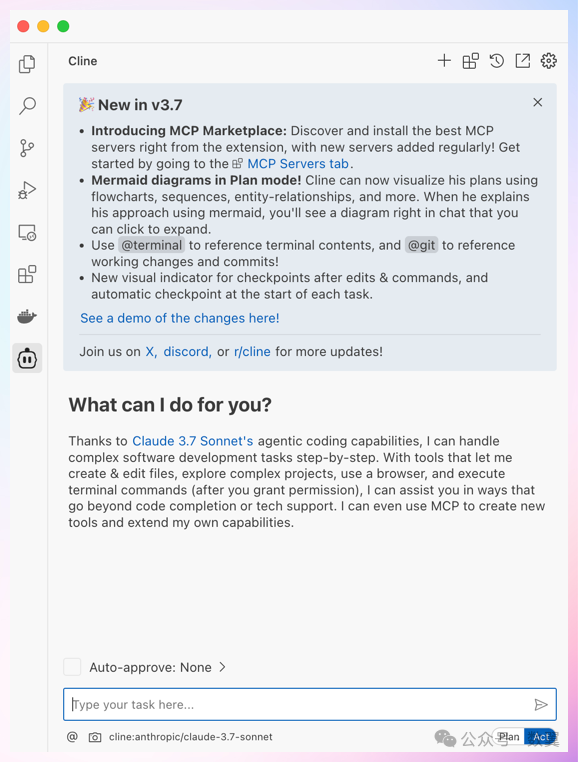 随便说句话测试下:  配置自己模型供应商我们可以点击下方模型,选择自己的模型供应商,或者使用 OpenLike 的接口, 比如阿里、智谱、腾讯、百度的都可以。  现在很多厂商都有免费的模型提供,大家可以切换自己经常使用的。 MCP 服务Cline 集成了很多 MCP 服务插件,每个服务都有特定的操作, 比如读写数据库、搜索、操作软件等等。  安装好软件我们就可以使用自然语言来调用这些工具, Cline在计划任务的时候,也会自动根据需要调用。 下面演示下如何安装。 FileSystemFileSystem 是一个文件服务器,来解决大模型文件操作的问题。 我这里使用Cline官网的模型,点击上面这个图标打开服务中心: 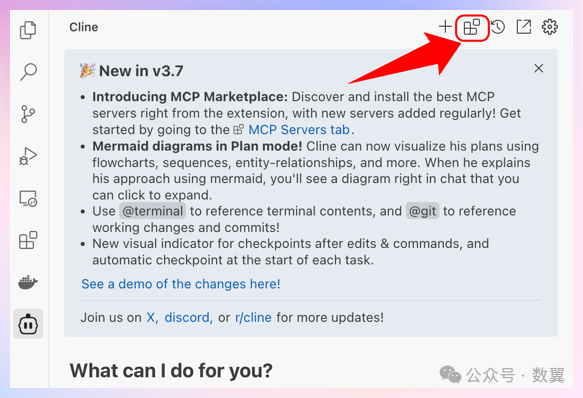 搜索File System点击安装, 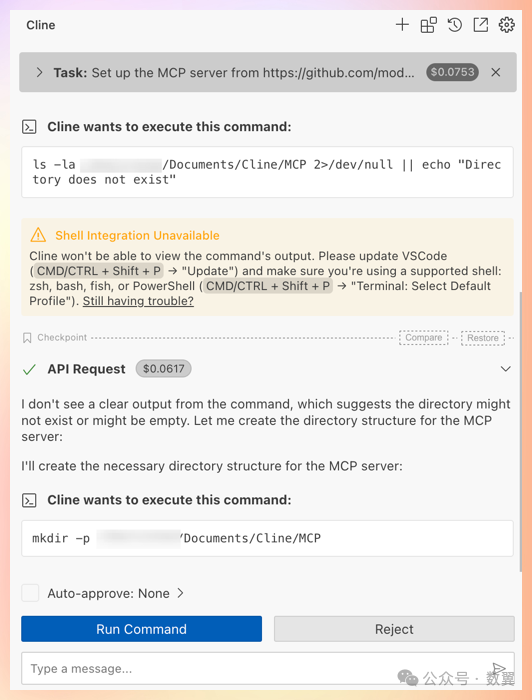 后面就会一步步引导你进行安装,中间如果有问题他会自己解决,然后提示你是否执行。 比如我这里没找到目录,他会请求创建目录,一路确定下去之后,他会生成大概如下的 MCP 服务器配置, (目录我们也可以自己调整): {
"mcpServers": {
"github.com/modelcontextprotocol/servers/tree/main/src/filesystem": {
"command": "npx",
"args": [
"-y",
"@modelcontextprotocol/server-filesystem",
"/xxx/~/Desktop",
"/xxx/~/Documents/Cline/MCP"
],
"disabled": false,
"autoApprove": []
}
}
}
然后 Cline 会测试执行一些文件操作的命令,包括写入文件、读取目录、读取文件内容、获取文件信息等。 当然每次命令执行的的时候都需要经过你的确认。 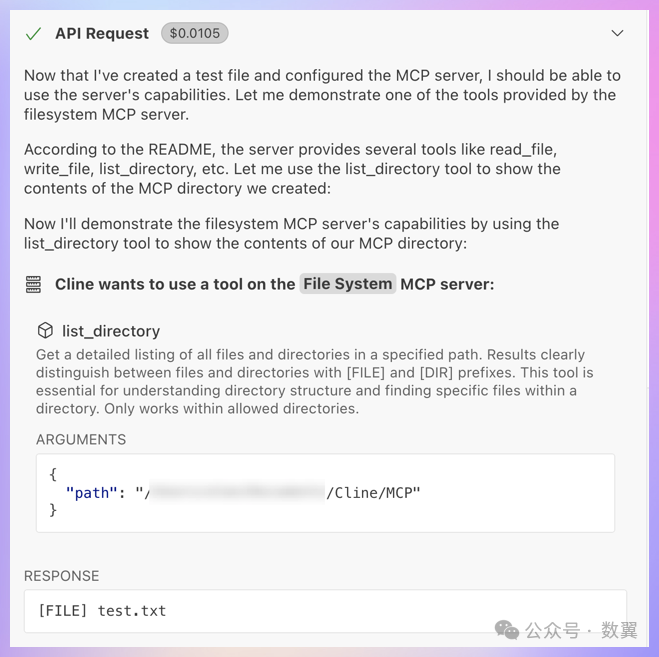 所有测试完成之后,会提示测试成功。  我们可以注意到刚才的安装 MCP FileSystem 话费了$0.3436的Token, 还挺贵的,所以大家还是尽量有自己或者免费的LLM 供应商。 Puppeteer 插件接下来安装 Puppeteer 插件,也是一路点击就行了。 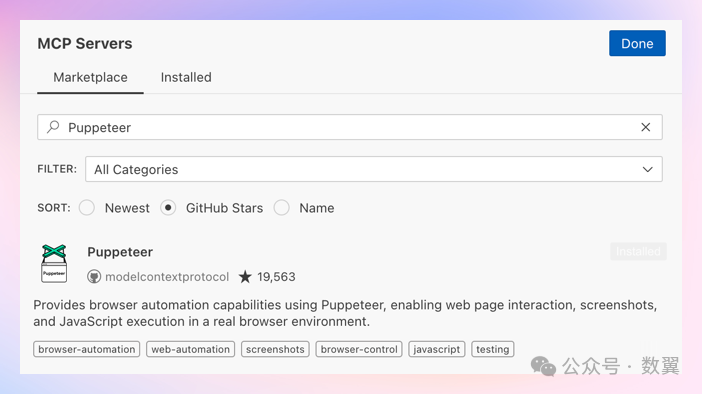 安装好之后, 测试下浏览器操作,最简单的比如去 bing 上搜索大模型的新闻。  电脑会自动打开一个浏览器窗口,然后打开 Bing 的页面。 电脑会自动打开一个浏览器窗口,然后打开 Bing 的页面。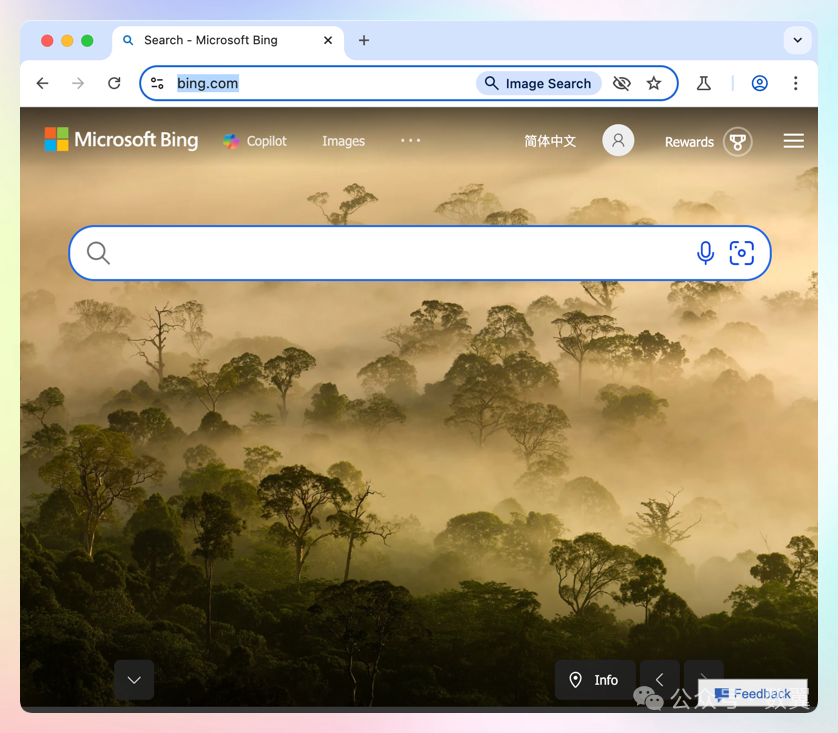 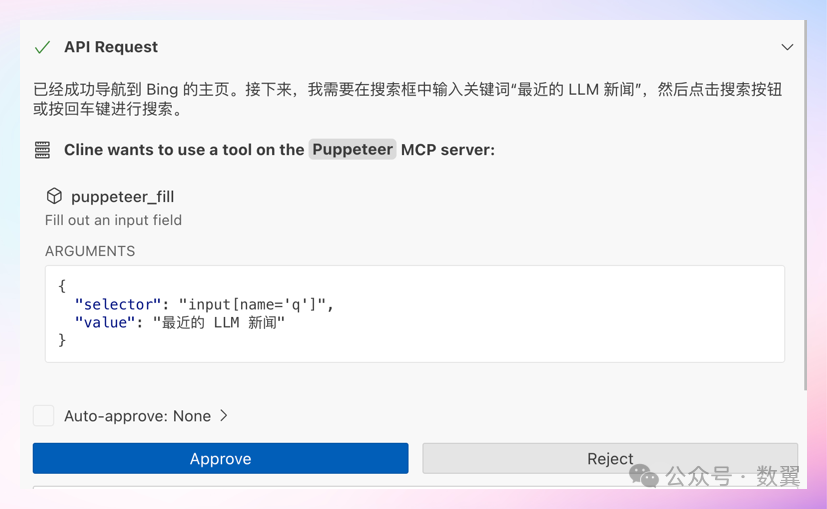 然后,下一步就出错了,我的浏览器窗口仍然打开的,但是程序已经显示分离了。 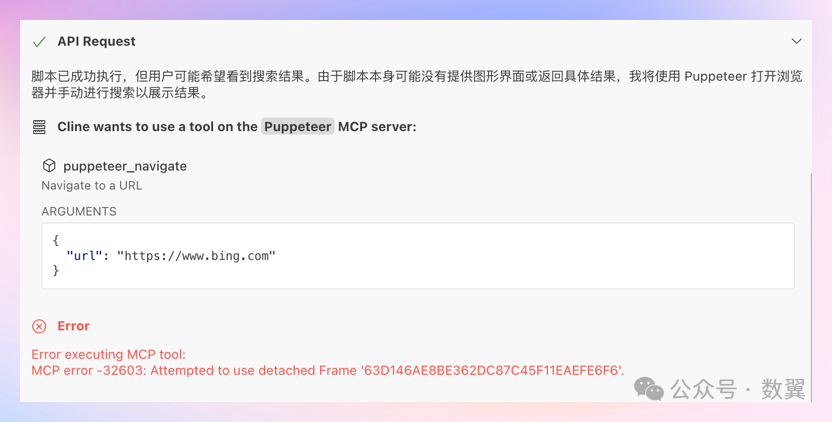 重试的话使用了新的参数: 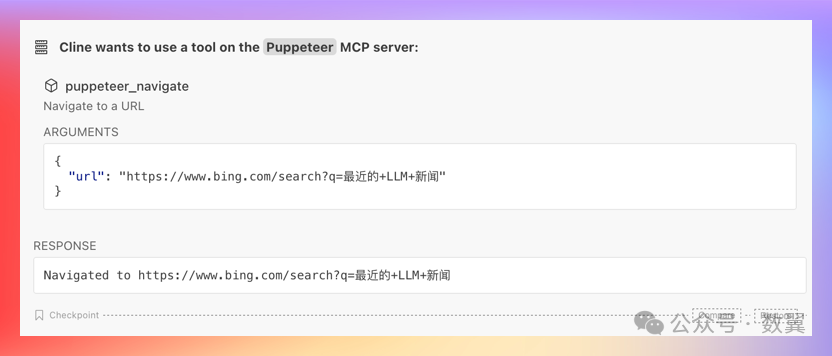 但是浏览器控制的窗口和系统窗口并不一样:  然后同样的命令我有测试了几次,结果经常不一样, 有时候还会给我自动写程序来操作,不过也经常失败。 获取今年上映的电影我又做了一个测试,让他获取今年上映的电影。 他很智能的让我选择工具,  以及指导我如何注册,  并帮我生成了程序。 不过遗憾的是,这个网站似乎不太能工作,数据也没有。  感受下面是使用 Cline 几点感受: - • 作为自动化编程代理已经很优秀了,后面我专门出一篇文章来讲这个。
- • 如果当成通用代理,目前还比较依赖大模型的能力,Claude 之外的模型表现不太好。
- • Cline 对任务的规划,以及过程中和任务的交互,很值得我们借鉴。
|










