|
前几天写过两篇用2000元主机部署大模型的教程,虽然通义千问的QwQ32B版本和Gemma3但是只能玩玩,并没有实用价值。 今天教大家只花5000元就能拥有属于自己的大模型与智能体开发一体机,而且是Windows版本的! 为了写这个教程,我直接租了一台成本大约5000元左右的远程主机。 
主机的配置如下 

(一)大模型部署 这个在之前的教程已经详细介绍过,使用Ollama安装,然后在PowerShell中运行ollama命令。 Ollama的下载和大模型的拉群非常花时间,这里说两个技巧。 1.下载Ollama请复制链接到迅雷,速度高达5M/s! 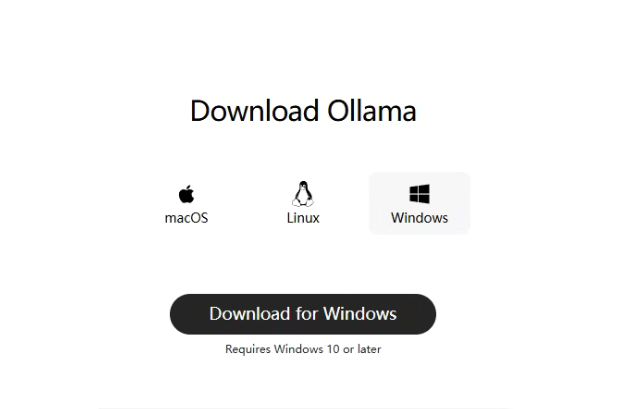
2.大模型下载后半段,速度会非常慢,粉丝给我的建议是退出重来,直接满速断点续传,朋友们可以试试。因为我还要下载部署WSL Linux系统和dify智能体开发平台,所以不着急快速下载完,让它慢慢下载吧。
(二)WSL Ubuntu系统安装 趁着下载大模型的功夫,我们把Dify需要的环境配置好。Dify是全球流行的低代码智能体开发平台,且只能依赖Docker安装。 Windows想使用Docker,就必须使用WSL。详细介绍请参考我之前的文章,这里就不详细展开了。 (1)启用适用于Linux的Windwos子系统 dism.exe/online/enable-feature/featurename:Microsoft-Windows-Subsystem-Linux/all/norestart
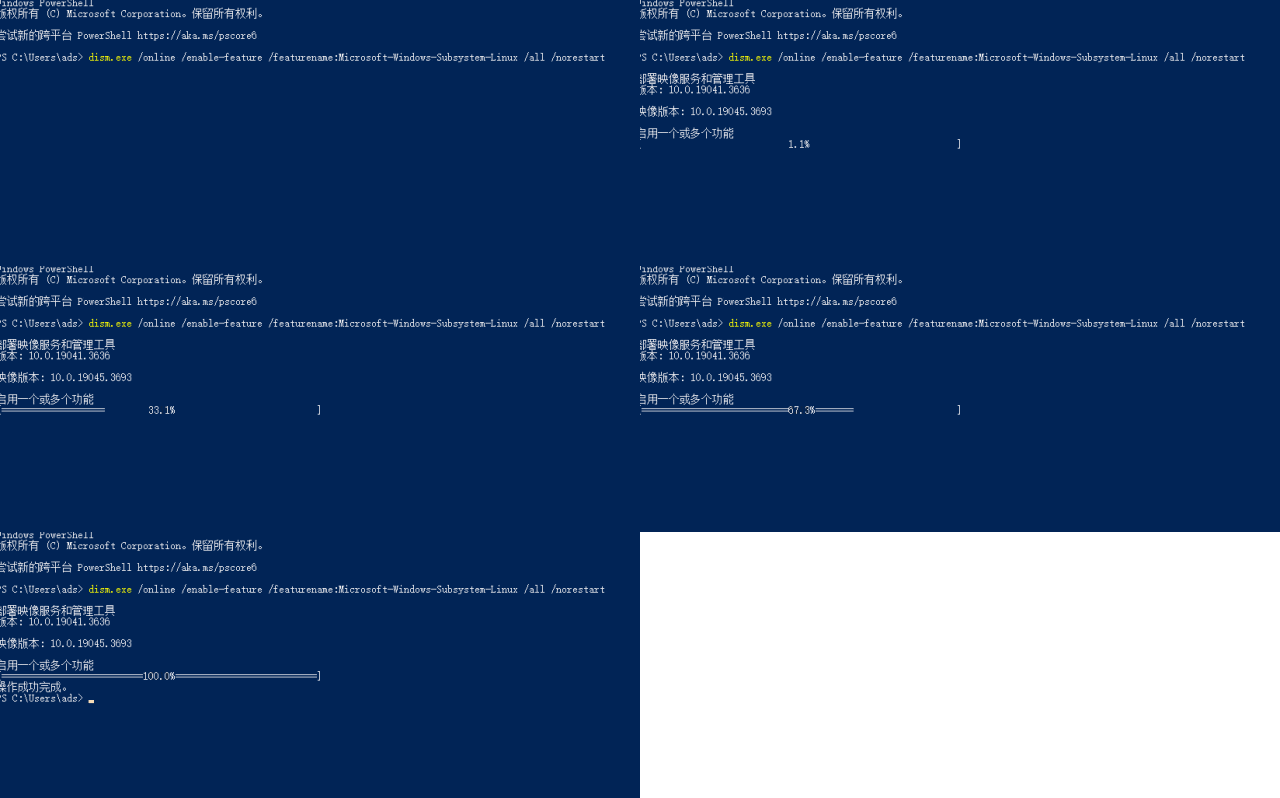
(2)启用windows虚拟机功能 
(3)安装Ubuntu系统
wsl--install-dUbuntu-20.04
也可以直接微软商店找到Ubuntu的版本安装 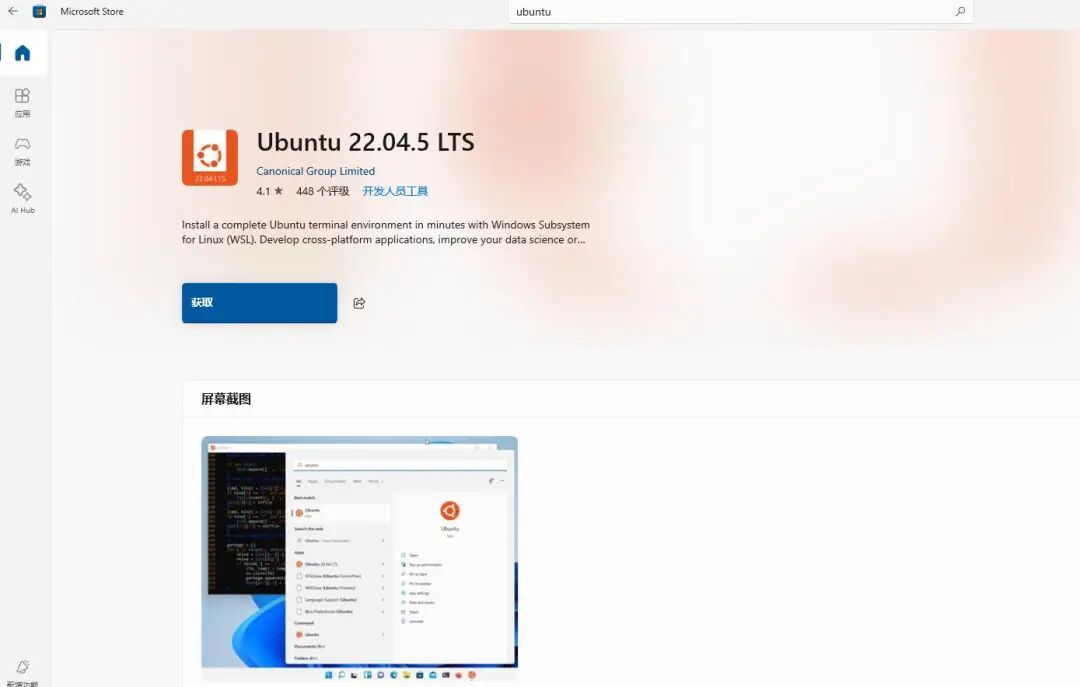
Ubuntu安装完成,正好Gemma3也下载完成。我们来看一下速度!显卡负载98%,大模型输出速度14token/s,已经可以正常使用了! 
(三)AI 聊天桌面助手安装 这里我使用ThinkAI团队的DeepChat助手,Github地址: https://github.com/ThinkInAIXYZ/deepchat 安装过程非常方便,开始界面直接查找我们刚安装的Gemma3-27B大模型。 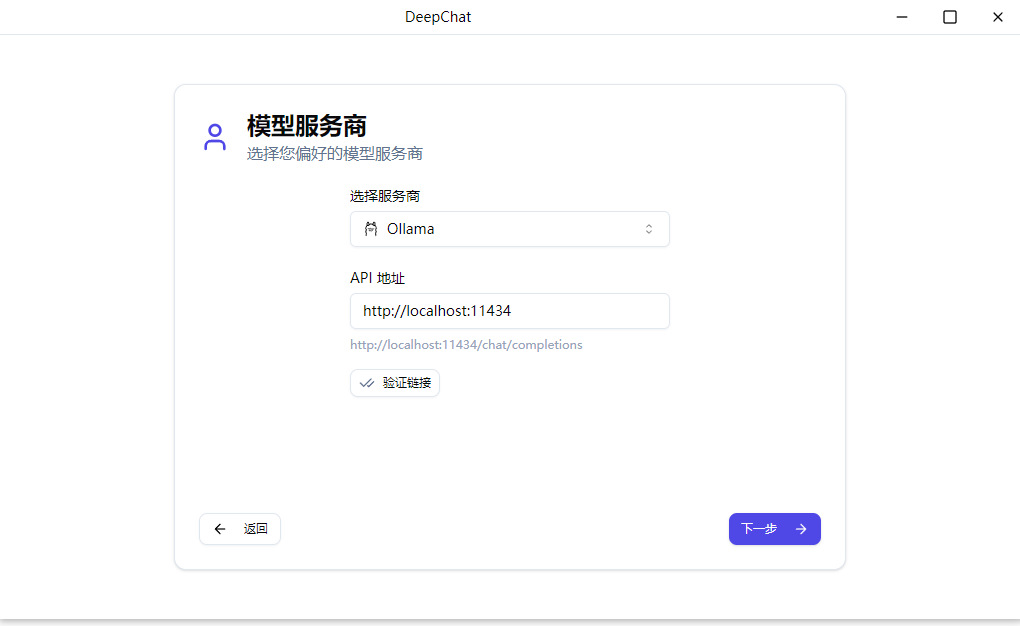
我们来查看一下使用效果,让他写个贪吃蛇游戏试试! 
代码是写出来了,但是网页一打开,游戏就结束了!看来要加钱或者换模型了! 不过这个Token输出速率,已经可以干一些低难度的事情了! (三)WSL 可视化运维面板安装 在WSL2环境中使用命令行安装1Panel 完成安装后,通过浏览器访问相应的端口(http://[WSL_IP]:8888)进入面板。 curl-sSLhttps://resource.fit2cloud.com/1panel/package/quick_start.sh-oquick_start.sh&&sudobashquick_start.sh 在1Panel面板后台完成Docker镜像加速配置
https://docker.1panel.livehttps://docker.registry.cyouhttps://docker-cf.registry.cyouhttps://dockercf.jsdelivr.fyihttps://docker.jsdelivr.fyihttps://dockertest.jsdelivr.fyihttps://mirror.aliyuncs.comhttps://dockerproxy.comhttps://mirror.baidubce.comhttps://docker.m.daocloud.io
(四)智能体开发平台部署 从Github下载Dify仓库
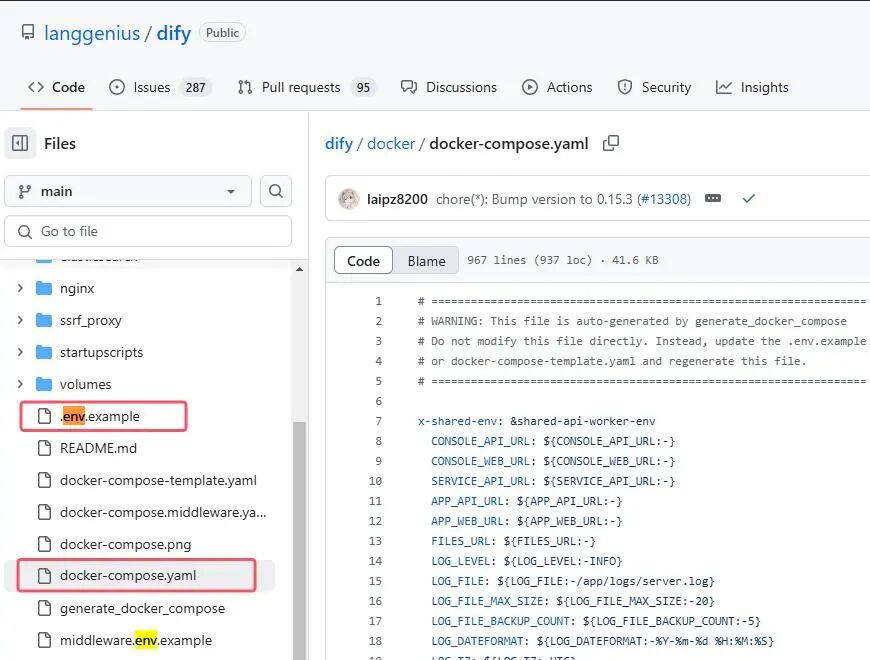
gitclone--depth1https://github.com/langgenius/dify.git
cddify/dockercp.env.example.envdockercomposeup-d 如报错找不到命令则用docker-composeup-d 
访问WSL-IP地址,默认80端口,根据提示完成安装,设置管理员账号后登录
(五)智能体开发实战 1.在Dify(0.15版本)配置Ollama,添加Gemma3-27B的大模型。 
(六)创建DeepSeek聊天助手 在Dify中点击创建空白应用,选择聊天助手,点击创建

在调试与预览窗口选择所需要的模型并发布

在探索栏目,使用创建的聊天助手

(七)创建基于工作流的智能体 点击创建“工作流”类型智能体

利用Dify提供的低代码工具,拓展形成智能体的业务逻辑链
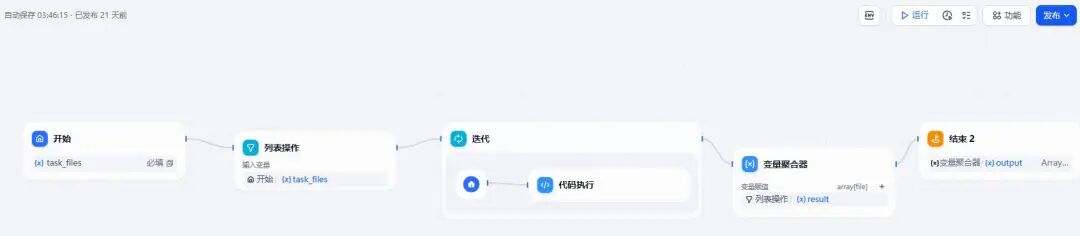
对智能体进行测试和使用 通过智能体日志进行业务流程分析调试

最后 今天我们完成了小成本大模型一体机与智能体开发平台的搭建工作,但是整体效果并没有特别经验,竟然有点小失落,看来还是得升级配置或者尝试其他的大模型了,我们改天再折腾! | 









