ingFang SC", "Hiragino Sans GB", "Microsoft YaHei UI", "Microsoft YaHei", Arial, sans-serif;font-size: 16px;letter-spacing: 0.1em;color: rgb(34, 34, 34);word-break: break-all;">先说个人:Ben Goodger
ingFang SC", "Hiragino Sans GB", "Microsoft YaHei UI", "Microsoft YaHei", Arial, sans-serif;font-size: 16px;letter-spacing: 0.1em;color: rgb(34, 34, 34);word-break: break-all;">他之前在谷歌,领导开发了ChromeingFang SC", "Hiragino Sans GB", "Microsoft YaHei UI", "Microsoft YaHei", Arial, sans-serif;font-size: 15px;color: rgb(63, 63, 63);"> ingFang SC", "Hiragino Sans GB", "Microsoft YaHei UI", "Microsoft YaHei", Arial, sans-serif;font-size:15px;margin:0.1em auto 0.5em;border-radius:8px;box-shadow:rgba(0, 0, 0, 0.1) 0px 4px 8px;width:100%;"/>ingFang SC", "Hiragino Sans GB", "Microsoft YaHei UI", "Microsoft YaHei", Arial, sans-serif;font-size: 16px;letter-spacing: 0.1em;color: rgb(34, 34, 34);word-break: break-all;">前段时间,他被挖去了 OpenAI ingFang SC", "Hiragino Sans GB", "Microsoft YaHei UI", "Microsoft YaHei", Arial, sans-serif;font-size:15px;margin:0.1em auto 0.5em;border-radius:8px;box-shadow:rgba(0, 0, 0, 0.1) 0px 4px 8px;width:100%;"/>ingFang SC", "Hiragino Sans GB", "Microsoft YaHei UI", "Microsoft YaHei", Arial, sans-serif;font-size: 16px;letter-spacing: 0.1em;color: rgb(34, 34, 34);word-break: break-all;">前段时间,他被挖去了 OpenAI
ingFang SC", "Hiragino Sans GB", "Microsoft YaHei UI", "Microsoft YaHei", Arial, sans-serif;font-size: 16px;letter-spacing: 0.1em;color: rgb(34, 34, 34);word-break: break-all;">今天凌晨,他开发的浏览器 Atlas 发布了ingFang SC", "Hiragino Sans GB", "Microsoft YaHei UI", "Microsoft YaHei", Arial, sans-serif;font-size: 15px;color: rgb(63, 63, 63);"> ingFang SC", "Hiragino Sans GB", "Microsoft YaHei UI", "Microsoft YaHei", Arial, sans-serif;font-size:15px;margin:0.1em auto 0.5em;border-radius:8px;box-shadow:rgba(0, 0, 0, 0.1) 0px 4px 8px;width:100%;"/>ingFang SC", "Hiragino Sans GB", "Microsoft YaHei UI", "Microsoft YaHei", Arial, sans-serif;font-size: 16px;letter-spacing: 0.1em;color: rgb(34, 34, 34);word-break: break-all;">然后,我们就看到了 OpenAI 的今日发布:Atlas 浏览器ingFang SC", "Hiragino Sans GB", "Microsoft YaHei UI", "Microsoft YaHei", Arial, sans-serif;font-size: 16px;letter-spacing: 0.1em;color: rgb(34, 34, 34);word-break: break-all;">讲道理,Atlas 这个浏览器还是不错的,比如: ingFang SC", "Hiragino Sans GB", "Microsoft YaHei UI", "Microsoft YaHei", Arial, sans-serif;font-size:15px;margin:0.1em auto 0.5em;border-radius:8px;box-shadow:rgba(0, 0, 0, 0.1) 0px 4px 8px;width:100%;"/>ingFang SC", "Hiragino Sans GB", "Microsoft YaHei UI", "Microsoft YaHei", Arial, sans-serif;font-size: 16px;letter-spacing: 0.1em;color: rgb(34, 34, 34);word-break: break-all;">然后,我们就看到了 OpenAI 的今日发布:Atlas 浏览器ingFang SC", "Hiragino Sans GB", "Microsoft YaHei UI", "Microsoft YaHei", Arial, sans-serif;font-size: 16px;letter-spacing: 0.1em;color: rgb(34, 34, 34);word-break: break-all;">讲道理,Atlas 这个浏览器还是不错的,比如:用 Atlas,指挥 Claude 干活
产品的地址在这里,可以试试 https://chatgpt.com/atlas/ 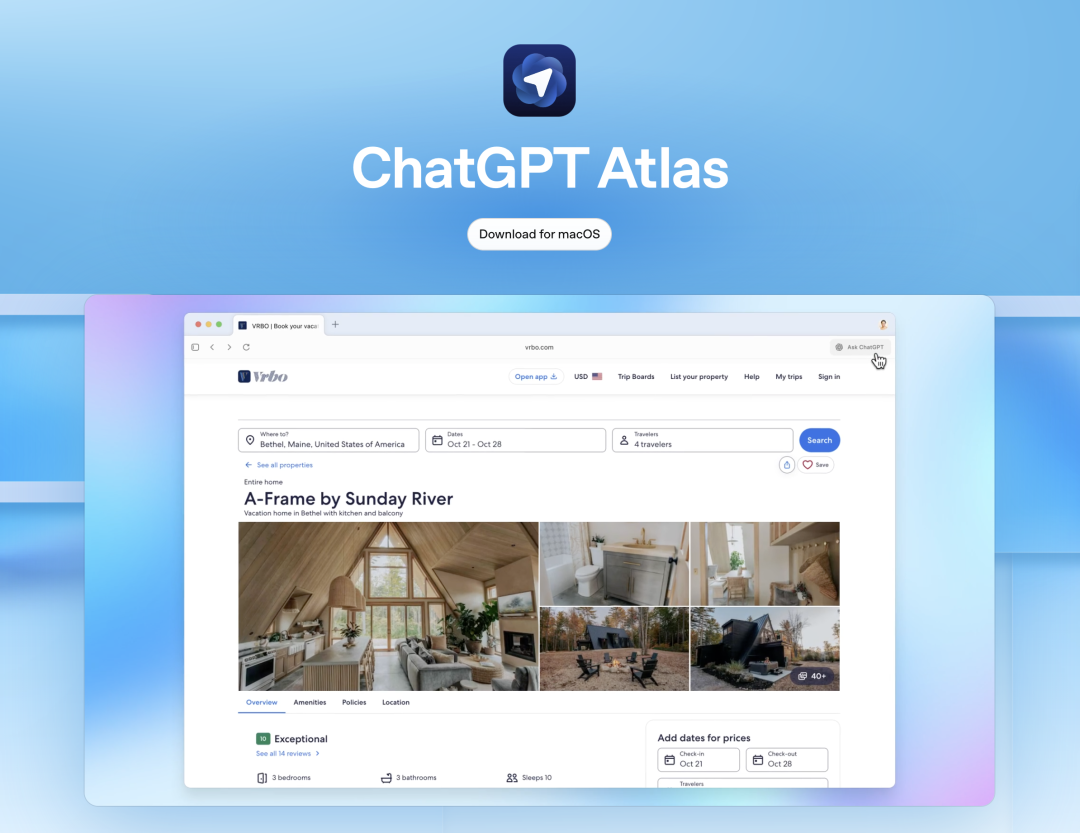
Atlas 目前仅支持 macOS,包含三大核心能力: - • Chat Anywhere:任何网页都能调出 ChatGPT 侧边栏
- • Browser Memory:会记住你的浏览历史
- • Agent Mode:ChatGPT 可以帮你操作浏览器,比如下单买菜
老实来讲,这不是第一个 AI 浏览器 - • Perplexity 的 Comet 现已免费
- • Dia 被 Atlassian 6.1 亿美元收购
但 OpenAI,一如既往的让人眼前一黑 “我们只会有 ChatGPT 一个 app” --- Sam
现在呢,我已经安装好了 Atlas

来聊聊这个产品的独特之处,以及我的实测体验 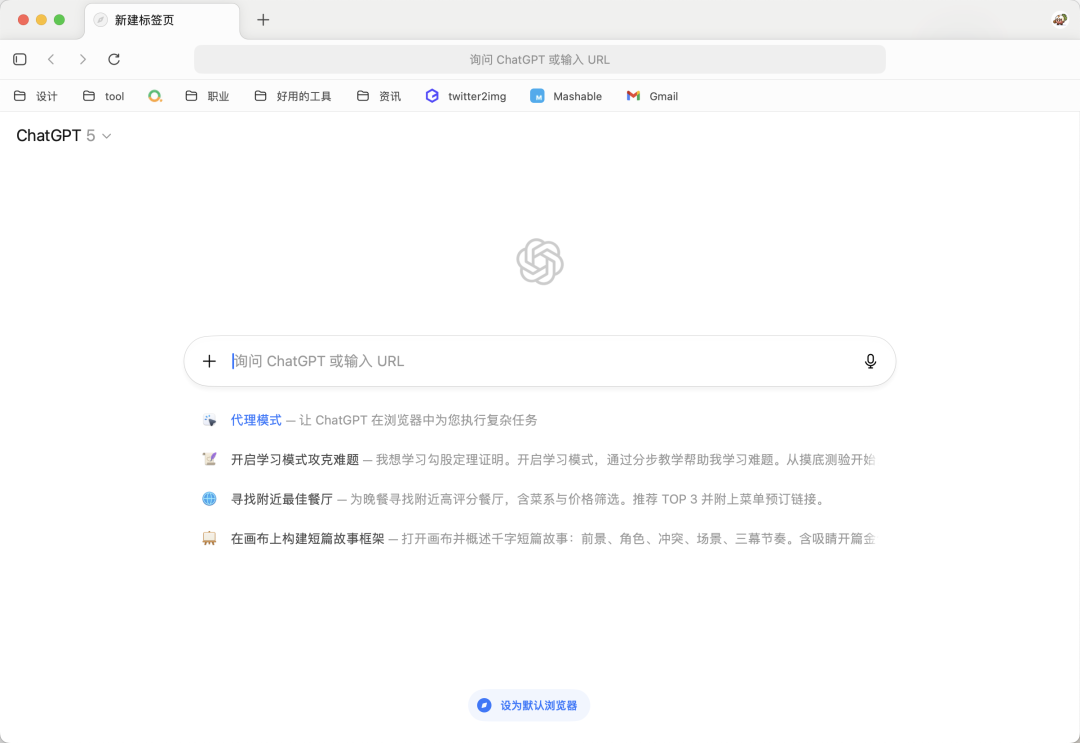
为什么要做浏览器Sam Altman 在发布会上说: 我们认为 AI 代表了十年一遇的机会,让我们重新思考浏览器可以是什么
逻辑很直接:
你的工作在浏览器里,不在 ChatGPT 里 与其让你在浏览器和 ChatGPT 之间来回复制粘贴,不如让 ChatGPT 直接进入浏览器 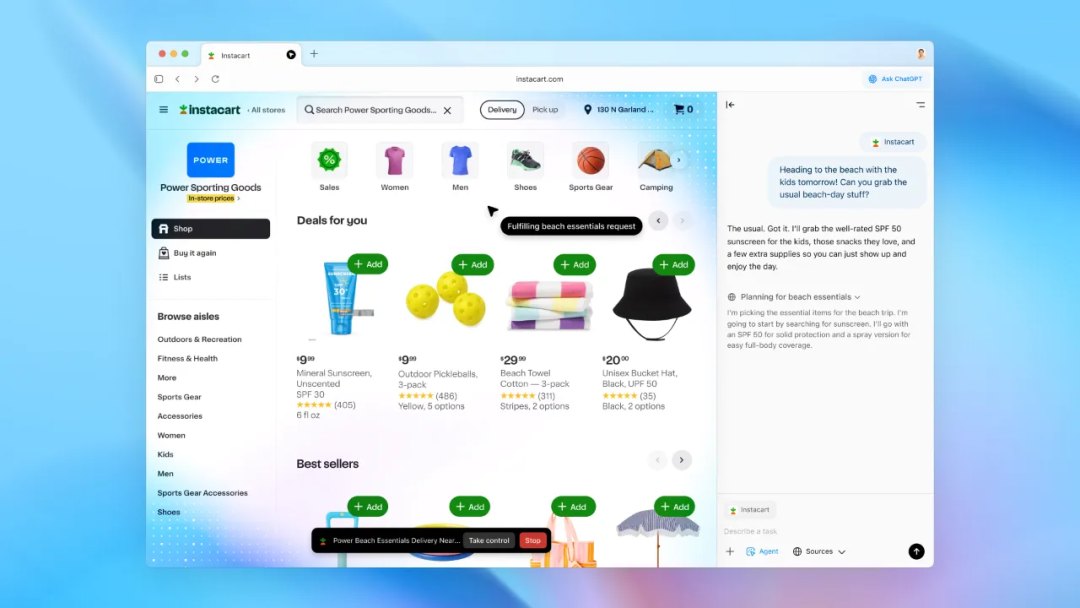
然后,围绕着问题 如果你可以和浏览器对话会怎样
Atlas 被一步步构建了出来,包含三种 - • Chat Anywhere:任何网页都能调出 ChatGPT 侧边栏
- • Browser Memory:会记住你的浏览历史
- • Agent Mode:ChatGPT 可以帮你操作浏览器,比如下单买菜
下面,分别来说说
三大核心能力Chat Anywhere:任何网页都能聊最在任何网页上,点击右上角的 Ask ChatGPT 按钮,就能打开一个侧边栏
ChatGPT 能看到当前页面的内容,你不需要截图、不需要复制粘贴 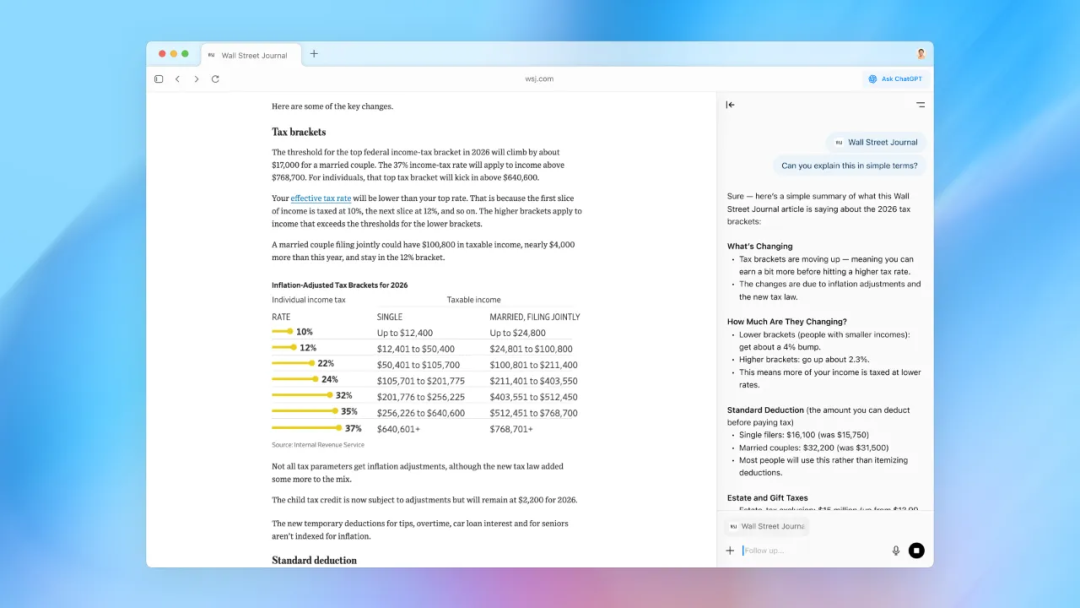 发布会上,Ryan 演示了一个场景 他在 GitHub 看一个代码 Commit,问 ChatGPT: "这个改动安全吗,可以合并到 RC 版本吗?"
ChatGPT 看了代码,说: "这是一个低风险的改动,主要是视觉调整,应该可以安全合并"
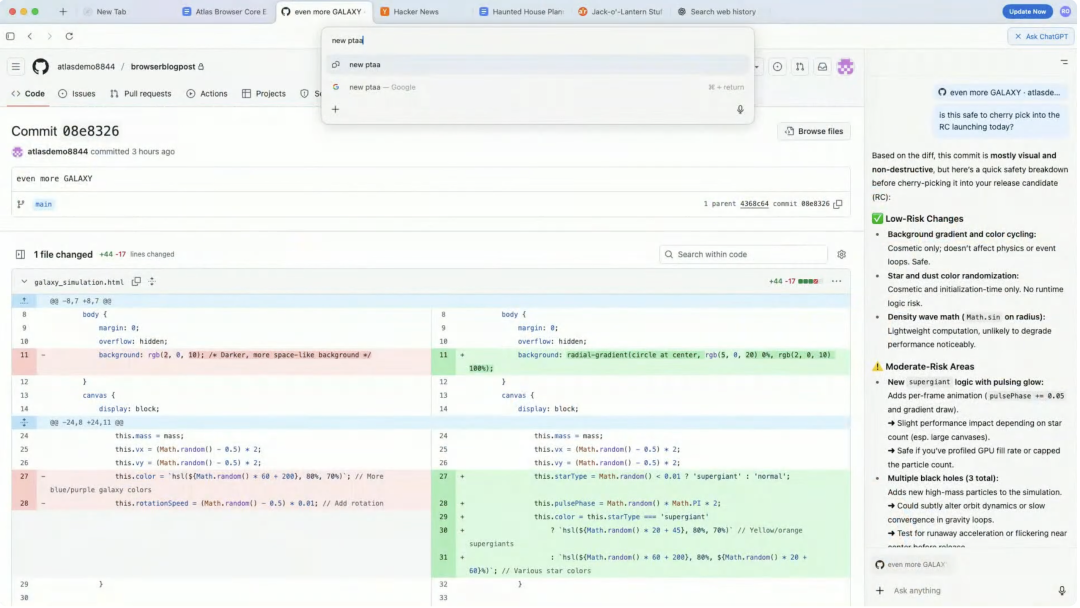 还有一个 Cursor Chat 功能
在任何文本框里,ChatGPT 会自动出现在光标旁边,提供编辑建议 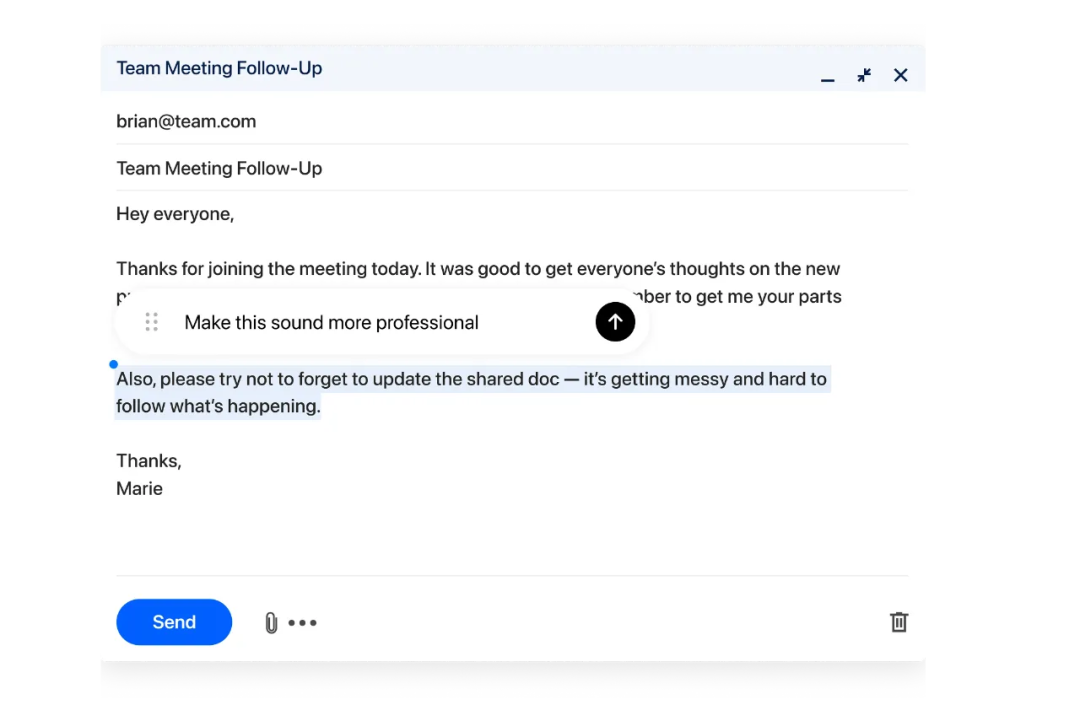 比如你在写邮件,选中一段文字,ChatGPT 会弹出 "让这段话听起来更专业"
这功能不新鲜,我们管他叫「悬浮框」 不过 Atlas 这个的框并不碍眼,鼠标移过去之前看不出来,这点很好
以及,Atlas 的这个是原生的,不是插件,速度更快 Browser Memory:记住你的浏览历史这是 Atlas 和传统浏览器最大的区别 它会记住你浏览过的内容,并在需要时主动调出 举几个例子: - • “搜索我之前看过的关于 Atlas 核心设计的文档”
比如,让给他说 "打开我昨天看到过的那双鞋"
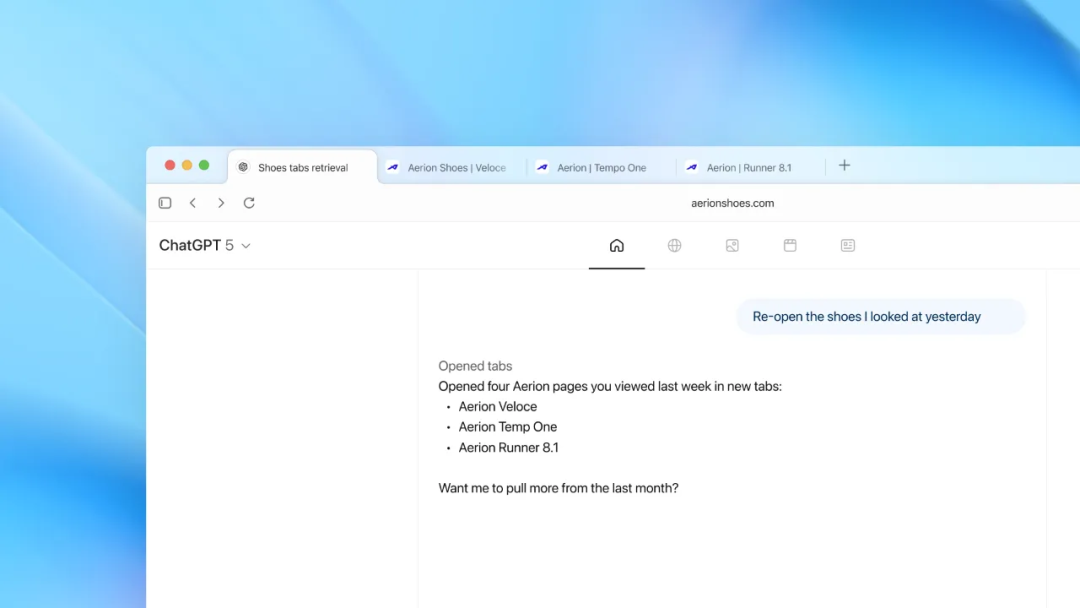 虽然 OpenAI 表示:Browser Memory 是完全可选的,你可以随时关闭、查看、删除 但...浏览器记录这个东西吧...
懂得都懂...哈哈哈...  主页推荐:个性化任务建议Atlas 的主页不是传统的搜索框,而是一个 ChatGPT 对话界面 下面会有一些个性化建议,比如"查找节日食谱"、"研究节日礼物" 这些建议是基于你的浏览历史生成的 说实话,这功能目前还挺弱的,就是一些简单的任务建议
Agent Mode:最有意思的功能这才是 Atlas 最有意思的功能 你会发现 Atlas 的 logo 是个鼠标  没错,Atlas 可以自己操作一个鼠标,像人一样点击、输入、导航,帮你操作浏览器 发布会上,Will 演示了个场景 跨应用协作Will 和团队在筹备一个万圣节鬼屋活动,他们在 Google Docs 里有个任务列表 但有些人没填本周的任务,他想给这些人留言提醒 同时,他想把已经填好的任务都同步到 Linear(他们用的任务管理工具) "麻烦帮我给没填任务的人留言提醒,然后把本周的任务都同步到 Linear"
然后,ChatGPT 开始行动 在 Google Docs 里找到没填任务的人,逐个 @ 他们留言 跳转到 Linear,创建新任务,把内容从 Google Docs 复制过去,分配负责人 整个过程大概两分钟,完全自动完成 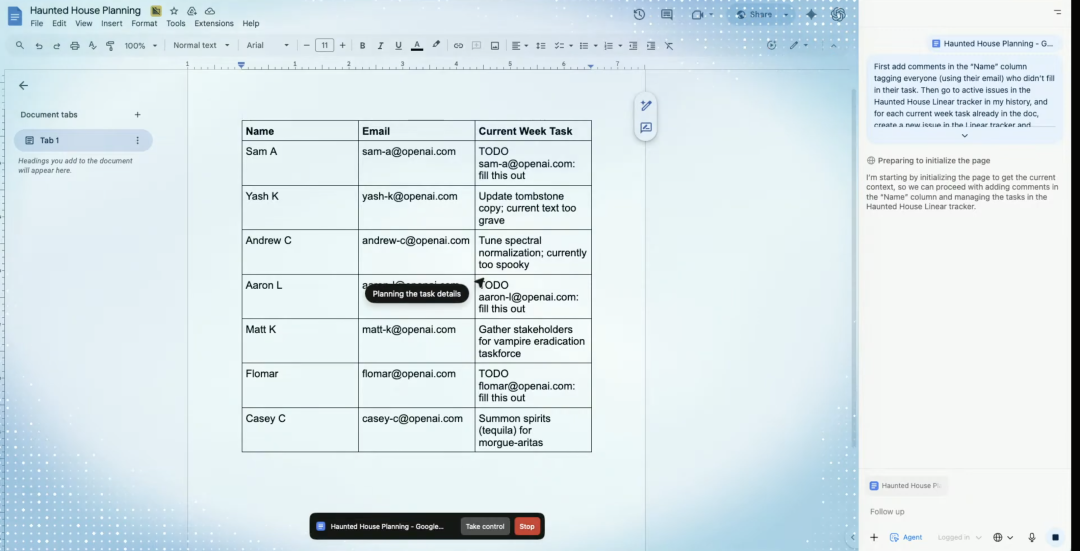 限制和安全对于 Agent 来说,安全和效率是很难兼得的,至少目前是 对于这个浏览器,目前有以下限制: - • 在敏感网站(比如银行)操作时,它会暂停,确保你在看着
Pranav(安全负责人)特别强调: 尽管有很多内置保护措施,Agent 仍然可能犯错,也容易受到隐藏恶意指令的攻击。用户需要权衡风险,监控 Agent 的行为
这是个诚实的态度 以及:
Agent Mode 目前只对 Plus 和 Pro 用户开放,还是预览版
我的实测体验拿到 Atlas 后,立刻测试了几个场景 先说结论: Chat Anywhere我打开了 Atlas 的发布,点击 Ask ChatGPT,问: "这里讲了啥?"
很快,总结给到了,当然,这种任务并没有啥难度 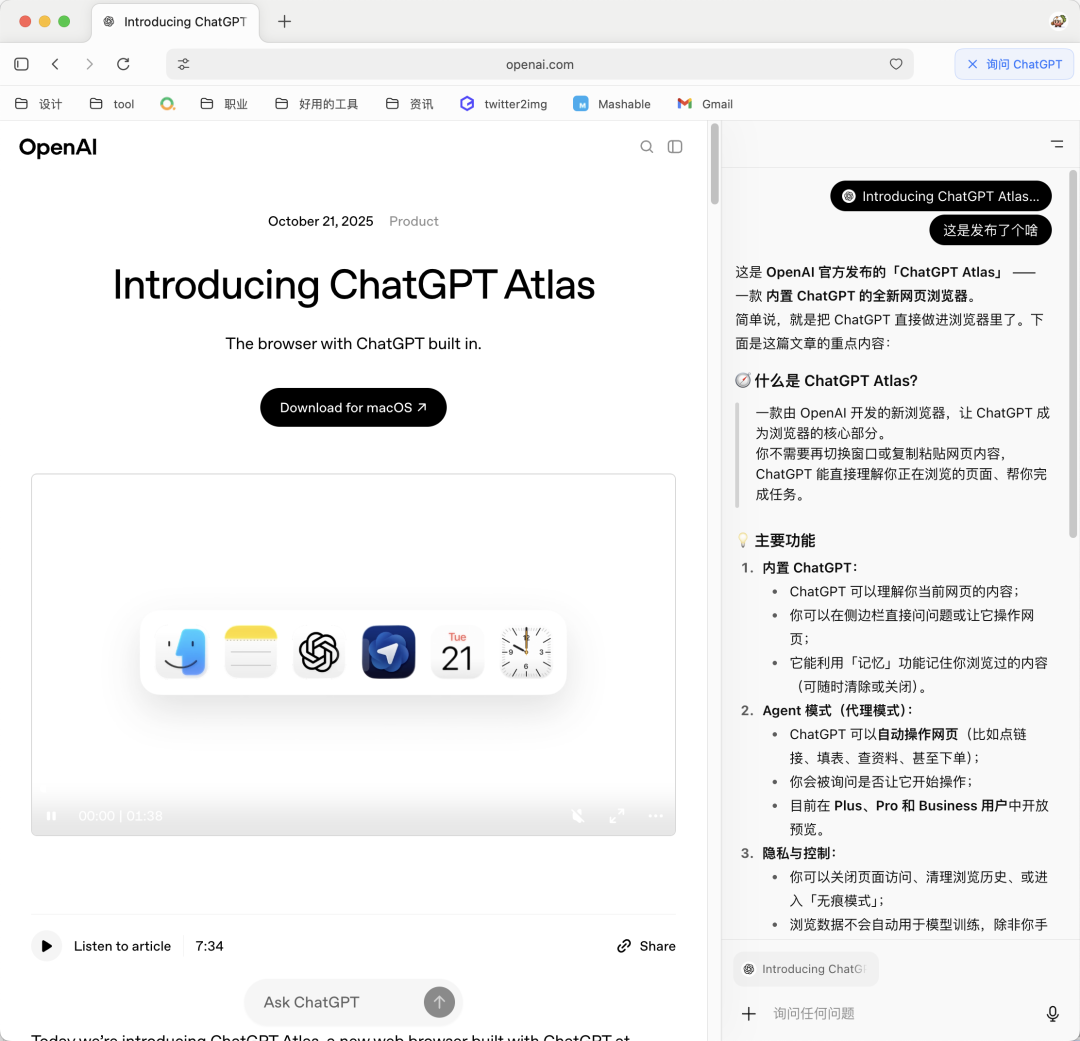 对于悬浮窗...我干了个比较邪道的... 打开小红书后台,「去写篇文章」,哈哈哈哈哈哈~ Browser Memory在写这篇文章的时候,我有去查找 Perplexity Comet 的最新材料,于是问它: 重新打开刚刚看过的 Comet 的文章
ChatGPT 很快找到了,并问我要打开哪一篇 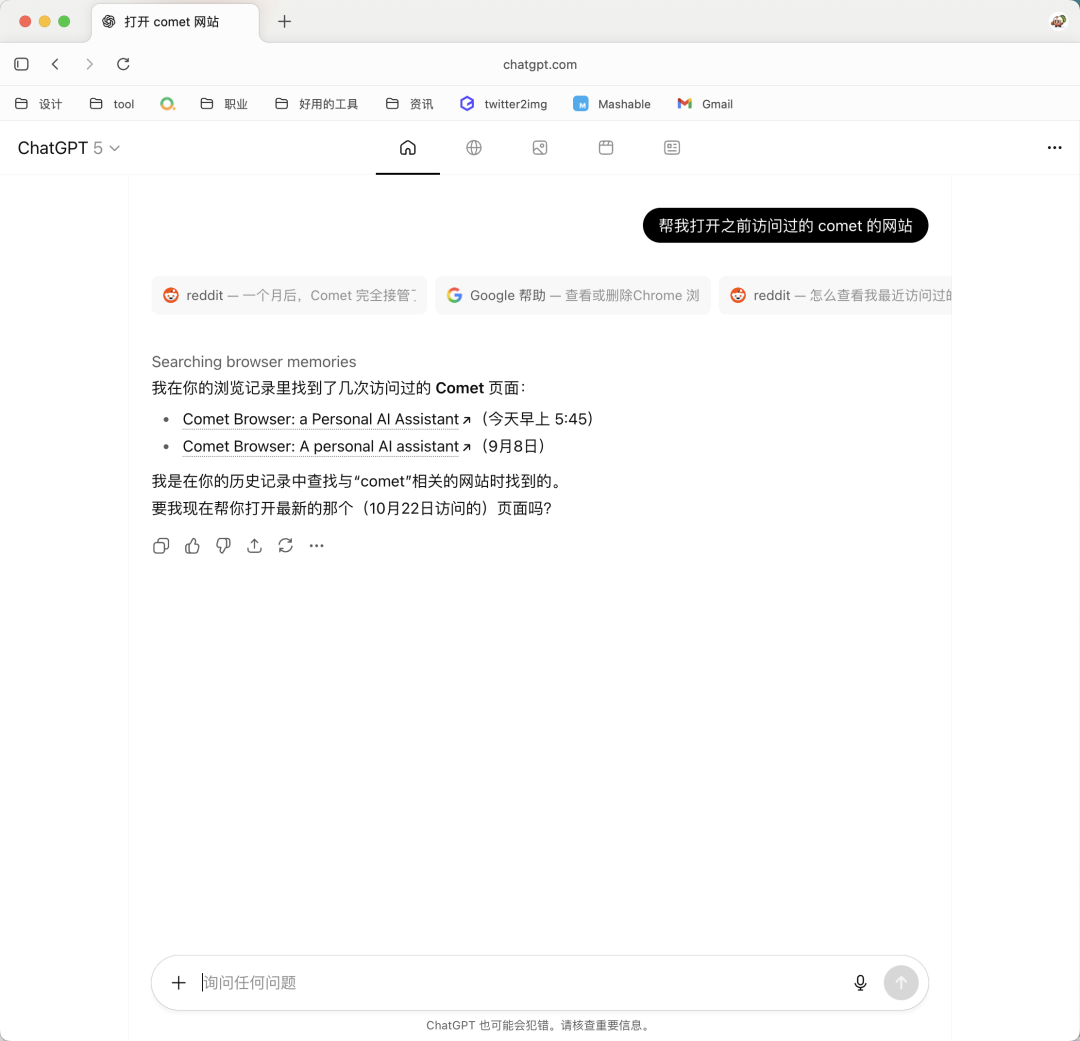
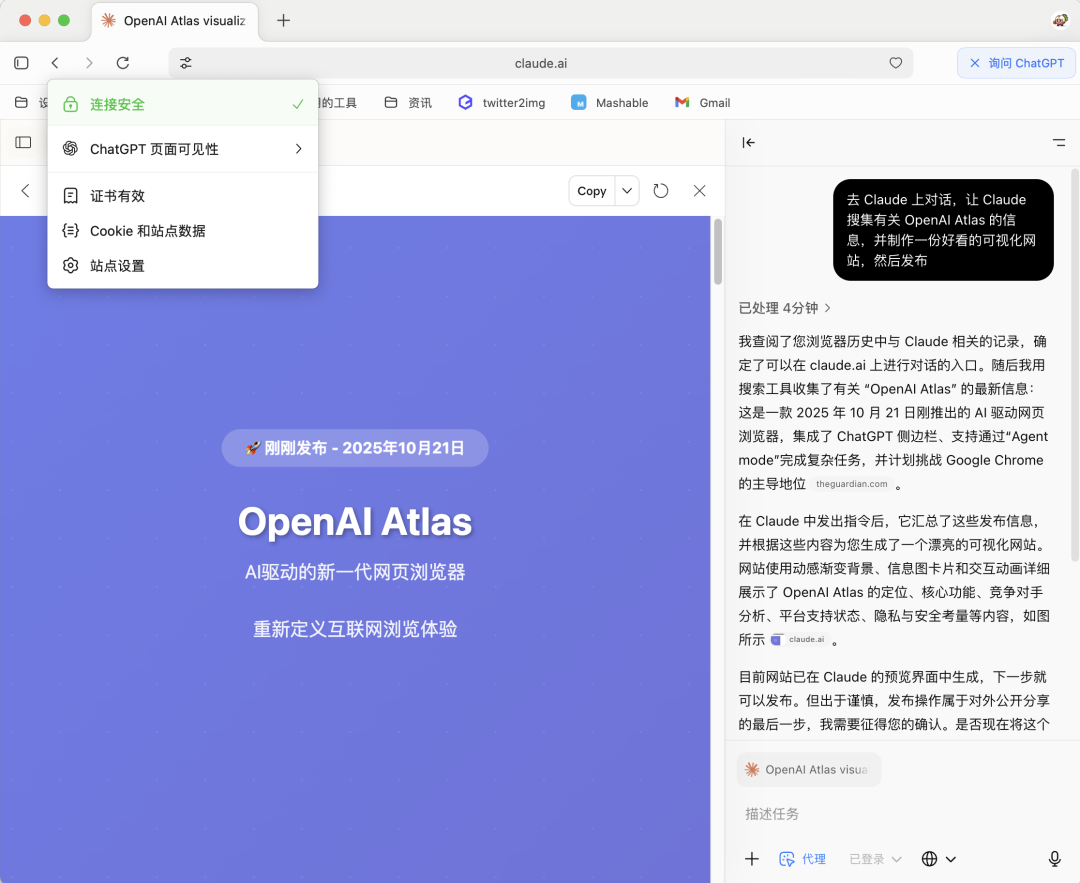
Agent ModeAgent Mode 非常好玩 就比如...我上面干的那个非常 NTR 的事情 去 Claude 上对话,让 Claude 搜集有关 OpenAI Atlas 的信息,并制作一份好看的可视化网站,然后发布
哈哈哈哈哈哈...非常赛博奴隶主(视频再来一遍!) 不过吧,依然还是那个问题: 简单任务能做,复杂任务还不太稳定
(比如...帮我在网上赚 1 万美刀)
隐私和安全发布会上,Pranav 花了不少时间讲隐私和安全 关于 Browser Memory: 完全可选,你可以随时关闭,你可以在设置里查看所有记忆、删除不想要的
关于数据训练: 默认不用你的浏览内容训练模型,除非你主动开启相关选项
关于 Agent Mode: 它只能操作浏览器标签页,不能访问你的文件系统或其他应用,在敏感网站(比如银行)操作时会暂停并提示你
OpenAI 还发布了一份 System Card,详细说明了 Agent 的安全测试 他们做了数千小时的红队测试,专门测试对抗隐藏恶意指令的攻击 但他们也承认: 保护措施不能阻止所有攻击,用户需要自己权衡风险
 |










