|
想象一下,拥有一款独立运行、全程保密、还能够分析本地文本内容,随时提供精准的对话服务,并且具备联网搜索能力的私有化 AI 应用是一种怎样的体验?本文将带你一步步搭建 DeepSeek + Ollama + Dify,快速部署全功能的私有化 AI 助手。 DeepSeek 是一款突破性的开源大语言模型,它的先进算法架构和“反思链”能力,让 AI 对话交互变得更智能与自然。通过私有化部署,你可以完全掌控数据的安全性,并根据自己的需求灵活调整部署方案,打造专属于你的 「AI 操作系统」。 Dify 作为同样开源的 AI 应用开发平台,同样提供了完善的私有化部署方案和强大的第三方工具支持(包括联网搜索、文件分析功能等)。同时,Dify 支持全球 1000+ 开源或闭源大模型,你可以调用任意的模型能力赋能你的 AI 应用。 将 DeepSeek 无缝集成到 Dify 平台,不仅能确保数据隐私,且易于开发上手“折腾”,在本地服务器内轻松打造功能强大的 AI 应用,让企业或团队真正实现“数据自主权”和“灵活定制”。 Dify X DeepSeek 私有化部署的优势: 调用 1000+ 模型能力:Dify 是一个模型中立的平台,可充分使用不同大模型的推理能力(PS:可使用 Dify 支持的多个第三方 MaaS 平台调用 DeepSeek R1 模型,以解决官方 API 调用不稳定问题,详细配置方法请见文末) 性能卓越:媲美商业模型的对话体验,轻松应对各种复杂场景。 环境隔离:完全离线运行,杜绝数据外泄的任何风险。 数据可控:你说了算,数据完全掌控,符合行业合规要求。
ingFang SC", system-ui, -apple-system, BlinkMacSystemFont, "Helvetica Neue", "Hiragino Sans GB", "Microsoft YaHei UI", "Microsoft YaHei", Arial, sans-serif;letter-spacing: 0.034em;outline: 0px;">前置准备购置一台满足以下条件的服务器(VPS 或 VDS):CPU >= 2 Core 显存/RAM ≥ 16 GiB(推荐)
Docker Docker Compose Ollama Dify 社区版
正如手机内通常会具备应用商店,帮助你快速找到并下载 App 一样,AI 模型也有自己的专属“应用商店”。 Ollama 便是这样一款跨平台的开源大模型管理客户端(支持 macOS、Windows、Linux),旨在无缝部署大型语言模型 (LLM),例如 DeepSeek、Llama、Mistral 等。 仅需一条命令即可完成安装大模型和部署,LLM 的所有使用数据均会保存在本地机器内,提供全方面的数据隐私和安全性,满足合规要求。 访问 Ollama 官网(https://ollama.com/),根据网页提示下载并安装 Ollama 客户端。安装完成后,在终端内运行 ollama -v 命令将输出版本号。 ~ollama-vollamaversionis0.5.5 根据实际的环境配置,选择合适的 DeepSeek 尺寸模型进行部署。初次安装推荐安装 7B 尺寸模型。 后缀的 B 表示模型的训练参数。理论上参数越高,模型的表现也越智能,所需的显存也越高。
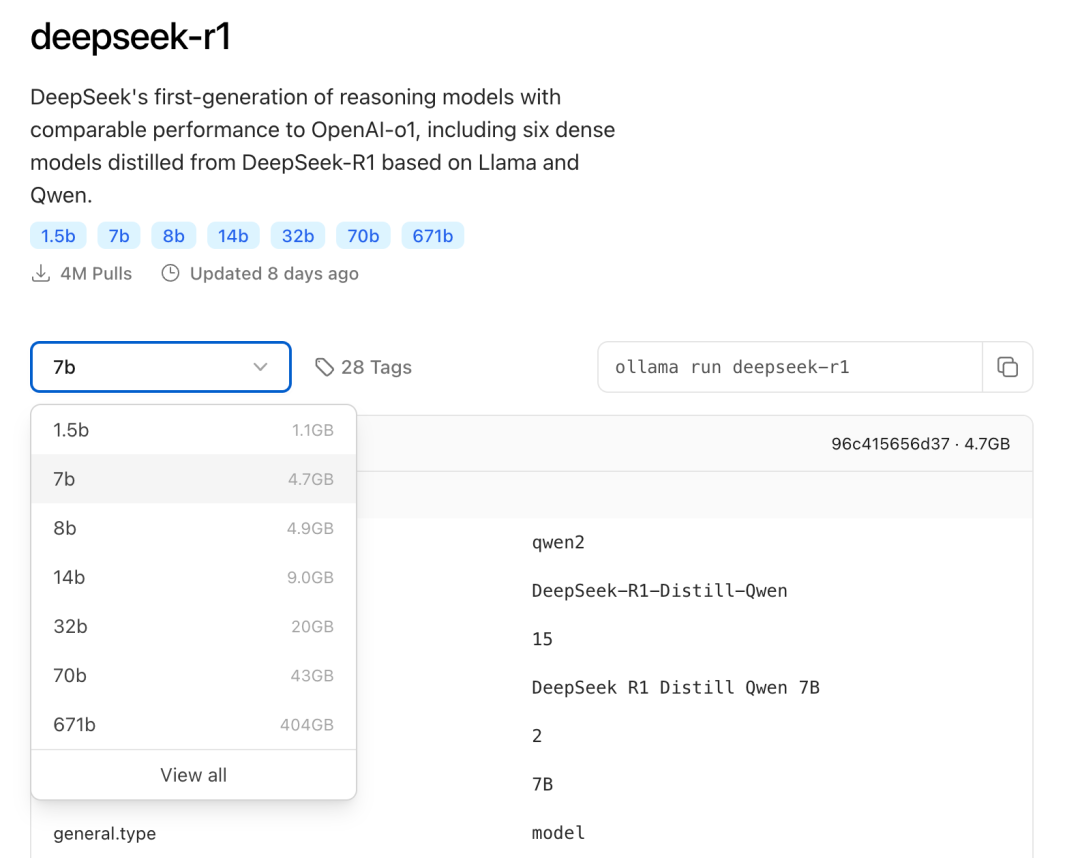
运行命令`ollama run deepseek-r1:7b` 安装 DeepSeek R1 模型。2. 安装 Dify 社区版 正如房屋通了水电之后,还需要一个功能完善的厨房才能让厨师生产出美味佳肴,Dify 的作用便是如此。作为热门的 GitHub 开源项目,Dify 已内置了贯穿构建 AI 应用时所需的各式工具链。无需掌握复杂的代码知识,结合 DeepSeek 强大的模型能力,任何人都可以快速打造出心目中理想且好用的 AI 应用。 访问 Dify GitHub 项目地址,运行以下命令完成拉取代码仓库和安装流程。 gitclonehttps://github.com/langgenius/dify.gitcddify/dockercp.env.example.envdockercomposeup-d#如果版本是DockerComposeV1,使用以下命令:docker-composeup-d 运行命令后,终端将自动输出所有容器的状态和端口映射情况。如有中断或报错,请确保已安装 Docker 及 Docker Compose。详细说明请参考以下内容。部署 Dify 社区版: https://docs.dify.ai/zh-hans/getting-started/install-self-hosted/docker-compose
Dify 社区版默认使用 80 端口,通过链接 http://your_server_ip 即可访问你的私有化 Dify 平台。如需切换访问端口,请参考此文档:https://docs.dify.ai/zh-hans/getting-started/install-self-hosted/faq#id-5.-ru-he-xiu-gai-ye-mian-duan-kou 3. 将 DeepSeek 接入至 Dify 部署 DeepSeek 模型与 Dify 社区版后,点击链接 http://your_server_ip 进入 Dify 平台,接着点击右上角头像 → 设置 → 模型供应商,选择 Ollama,轻点“添加模型”。 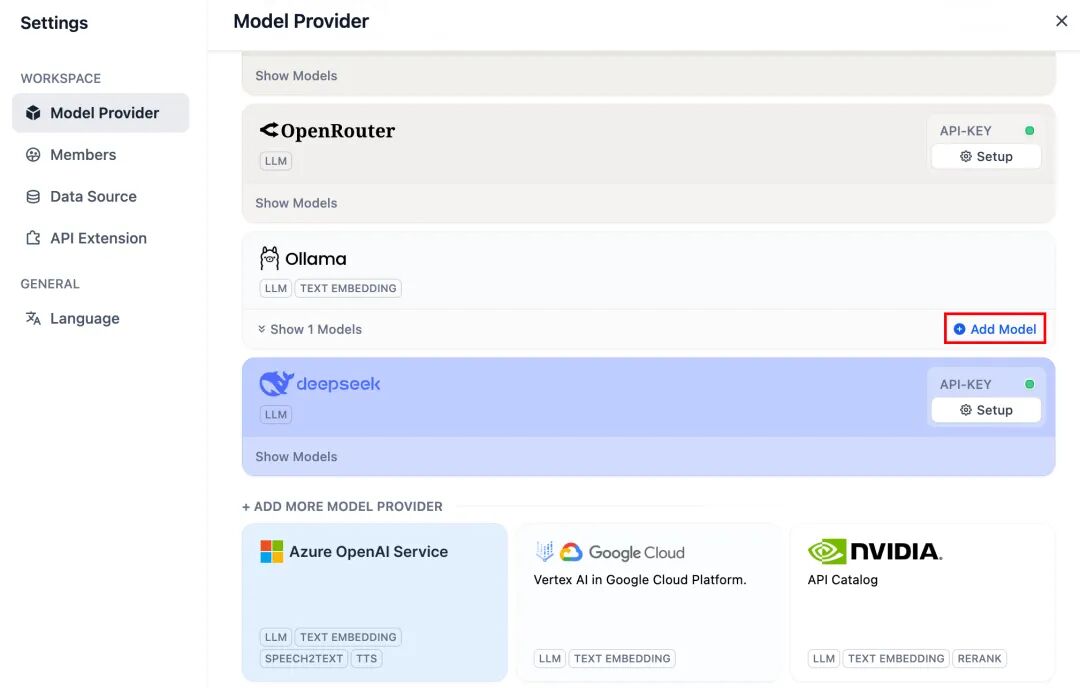
开始搭建 AI 应用 以下章节将为你介绍如何搭建不同类型的 AI 应用:简单对话应用 具备文件分析能力的简单对话应用 具备联网搜索的可编排应用
DeepSeek AI Chatbot(简单应用) 1. 轻点 Dify 平台首页左侧的“创建空白应用”,选择“聊天助手”类型应用并进行简单的命名。 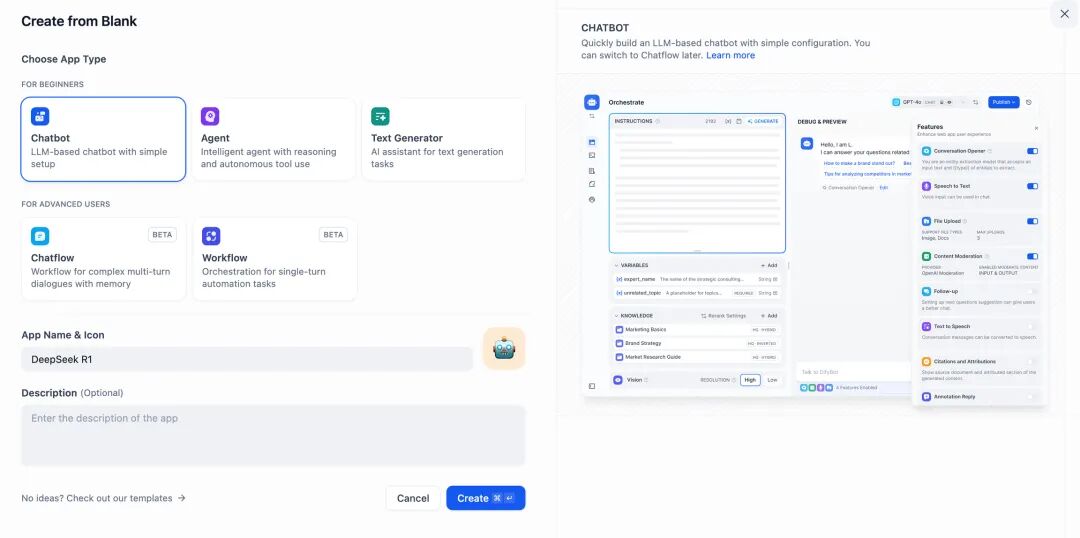
2. 在右上角的应用类型,选择 Ollama 框架内的 `deepseek-r1:7b` 模型。 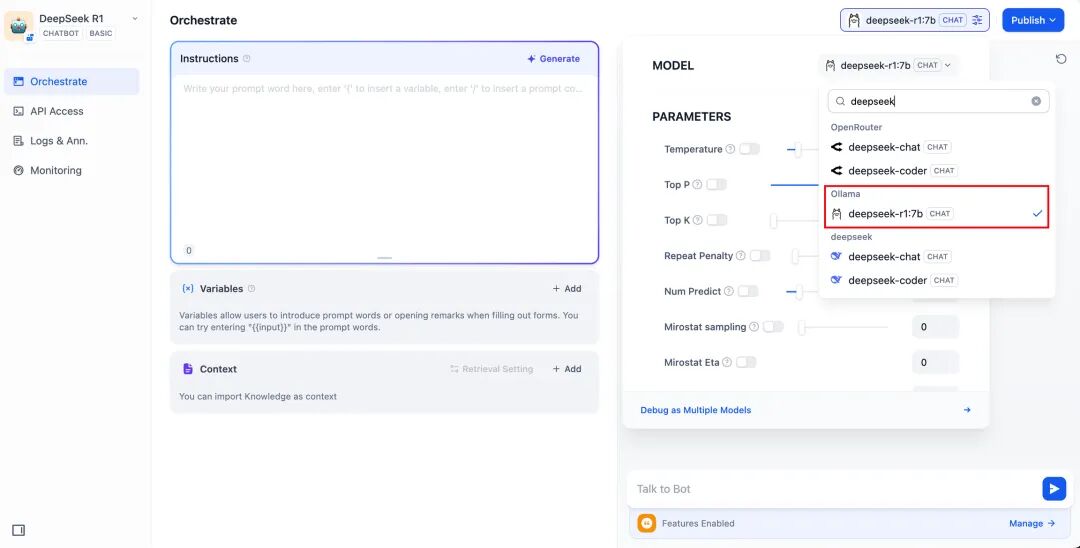
3. 在预览对话框中输入内容,验证 AI 应用是否能够正常运行。生成答复后意味着 AI 应用的搭建已完成。4. 轻点应用右上方的发布按钮,获取 AI 应用链接并分享给他人或嵌入至其它网站内。 DeepSeek AI Chatbot + 知识库 大规模语言模型(LLM)面临的一个重要挑战在于训练数据并非实时更新,且数据量可能不足,这容易导致模型生成“幻觉”式的回答。 为了解决这一问题,检索增强生成(RAG)技术应运而生。通过检索相关知识,为模型提供必要的上下文信息,将这些信息融入内容生成过程中,从而提升回答的准确性和专业度。 在实际应用中,当你上传内部文档或专业资料后, Dify 的知识库功能可以承担起 RAG 作用,帮助 LLM 基于专业资料提供更有针对性的解答,有效弥补模型训练数据的不足。 1. 创建知识库将需要 AI 分析处理的文档上传至知识库中。为确保 DeepSeek 模型能够准确理解文档内容,建议使用"父子分段"模式进行文本处理 - 这种模式能够更好地保留文档的层级结构和上下文关系。 如需了解详细的配置步骤,请参考此文档: https://docs.dify.ai/zh-hans/guides/knowledge-base/create-knowledge-and-upload-documents
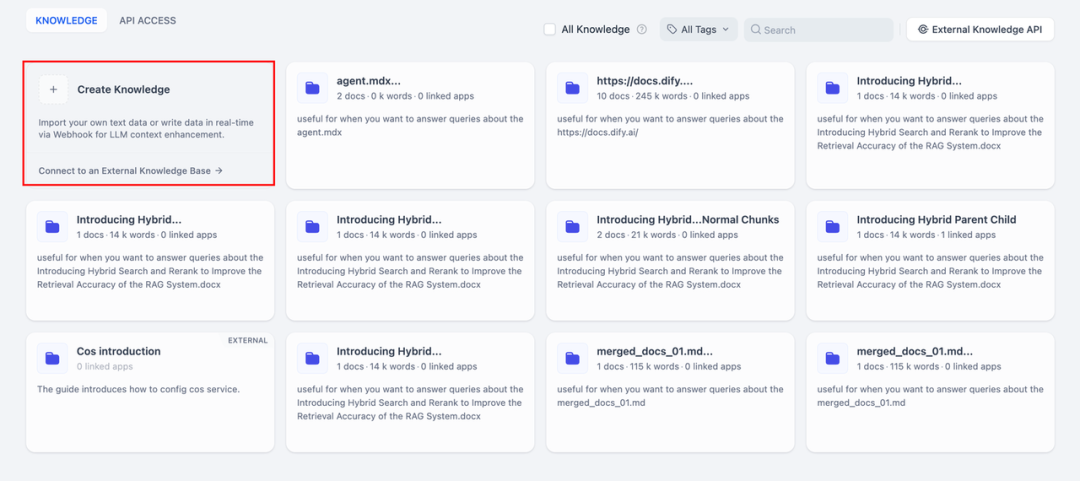
2. 将知识库集成至 AI 应用在 AI 应用的“上下文”内添加知识库,在对话框内输入相关问题。LLM 将首先从知识库内获取与问题相关上下文,在此基础上进行总结并给出更高质量的回答。 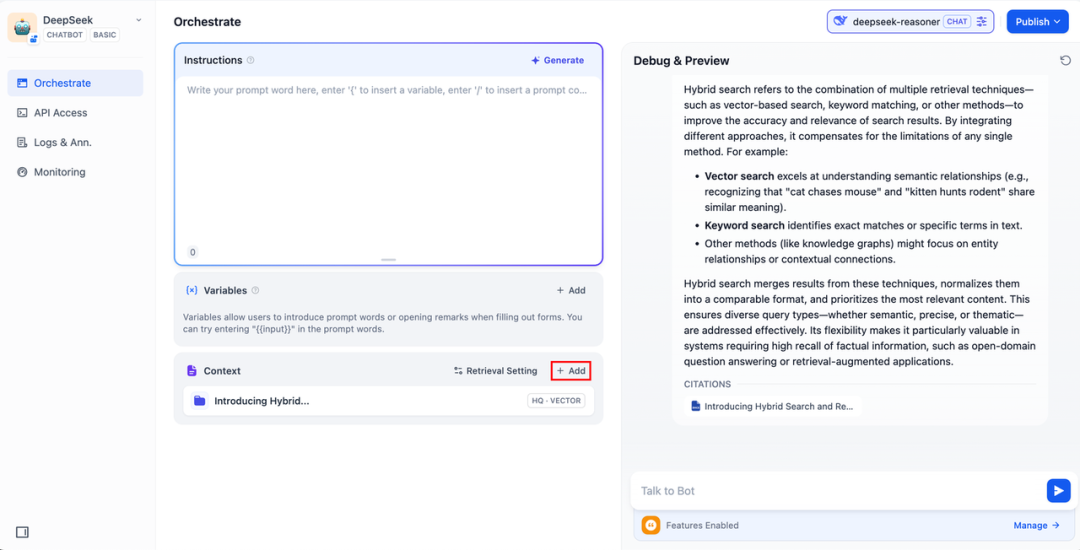
DeepSeek AI Chatflow / Workflow(联网搜索)Chatflow / Workflow 应用可以帮助你编排并搭建功能更加复杂的 AI 应用,例如为 DeepSeek 赋予联网搜索、文件识别、语音识别等能力。出于篇幅考虑,以下章节为你介绍如何为 DeepSeek 开启联网搜索能力。 如果想要直接使用该应用,可以点击以下链接下载 DSL 文件并导入至 Dify 平台内。 应用 DSL 文件下载地址: https://assets-docs.dify.ai/2025/02/41a3564694dd3f2803ad06a29f5b3fef.yml
1. 轻点 Dify 平台首页左侧的“创建空白应用”,选择 “Chatflow”或 “Workflow”类型应用并进行简单的命名。 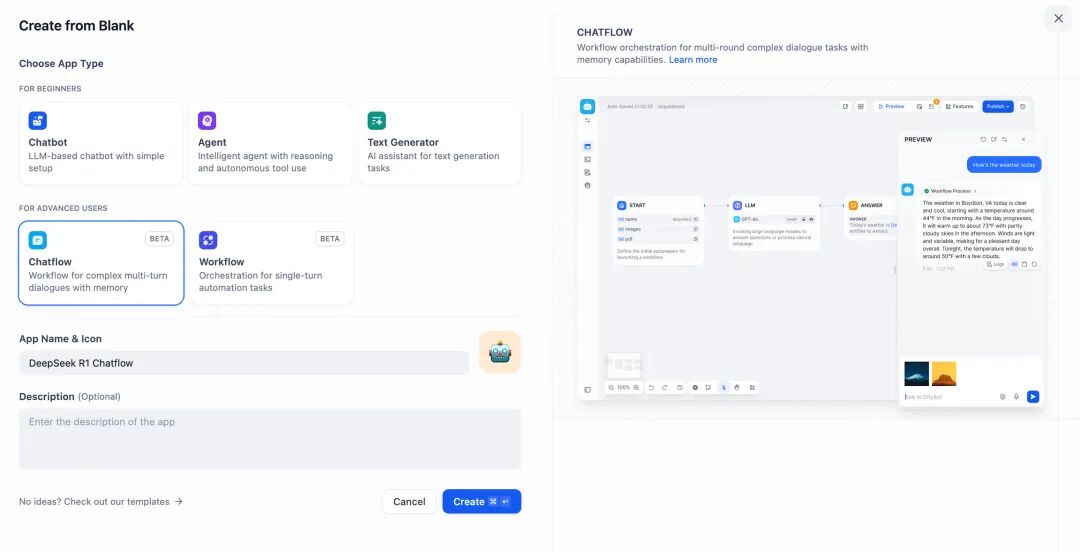
2.添加联网搜索节点,填入 API Key 以激活节点功能。在 Query 字段内填写初始节点提供的 `{{#sys.query#}}` 变量。访问以下网站获取 API Key: https://serpapi.com/users/sign_in
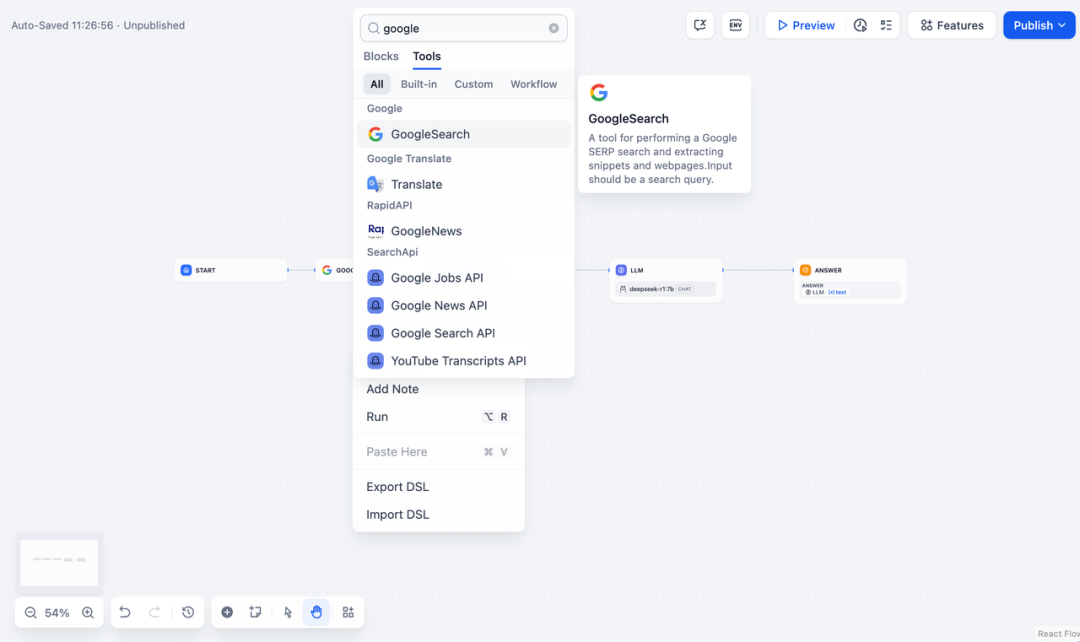
3.添加代码执行节点。由于搜索工具的输出内容为一段 JSON 代码,因此需要添加代码执行节点提取必要的内容。输入变量填写搜索工具的 JSON 输出变量,并在代码执行节点内填入以下代码:
defmain(json:list)->dict:#提取organic_results内容organic_results=json[0].get("organic_results",[])#将所有的标题和链接拼接为一个字符串result_string=""foriteminorganic_results:result_string+=f"Title:{item['title']}\nLink:{item['link']}\nSnippet:{item['snippet']}\n\n"#返回拼接后的字符串作为resultreturn{"result":result_string,}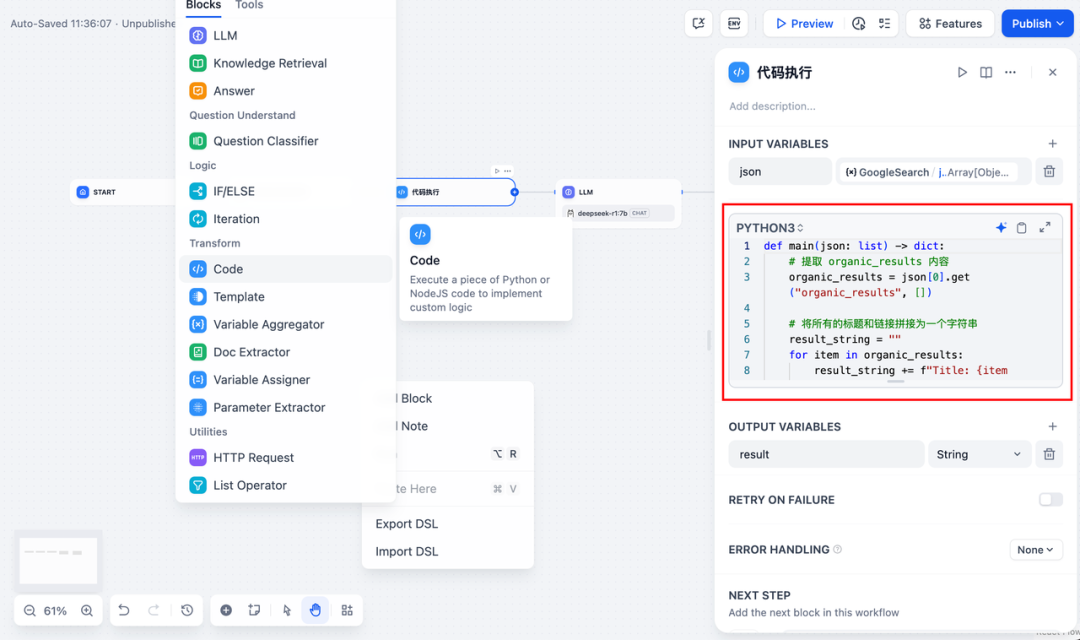
4. 添加 LLM 节点,选择 Ollama 框架内的 `deepseek-r1:7b` 模型,并在系统提示词内添加 `{{#sys.query#}}` 变量以处理来自起始节点由用户输入的指令。 如遇 API 异常,可以通过负载均衡功能或异常处理节点进行灵活处理。
负载均衡可以通过在多个 API 端点之间分配 API 请求,详细说明请参考:https://docs.dify.ai/zh-hans/guides/model-configuration/load-balancing
异常处理机制能够在节点发生错误时抛出故障信息而不中断主流程。详细说明请参考:https://docs.dify.ai/zh-hans/guides/workflow/error-handling
5. 添加结束节点,引用 LLM 节点的输出变量并完成配置。你可以在预览框中输入内容以进行测试。生成答复后意味着 AI 应用的搭建已完成,你可以在日志内查看 LLM 的推理过程。 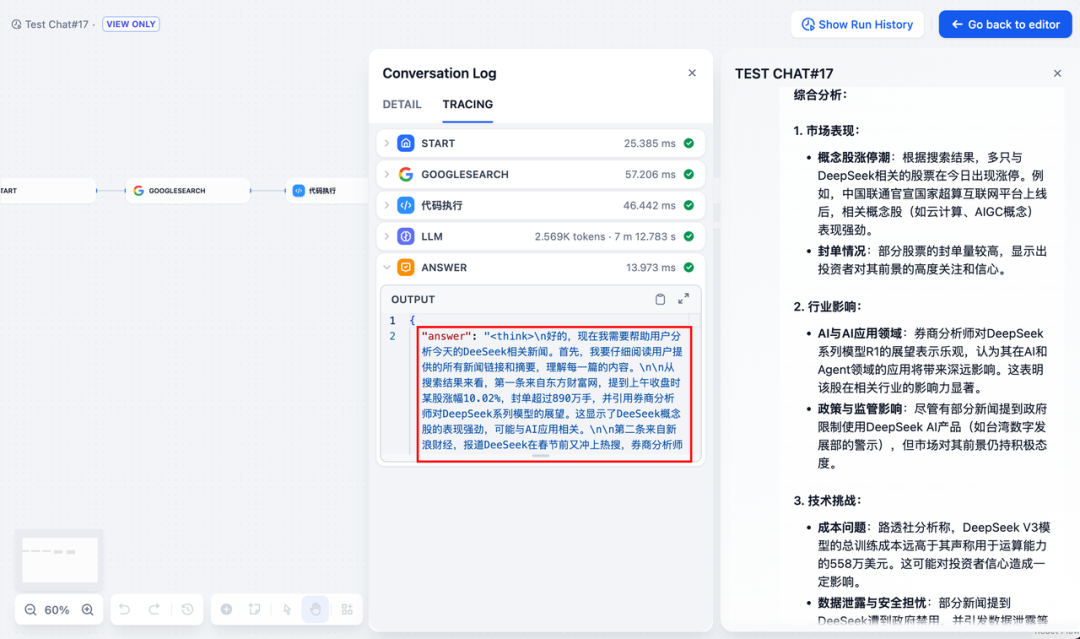
常见问题 1. Docker 部署时的连接错误 当使用 Docker 部署 Dify 和 Ollama 时,可能遇到以下错误: httpconnectionpool(host=127.0.0.1,port=11434):maxretriesexceededwithurl:/cpi/chat(CausedbyNewConnectionError('<urllib3.connection.HTTPConnectionobjectat0x7f8562812c20>:failtoestablishanewconnection:[Errno111]Connectionrefused'))httpconnectionpool(host=localhost,port=11434):maxretriesexceededwithurl:/cpi/chat(CausedbyNewConnectionError('<urllib3.connection.HTTPConnectionobjectat0x7f8562812c20>:failtoestablishanewconnection:[Errno111]Connectionrefused'))错误原因:此错误发生是因为 Ollama 服务在 Docker 容器中无法访问。localhost 通常指向容器本身,而不是主机或其他容器。要解决此问题,需要将 Ollama 服务暴露到网络中。 如果 Ollama 作为 macOS 应用运行,需要使用 launchctl 设置环境变量: 通过调用 launchctl setenv 设置环境变量: launchctlsetenvOLLAMA_HOST"0.0.0.0" 重启 Ollama 应用程序。 如果以上步骤无效,可以使用以下方法: 问题是在 docker 内部,你应该连接到 host.docker.internal,才能访问 docker 的主机,所以将 localhost 替换为 host.docker.internal 服务就可以生效了: http://host.docker.internal:11434
如果 Ollama 作为 systemd 服务运行,应该使用 `systemctl` 设置环境变量:通过调用 `systemctl edit ollama.service` 编辑 systemd 服务。这将打开一个编辑器。 对于每个环境变量,在 `[Service]` 部分下添加一行 `Environment`: [Service]Environment="OLLAMA_HOST=0.0.0.0" 重载 systemd 并重启 Ollama: systemctldaemon-reloadsystemctlrestartollama
Windows 环境配置方法: 在 Windows 上,Ollama 继承了你的用户和系统环境变量。 首先通过任务栏点击 Ollama 退出程序 从控制面板编辑系统环境变量 为你的用户账户编辑或新建变量,比如 `OLLAMA_HOST`、`OLLAMA_MODELS` 等。 点击 OK / 应用保存 在一个新的终端窗口运行 `ollama`
2. 如何修改 Ollama 服务地址和端口号? Ollama 默认绑定 `127.0.0.1` 端口 11434,你可以通过 `OLLAMA_HOST` 环境变量更改绑定地址。 | 









