|
ingFang SC", "Hiragino Sans GB", "Microsoft YaHei UI", "Microsoft YaHei", Arial, sans-serif;letter-spacing: 0.544px;text-wrap: wrap;background-color: rgb(255, 255, 255);margin-block-start: var(--p-spacing);margin-block-end: var(--p-spacing);visibility: visible;">┃任务说明ingFang SC", "Hiragino Sans GB", "Microsoft YaHei UI", "Microsoft YaHei", Arial, sans-serif;letter-spacing: 0.544px;text-wrap: wrap;background-color: rgb(255, 255, 255);margin-block-start: var(--p-spacing);margin-block-end: var(--p-spacing);visibility: visible;">第10个AI应用文章,本次是基于非常强大的开源笔记应用Obsidian打造笔记与大模型结合的应用体验,具有非常强的实用性。
ingFang SC", "Hiragino Sans GB", "Microsoft YaHei UI", "Microsoft YaHei", Arial, sans-serif;letter-spacing: 0.544px;text-wrap: wrap;background-color: rgb(255, 255, 255);margin-block-start: var(--p-spacing);margin-block-end: var(--p-spacing);visibility: visible;">
ingFang SC", "Hiragino Sans GB", "Microsoft YaHei UI", "Microsoft YaHei", Arial, sans-serif;letter-spacing: 0.544px;text-wrap: wrap;background-color: rgb(255, 255, 255);visibility: visible;">#AI应用-010 Obsidian+第三方插件copilot+ollama:一个基于开源笔记应用和本地大模型服务的个人笔记AI应用体验大模型环境:ollama
开源笔记应用:Obsidian
Obsidian里的第三方插件:copilotLLM模型推荐:/llama3-8b-chinese-chat-ollama-q8(https://ollama.com/wangshenzhi/llama3-8b-chinese-chat-ollama-q8)电脑配置:能跑得到2b模型即可(示例是基于lamma3的8b中文微调模型,显卡是4080 super显卡,如果显卡不行或者是mac电脑,就选择小一点的模型)ingFang SC", "Hiragino Sans GB", "Microsoft YaHei UI", "Microsoft YaHei", Arial, sans-serif;letter-spacing: 0.544px;text-wrap: wrap;background-color: rgb(255, 255, 255);margin-block-start: var(--p-spacing);margin-block-end: var(--p-spacing);">┃ollama和obsidian下载ingFang SC", "Hiragino Sans GB", "Microsoft YaHei UI", "Microsoft YaHei", Arial, sans-serif;letter-spacing: 0.544px;text-wrap: wrap;background-color: rgb(255, 255, 255);margin-block-start: var(--p-spacing);margin-block-end: var(--p-spacing);">ollama:https://ollama.comingFang SC", "Hiragino Sans GB", "Microsoft YaHei UI", "Microsoft YaHei", Arial, sans-serif;letter-spacing: 0.544px;text-wrap: wrap;background-color: rgb(255, 255, 255);margin-block-start: var(--p-spacing);margin-block-end: var(--p-spacing);">obsidian:https://obsidian.md/downloadingFang SC", "Hiragino Sans GB", "Microsoft YaHei UI", "Microsoft YaHei", Arial, sans-serif;letter-spacing: 0.544px;text-wrap: wrap;background-color: rgb(255, 255, 255);margin-block-start: var(--p-spacing);margin-block-end: var(--p-spacing);">这两个工具应用都不需要魔法ingFang SC", "Hiragino Sans GB", "Microsoft YaHei UI", "Microsoft YaHei", Arial, sans-serif;letter-spacing: 0.544px;text-wrap: wrap;background-color: rgb(255, 255, 255);margin-block-start: var(--p-spacing);margin-block-end: var(--p-spacing);">注意:obsidian插件copilot下载需要先打开魔法,然后在obsidian设置里面找到插件市场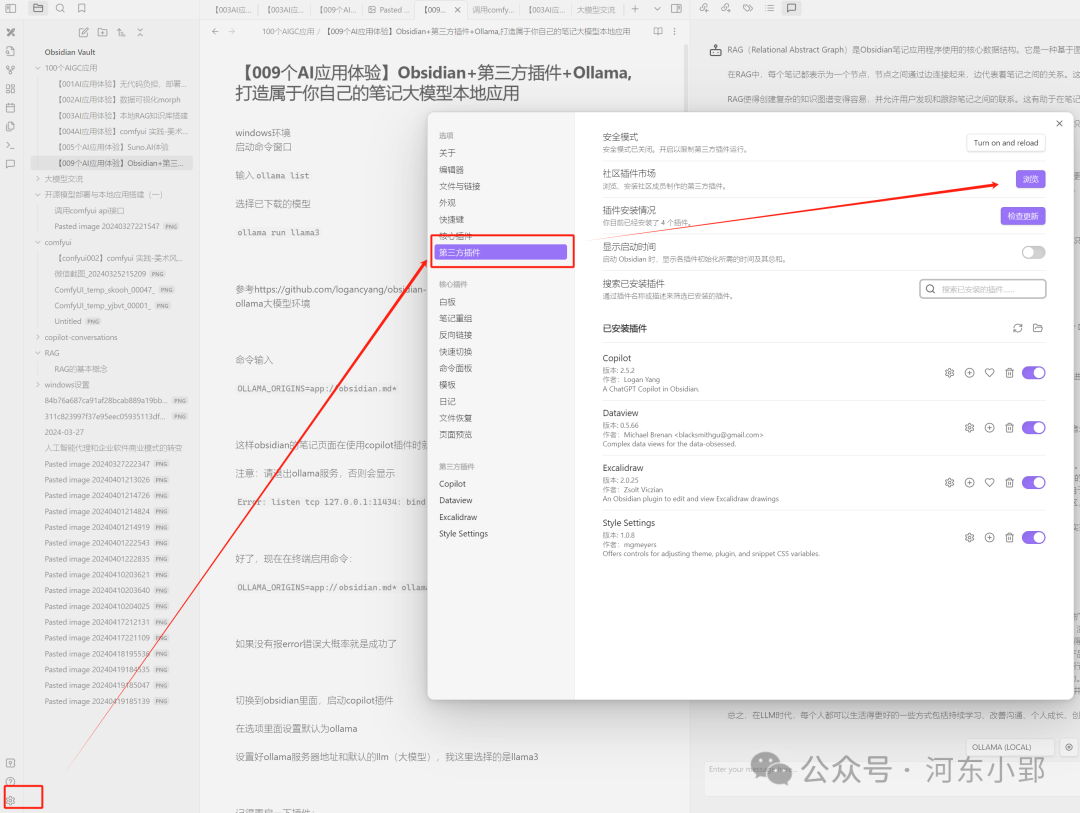
ingFang SC", "Hiragino Sans GB", "Microsoft YaHei UI", "Microsoft YaHei", Arial, sans-serif;letter-spacing: 0.544px;text-wrap: wrap;background-color: rgb(255, 255, 255);margin-block-start: var(--p-spacing);margin-block-end: var(--p-spacing);">搜索找到copilot,按照提示安装即可。
┃设置第三方插件copilot 切换到obsidian里面,启动copilot插件 在选项里面设置默认为ollama 设置好ollama服务器地址和默认的llm(大模型) 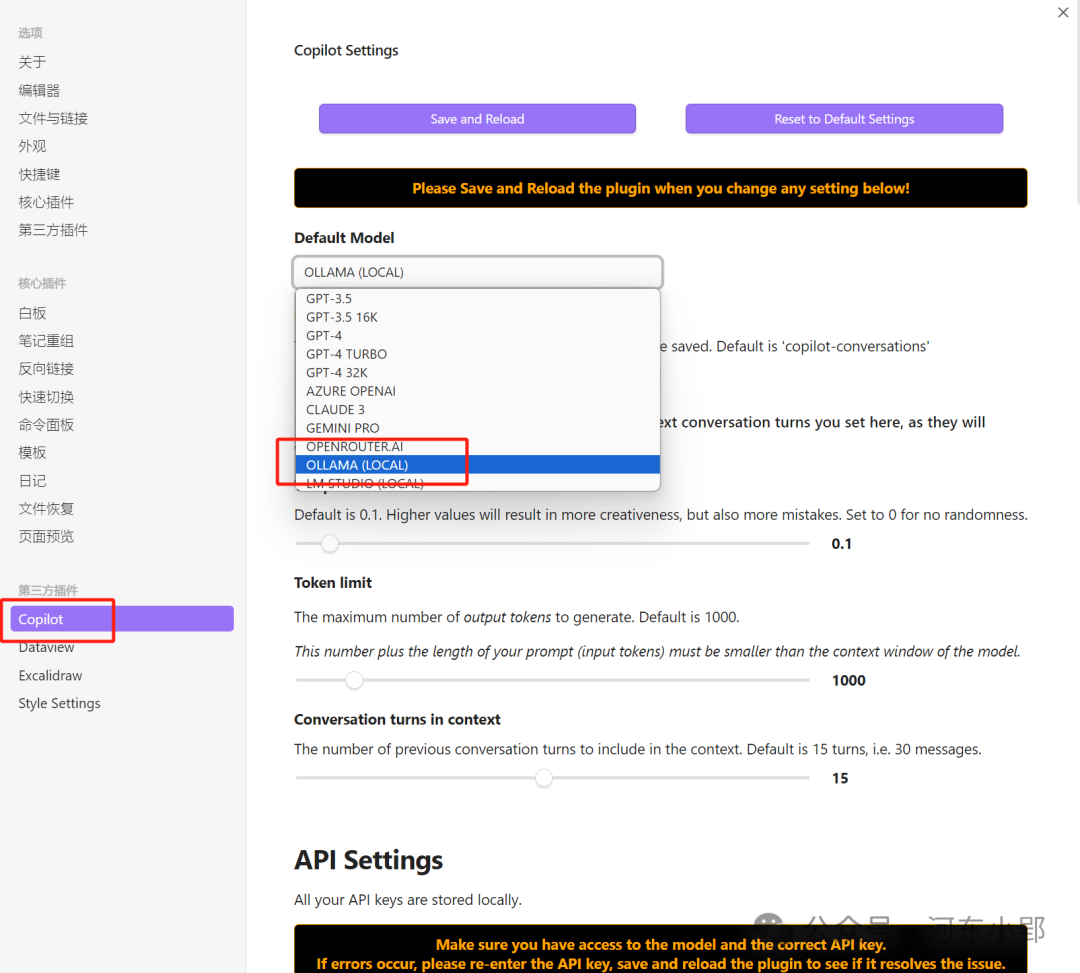
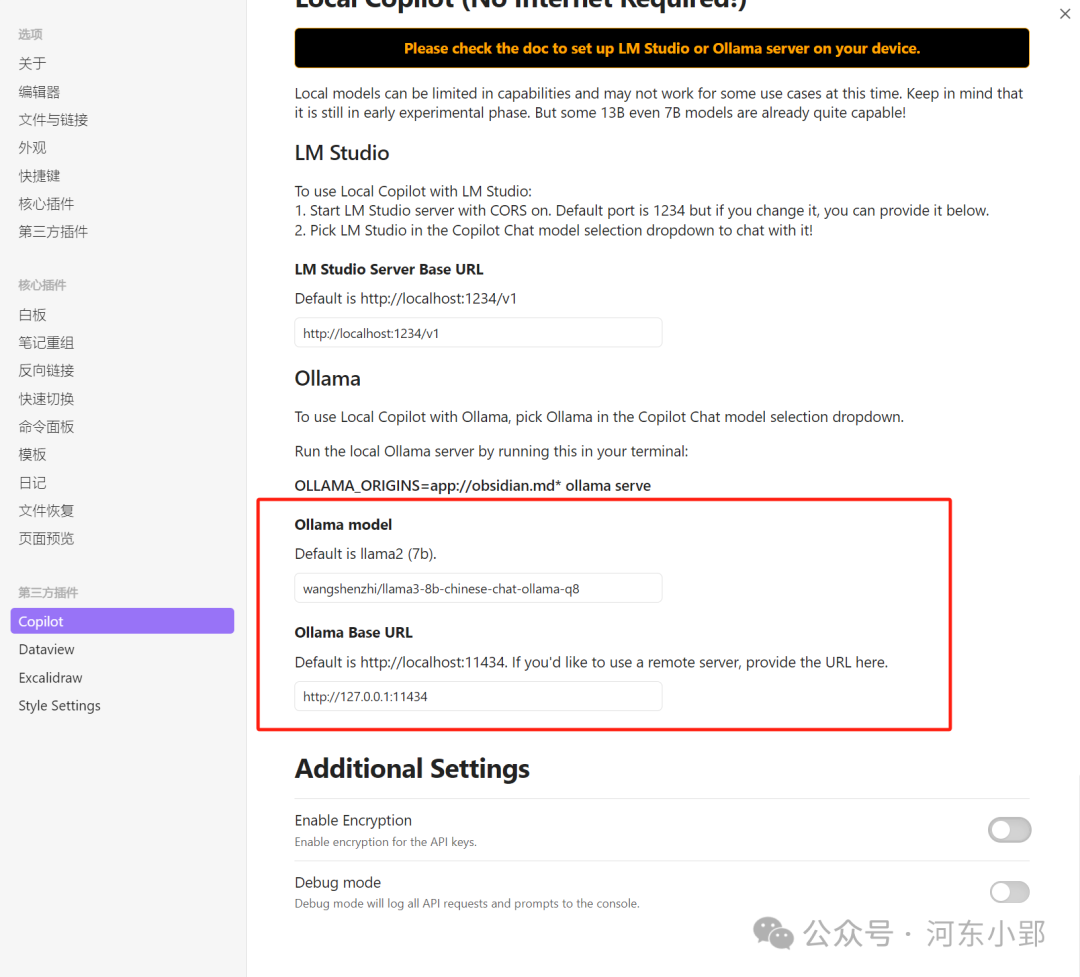
┃设置好obsidian与ollama服务的关联配置 打开命令窗口,输入:
setOLLAMA_ORIGINS=app://obsidian.md* ┃再次打开obsidian,点击copilot体验 
愉快的享用吧。 |










